
페인팅 모드 가이드
Painting 3D 에디터의 진입, 자동 셋업, 인스펙터 레이아웃, 작업 흐름을 한눈에 안내합니다.
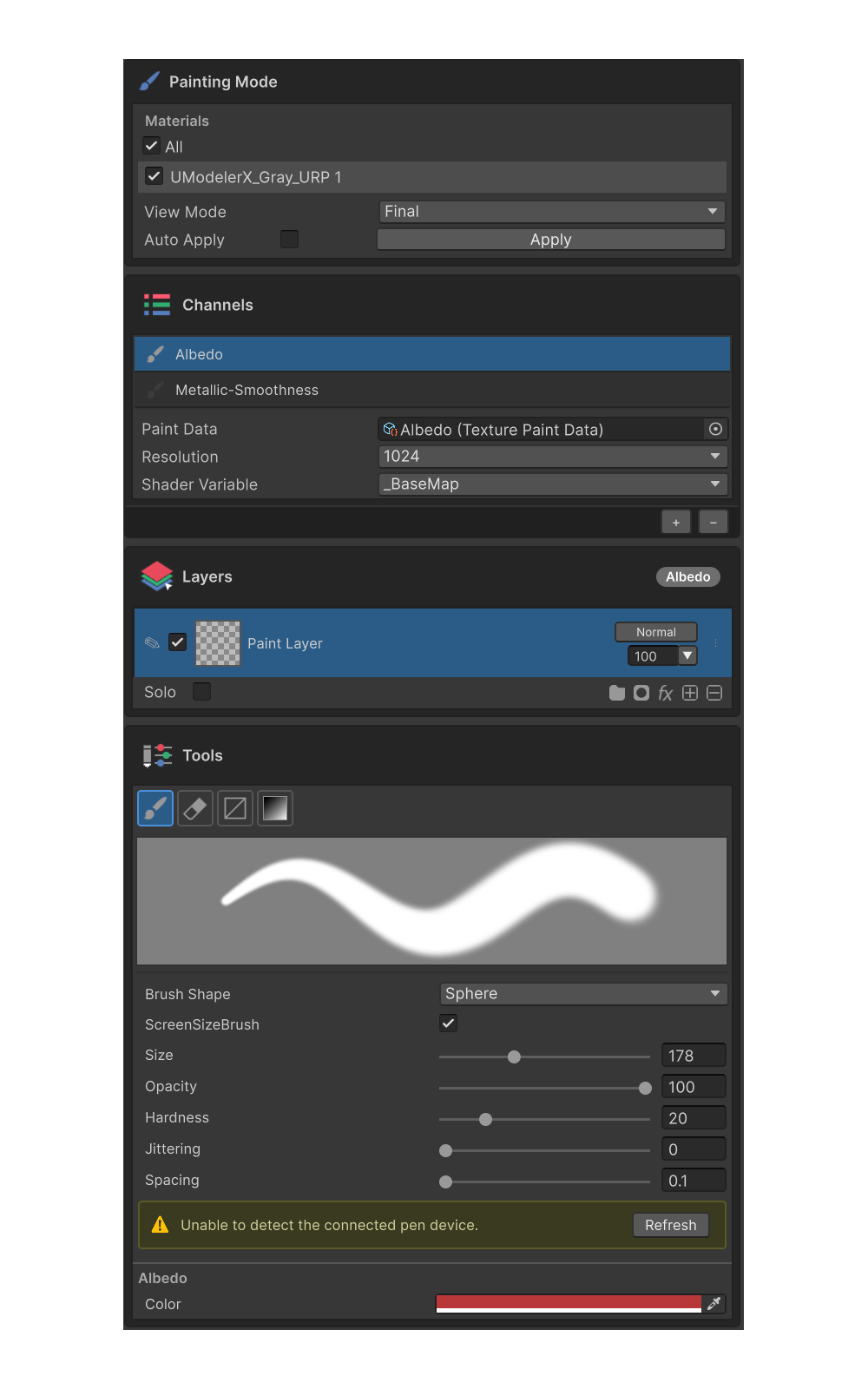
UModeler X 의 페인팅 모드 로 브러시 속성 조정부터 레이어 편집, 마스크 · 이펙트까지 거의 완벽한 페인팅 기능을 사용할 수 있습니다. 3D 모델에 직접 칠하고 결과를 실시간으로 확인하며, Unity 안에서 곧바로 텍스쳐를 완성할 수 있습니다.
핵심 기능
레이어 기반 비파괴 편집
색을 칠할 때 스케치와 채색처럼 과정을 레이어로 나누어 진행할 수 있습니다. 각 레이어는 독립적으로 편집되며, 위에서 아래로 겹쳐지며 블렌딩 모드 와 불투명도 로 합성됩니다.
Paint · Fill · Sticker · Group · Mask 레이어 지원
브러시로 직접 칠하는 Paint 레이어, 모델 전체를 덮는 Fill 레이어, 스티커처럼 표면에 이미지를 붙이는 Sticker 레이어, 여러 레이어를 묶는 Group 레이어, 그리고 이 레이어들과 결합할 수 있는 Mask 레이어 를 지원합니다.
채널 단위 페인팅
Albedo · Metallic · Roughness · Normal · Height · Emission · Mask 등 머티리얼이 지원하는 모든 채널을 분리해서 칠할 수 있습니다. 여러 채널을 동시에 활성화하면 한 번의 스트로크가 모든 활성 채널에 적용됩니다.
비파괴 이펙트
레이어에 Levels · Brightness/Contrast · Hue/Saturation/Lightness · Blur · Stroke 효과를 비파괴적으로 추가하고, 언제든 끄거나 제거할 수 있습니다.
Wintab 펜 필압 지원
태블릿 사용 시 펜 압력에 따라 자연스럽고 표현력 있는 스트로크를 그릴 수 있습니다.
빠른 색상 선택
Shift + Alt + 우클릭 으로 Scene View 위에 떠 있는 빠른 색상 팔레트 HUD 를 호출할 수 있습니다.
진입과 자동 셋업
오브젝트에 머티리얼이 들어가는 순간, 셰이더가 지원하는 채널에 맞춰 PaintData · 텍스쳐 · 레이어 자산이 자동으로 생성 되어 슬롯에 연결됩니다. Painting 3D 탭을 열면 곧바로 작업을 시작할 수 있습니다.
작업 흐름
-
에디터블 메시 모델을 준비합니다.
- 모델링 모드로 만들거나, 기존 메시를 UModelerize 로 변환합니다.
-
Painting 3D 탭을 선택합니다.
-
언랩(Unwrap) 이 되어 있는지 확인합니다.
- 페인팅은 UV 좌표가 있는 페이스에만 적용됩니다. UV 가 없다면 UV 에디터의 Unwrap 그룹 툴로 먼저 펼칩니다.
- Preference → Auto Unwrap Shape 가 켜져 있으면 기본 도형은 생성 시 자동 언랩됩니다.
-
머티리얼 슬롯에 머티리얼을 할당합니다.
- 채널과 PaintData 가 자동 생성됩니다.
-
곧바로 칠합니다.
- Tools 섹션에서 도구(Brush / Erase / Gradient / Rect Fill) 를 선택하고 캔버스에 칠합니다.
인스펙터 구성
페인팅 모드 인스펙터는 위에서 아래로 다음 다섯 섹션을 갖습니다.
| # | 섹션 | 역할 | 페이지 |
|---|---|---|---|
| 1 | Painting Mode | 머티리얼 슬롯 선택, View Mode, Apply | Painting Mode 그룹 |
| 2 | Channels | 채널 추가·활성화·해상도·다중 페인팅 | Channels 그룹 |
| 3 | Layers | 레이어 목록·블렌딩·마스크·이펙트 추가 | Layers 그룹 |
| 4 | Filter | 선택한 그룹·이펙트의 파라미터 패널 | 이펙트 · Filter |
| 5 | Tools | 도구 팔레트·브러시 프리뷰·도구 속성·활성 채널 컬러 | Tools 그룹 |
각 섹션 헤더를 클릭하면 접고 펼 수 있습니다.
필압 감지 사용하기
브러시에 펜 필압 감지를 적용하려면:
- 태블릿을 PC 에 연결합니다.
- 상단 메뉴에서 Window → Package Manager 를 엽니다.
- Package: Unity Registry 를 선택한 뒤 Input System 을 설치합니다.
- 설치 후 프로젝트를 재시작합니다.
- 펜이 감지되면 Tools 섹션의 Brush 속성에 Enable Size Pressure / Enable Strength Pressure 옵션이 자동으로 나타납니다.
종료와 적용
페인팅 결과는 머티리얼 슬롯에 자동 반영됩니다.
- Auto Apply 가 켜져 있으면 페인팅 모드 종료 / 씬 저장 시 PNG 가 자동으로 디스크에 기록됩니다.
- 즉시 디스크에 반영하고 싶으면 Painting Mode 섹션의 Apply 버튼을 직접 누릅니다.
자세한 데이터 저장 구조는 Painting 데이터와 채널 페이지를 참고하세요.