
문제 해결
UModeler X에서 자주 발생하는 문제의 해결 방법 — 설치, Unity 에디터, 성능, 메시, AI 크레딧.
UModeler X 사용 중 마주칠 수 있는 일반적인 문제의 해결 방법입니다. 목록에 없는 문제는 자주 묻는 질문을 확인하거나 지원팀에 문의하세요.
설치
설치 후 Scene 뷰에 UModeler X 툴바가 보이지 않아요
- Window > Package Manager에서 패키지 임포트가 완료되었는지 확인하세요.
- Unity 2022.3 이상인지 확인하세요 — 이전 버전은 지원하지 않습니다.
- 그래도 툴바가 보이지 않으면 Unity 에디터를 다시 시작하고 프로젝트를 다시 여세요.
전체 안내는 설치 가이드를 참고하세요.
임포트가 실패하거나 패키지가 임포트되지 않아요
패키지를 다시 다운로드한 뒤 Window > Package Manager에서 다시 임포트하세요. Unity 버전이 2022.3 이상인지 확인하세요.
허브 설치 버전에서 이전하기 (클리너 / 마이그레이터)
예전에 UModeler Hub를 통해 UModeler X를 설치했고 이제 허브 없는 새 에셋스토어 버전으로 옮기는 경우, 남아 있는 패키지와 허브 파일이 에러를 일으킬 수 있습니다. 클리너(마이그레이터라고도 부릅니다)가 기존 패키지 정리 → 허브 제거 → 새 버전 설치까지 단계별로 안내합니다.
클리너로 빠르게 정리하기 (권장)
- 클리너 패키지를 임포트합니다. 아래 버튼에서
.unitypackage를 다운로드한 뒤, Unity 프로젝트로 드래그하거나 더블클릭해서 임포트합니다. 임포트 대화상자에서는 모든 파일을 선택된 상태로 두세요. - 정리 위저드를 따라갑니다. 임포트가 끝나면 클리너 창이 자동으로 열리며, 4단계 체크리스트가 나타납니다.
- 빈 씬으로 전환합니다.
- 패키지 매니저에 남은 잔여 항목을 자동으로 정리합니다.
- 허브 폴더 제거를 안내합니다.
- 새 패키지를 다시 임포트합니다.
⬇️ 클리너 패키지 다운로드
클리너가 동작하지 않으면 — 수동으로 정리하기
- 먼저 빈 씬으로 전환합니다.
- UModeler X 패키지를 제거합니다 — 허브에서 제거하거나, Window > Package Manager에서 제거하거나, 폴더를 직접 삭제합니다.
- Assets 폴더에서 허브를 삭제합니다.
Packages/manifest.json을 열어 UModeler X 항목을 제거합니다."com.tripolygon.umodeler.x": "file:com.tripolygon.umodeler.x/com.tripolygon.umodeler.x.tgz"- 새 버전을 설치합니다. 새
.unitypackage를 임포트하면 끝입니다.
에디터 및 성능
편집 중 뷰포트가 느려요
버텍스 수가 매우 많은 메시는 뷰포트 반응성을 떨어뜨립니다. 다음을 시도해 보세요:
- 지금 편집하지 않는 오브젝트는 숨기세요.
- 더 낮은 폴리곤의 기본 메시에서 작업하고 디테일은 나중에 추가하세요.
- 모디파이어는 필요할 때만 적용하세요 — 모디파이어 시스템은 비파괴 방식이라, 작업 중에는 무거운 스택을 꺼둘 수 있습니다.
특정 툴이나 모드를 오브젝트에 쓸 수 없어요
UModeler X 툴은 UModeler X 메시에서 동작합니다. 일반적으로 임포트한 메시로 작업 중이라면 먼저 UModelerize로 변환하세요. 메시 데이터 변환과 메시 옵스를 참고하세요.
스냅("Use Snap Rotation")·보기(Display) 옵션을 버텍스/엣지/페이스 엘리먼트 그룹에서 못 찾겠어요
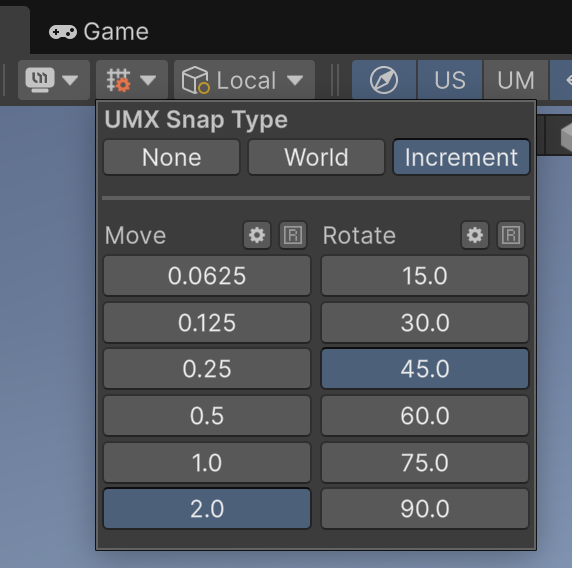
스냅 설정은 더 이상 버텍스 / 엣지 / 페이스 엘리먼트 인스펙터에 있지 않습니다. 씬 뷰 상단 툴바로 옮겨졌습니다.
스냅 회전 각도는 툴바의 스냅 타입(UMX Snap Type) 드롭다운에서 설정합니다. Increment를 선택하면 Rotate 열에서 회전 스냅 각도(15·30·45·60·75·90도)를, Move 열에서 이동 스냅 단위를 고를 수 있습니다.
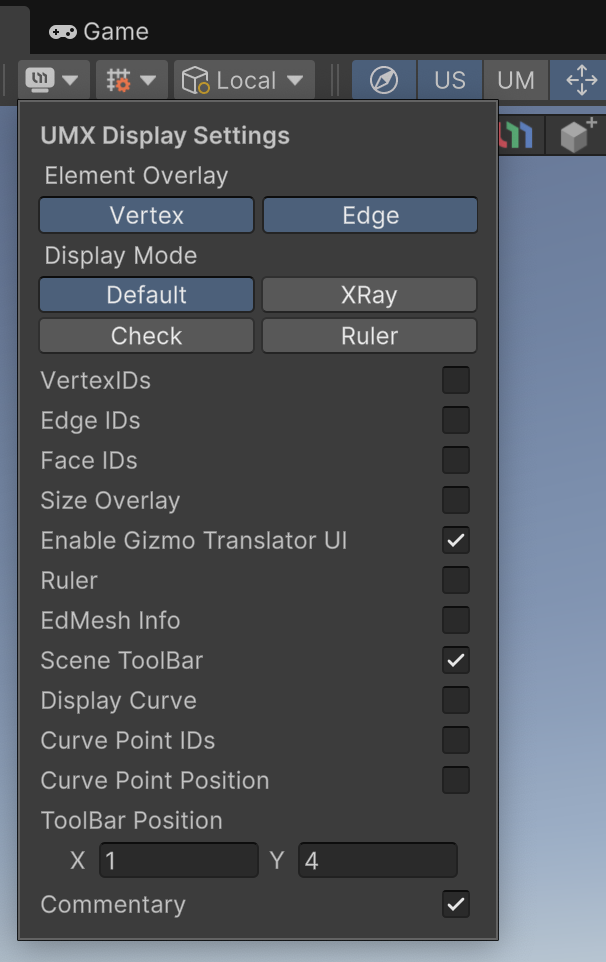
같은 방식으로 보기 옵션도 툴바의 디스플레이 설정(UMX Display Settings) 드롭다운으로 옮겨졌습니다. 엘리먼트 오버레이(버텍스/엣지), 디스플레이 모드(Default·XRay·Check·Ruler), 버텍스/엣지/페이스 ID 표시, 룰러, 씬 툴바 토글 등을 여기서 켜고 끌 수 있습니다.
PicoBerry AI
AI 크레딧을 다 썼어요
PicoBerry AI는 매월 무료 크레딧을 제공합니다. 더 필요하면 추가 크레딧을 구매하거나 유료 플랜으로 업그레이드할 수 있습니다. PicoBerry AI를 참고하세요.