핫스팟 텍스쳐링 (Hotspot Texturing)
핫스팟 레이아웃 에디터를 사용하여 UV 레이아웃을 정의하면, 각 폴리곤의 UV가 미리 정의된 레이아웃에 따라 자동으로 배치되는 기능입니다.
핫스팟 레이아웃 에디터를 사용하여 UV 레이아웃을 정의하면, 각 폴리곤의 UV가 미리 정의된 레이아웃에 따라 자동으로 배치되는 기능입니다.
실행 방법
핫스팟 레이아웃 에디터를 실행하는 대략적인 과정은 다음과 같습니다.
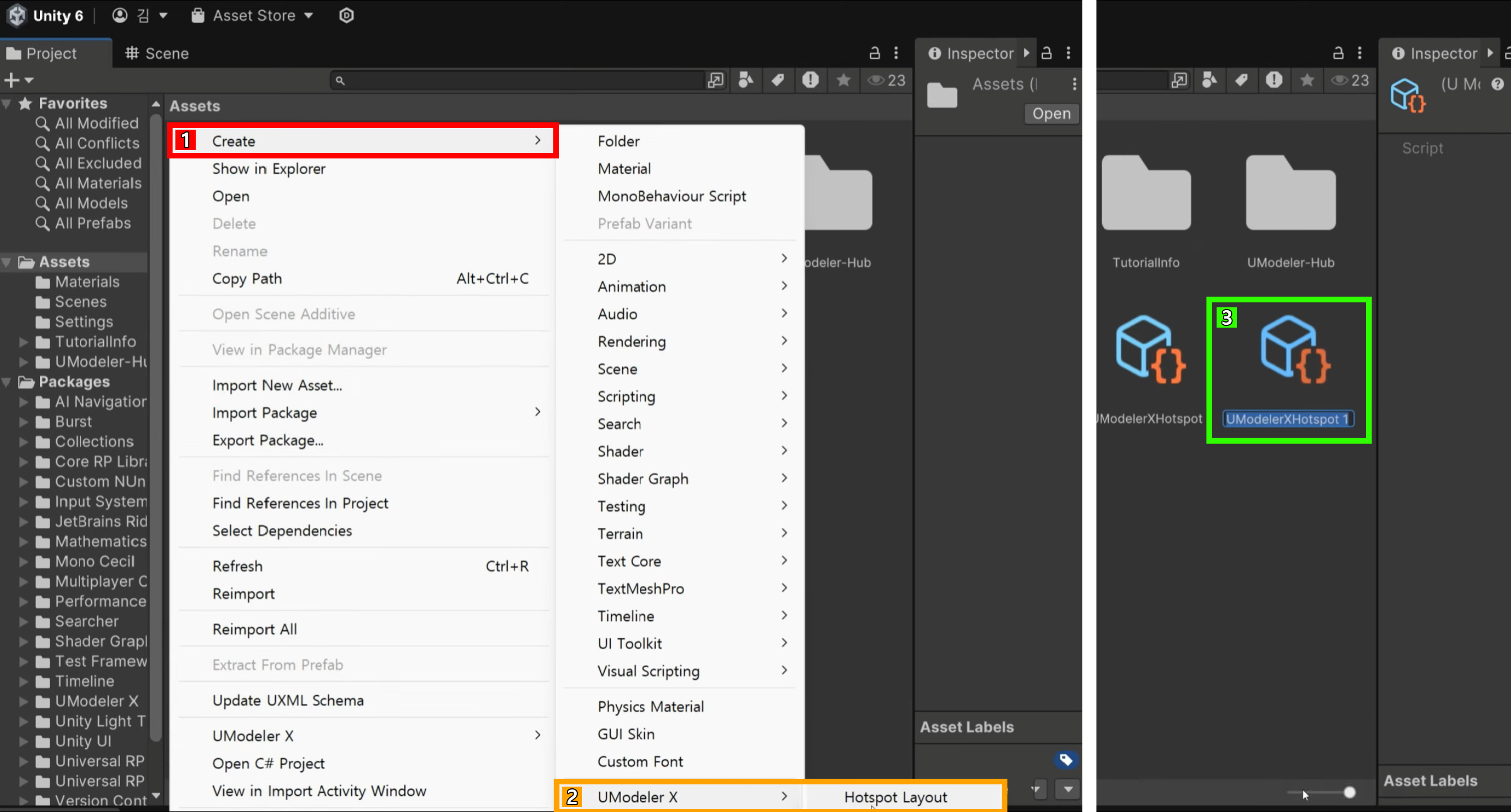
1.Project Panel에서 우클릭하여 UModeler X > Hotspot Layout을 생성합니다.
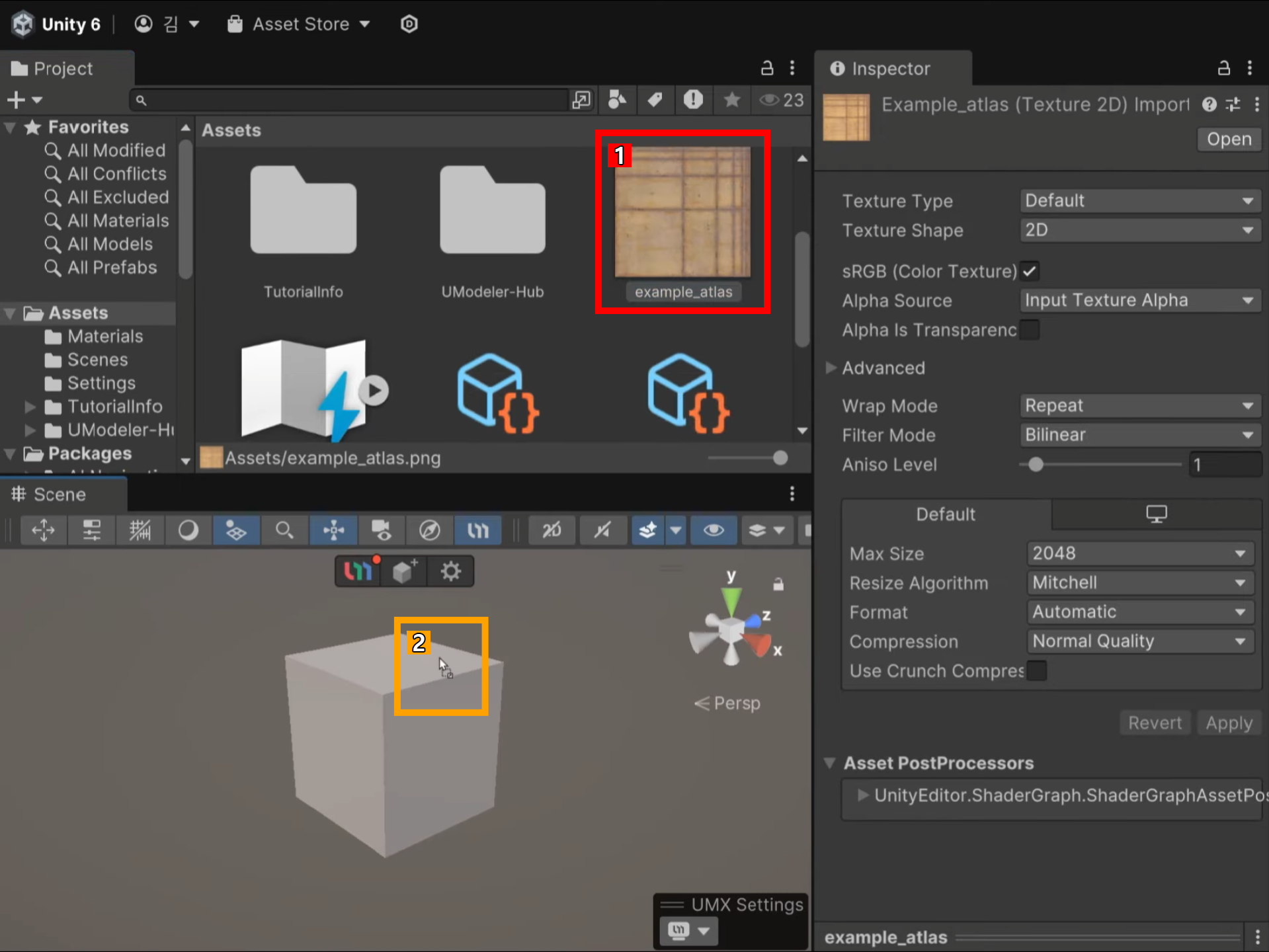
2.사용하고자 하는 모듈화 된 텍스처를 Project Panel에서 메시로 드래그하여 적용합니다.
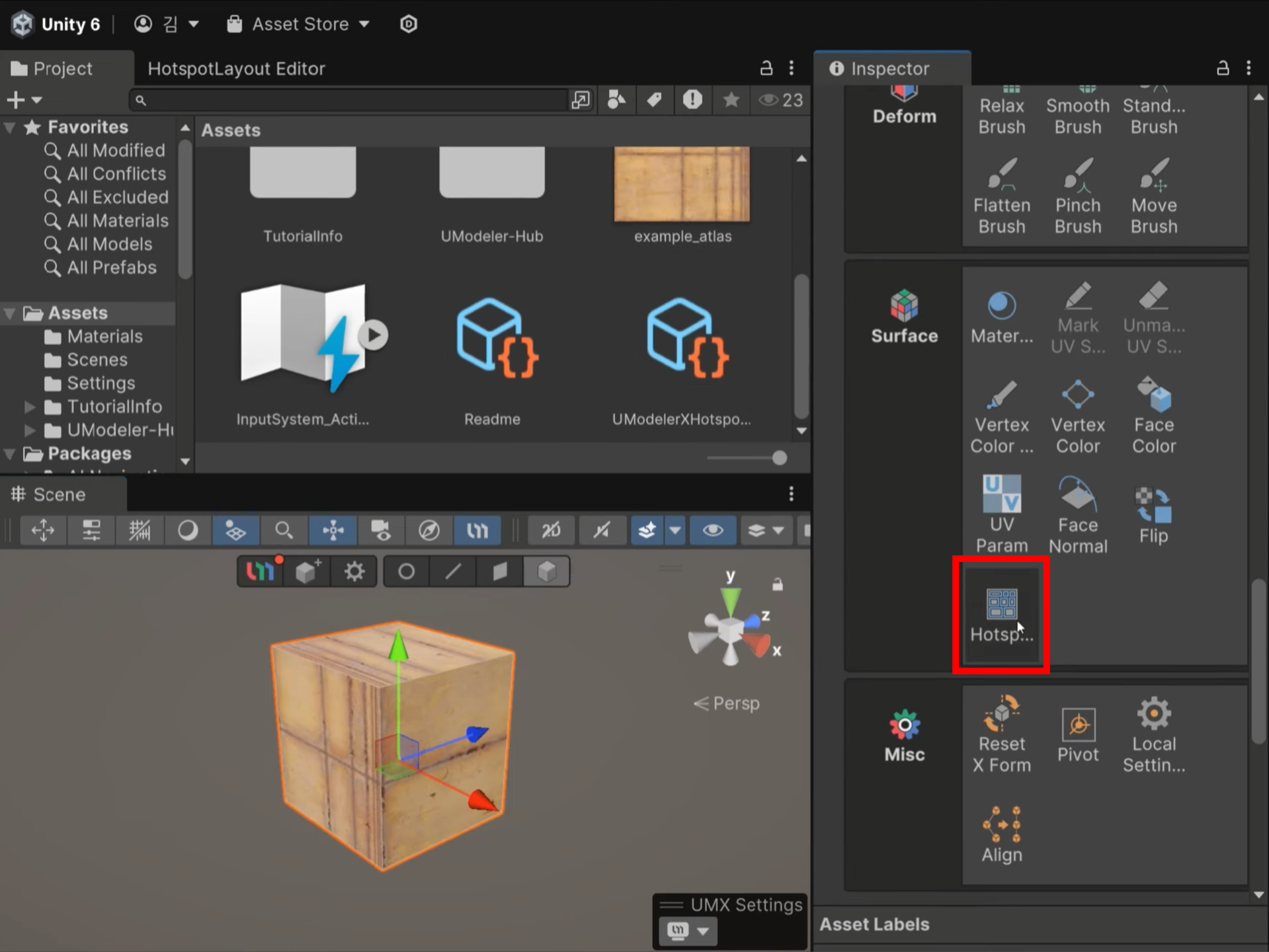
3.Surface > Hotspot Texturing 툴을 실행합니다.
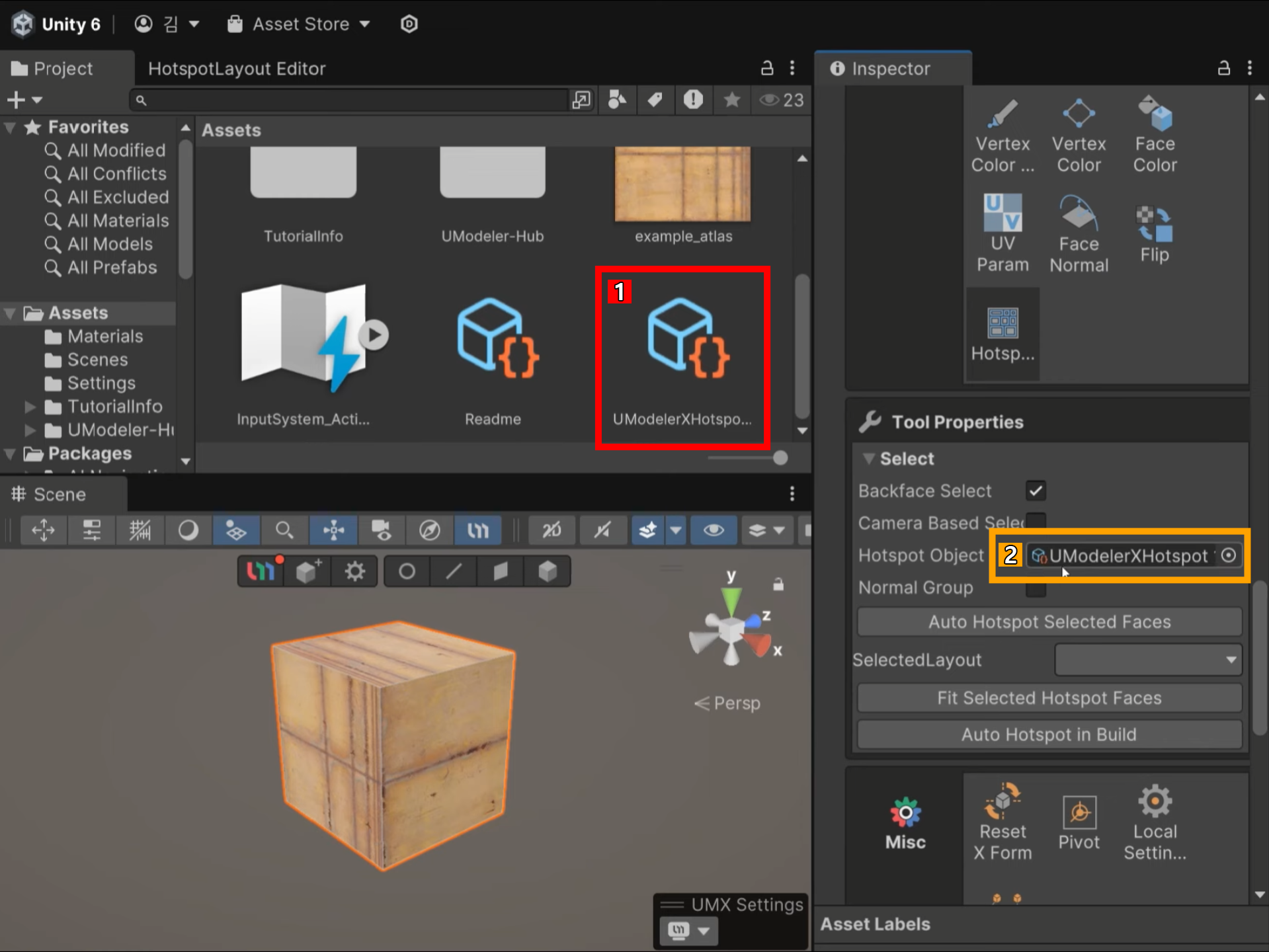
4.Hotspot Object에 생성한 Hotspot Layout을 할당합니다.
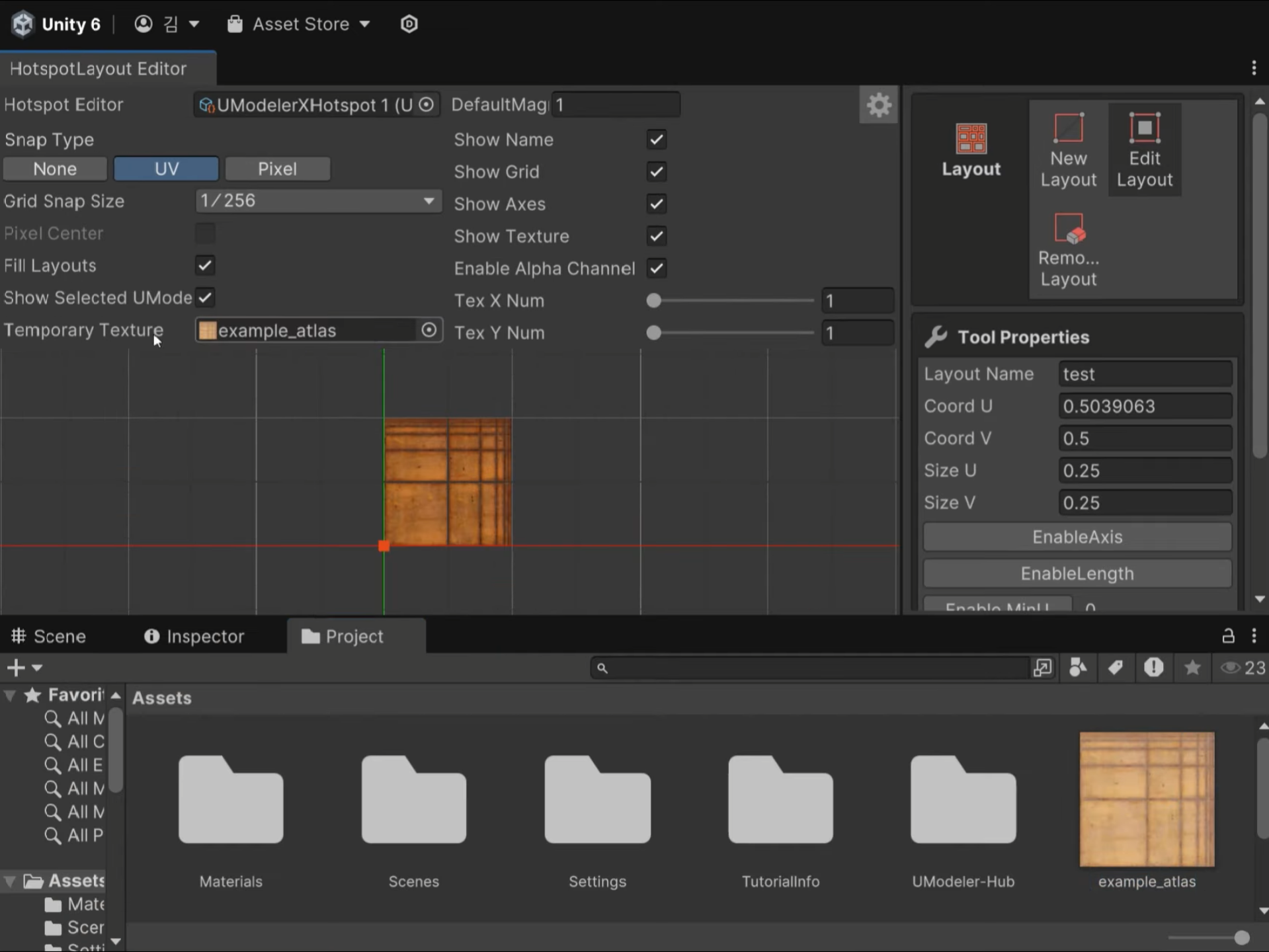
5.Hotspot Object을 더블클릭하여 핫스팟 레이아웃 에디터가 실행됩니다.
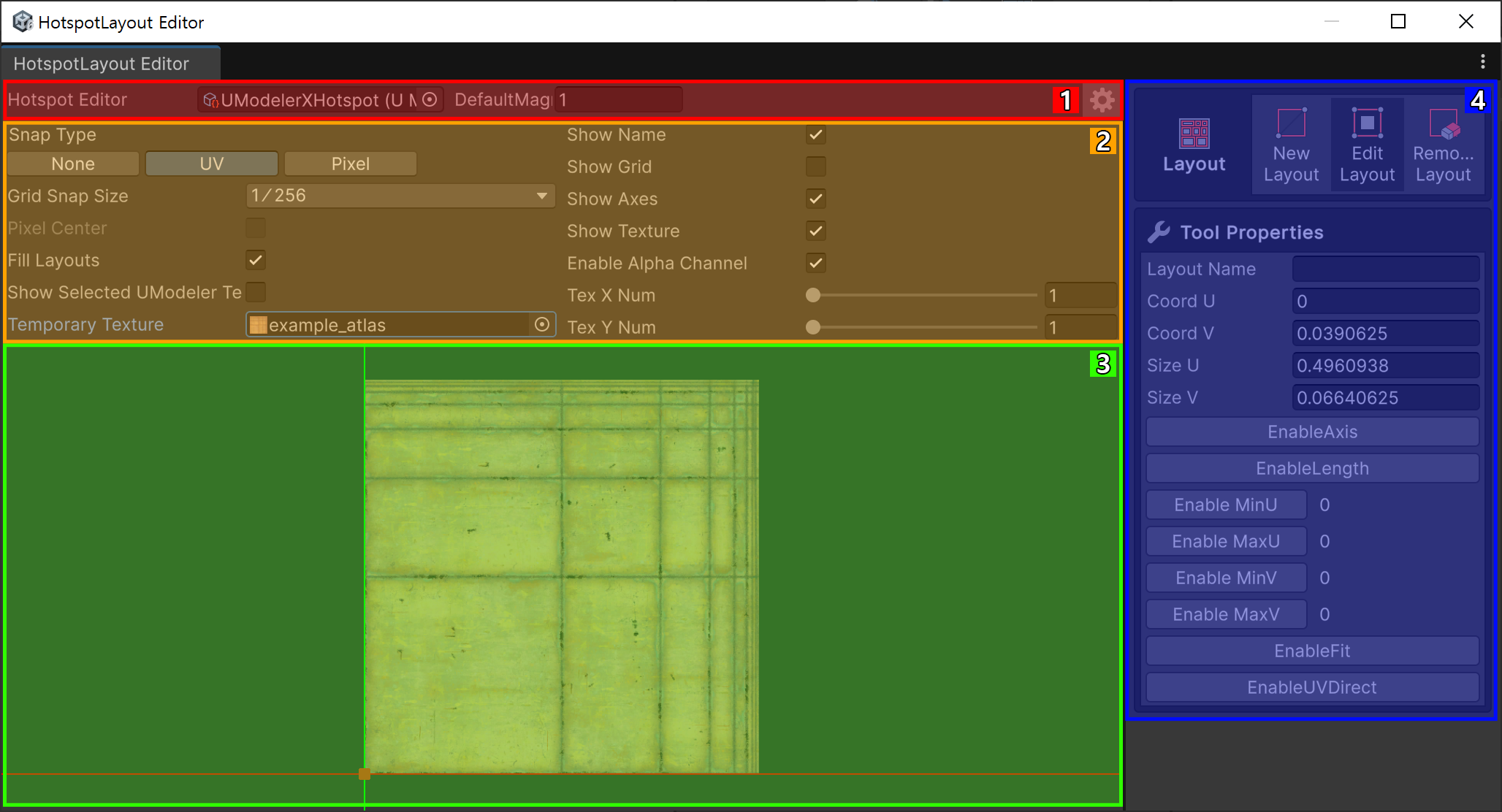
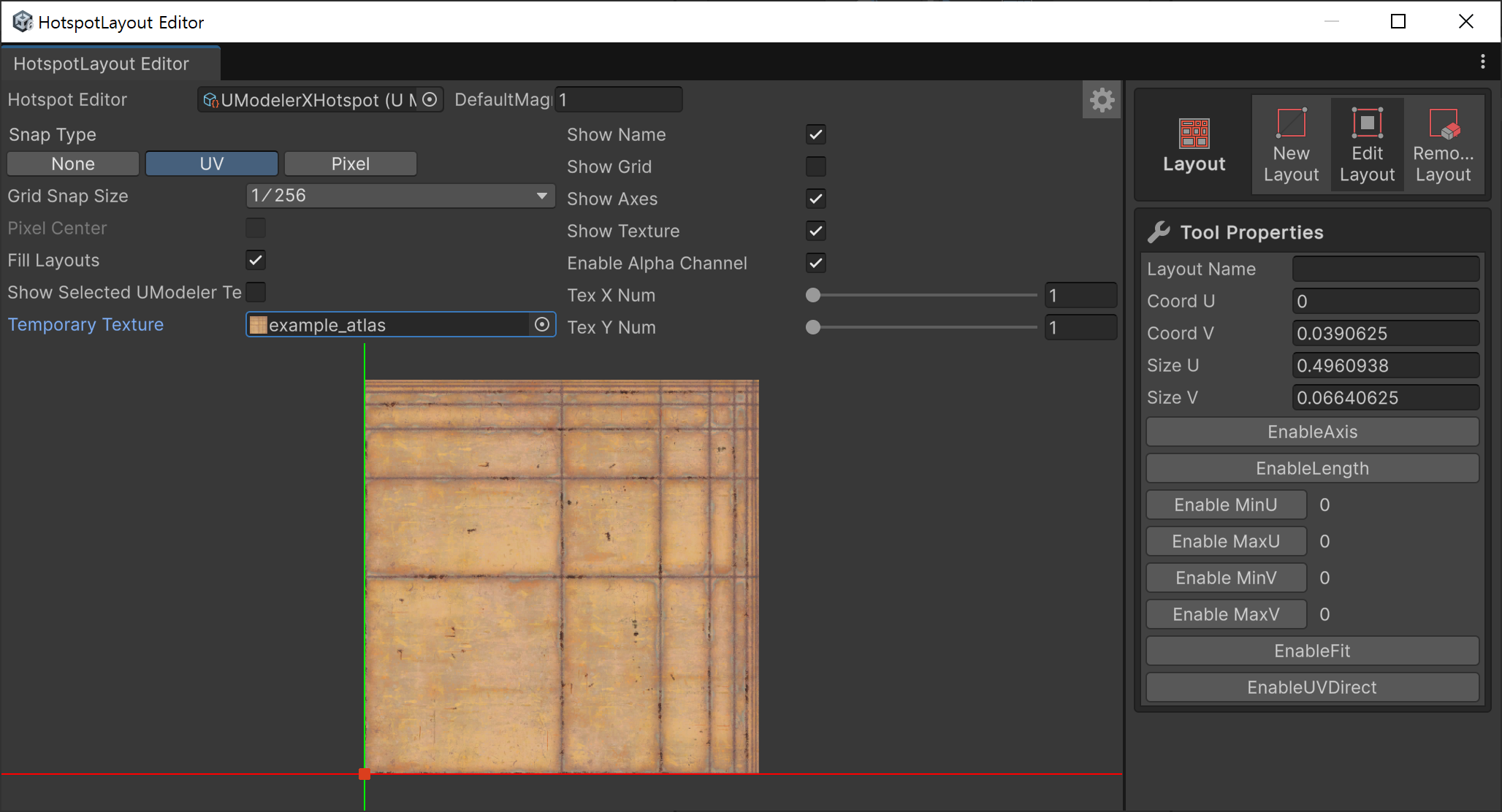
1. 툴바
화면 이동, 트랜스폼 기즈모, UV 엘리먼트 선택 툴, 커서, 피봇 전환이 순서대로 나열되어 있습니다.
Hotspot Editor
현재 적용중인 Hotspot Layout이 표시됩니다.
DefaultMag
DefaultMag는 텍스처의 크기와 3D 월드 상의 크기를 매칭하는 배율 값입니다.
2. 설정 영역
핫스팟 레이아웃 에디터와 관련된 설정을 할 수 있는 영역입니다.
Snap Type
작업대상이 어떤 기준에 맞춰 Snap 될지 설정합니다.
SnapType: None
스냅을 적용하지 않을 때의 속성입니다.
Fill Layouts
레이아웃 내부를 칠해주는 기능입니다.
Show Selected UModeler Texture
현재 오브젝트에 메인 텍스쳐가 있는 경우 해당 텍스쳐를 작업영역 표시해주는 기능입니다.
Temporary Texture
임시로 텍스쳐를 등록하여 작업영역에 표시해주는 기능입니다.
ShowGrid
에디터 작업 영역에 격자를 표시하는 속성입니다.
ShowAxes
에디터 작업 영역의 X,Y축에 해당하는 U축과 V축을 표시하는 속성입니다.
ShowTexture
설정된 텍스처를 표시하는 속성입니다.
EnableAlphaChannel
설정된 텍스처의 알파채널을 적용하는 기능입니다.
TexXNum
설정된 텍스처를 좌우 반복으로 표시하는 속성입니다.
TexYNum
설정된 텍스처를 상하 반복으로 표시하는 속성입니다.
SnapType: UV
UV 전체 크기에 Grid Snap Size가 적용되는 옵션입니다.
GridSnapSize 속성
영역 이동, 회전, 크기 조절 시 영역이 스냅되는 격자의 간격을 설정하는 속성입니다.
Fill Layouts
레이아웃 내부를 칠해주는 기능입니다.
Show Selected UModeler Texture
현재 오브젝트에 메인 텍스쳐가 있는 경우 해당 텍스쳐를 작업영역 표시해주는 기능입니다.
Temporary Texture
임시로 텍스쳐를 등록하여 작업영역에 표시해주는 기능입니다.
ShowGrid
에디터 작업 영역에 격자를 표시하는 속성입니다.
ShowAxes
에디터 작업 영역의 X,Y축에 해당하는 U축과 V축을 표시하는 속성입니다.
ShowTexture
설정된 텍스처를 표시하는 속성입니다.
EnableAlphaChannel
설정된 텍스처의 알파채널을 적용하는 기능입니다.
TexXNum
설정된 텍스처를 좌우 반복으로 표시하는 속성입니다.
TexYNum
설정된 텍스처를 상하 반복으로 표시하는 속성입니다.
SnapType: Pixel
적용된 텍스쳐의 픽셀에 맞춰 UV 버텍스가 스냅되는 속성입니다.
PixelCenter
텍스쳐의 픽셀 중앙으로 버텍스가 스냅되는 속성입니다. 비활성화할 경우 텍스쳐의 픽셀 가장자리에 스냅 됩니다.
Fill Layouts
레이아웃 내부를 칠해주는 기능입니다.
Show Selected UModeler Texture
현재 오브젝트에 메인 텍스쳐가 있는 경우 해당 텍스쳐를 작업영역 표시해주는 기능입니다.
Temporary Texture
임시로 텍스쳐를 등록하여 작업영역에 표시해주는 기능입니다.
ShowGrid
에디터 작업 영역에 격자를 표시하는 속성입니다.
ShowAxes
에디터 작업 영역의 X,Y축에 해당하는 U축과 V축을 표시하는 속성입니다.
ShowTexture
설정된 텍스처를 표시하는 속성입니다.
EnableAlphaChannel
설정된 텍스처의 알파채널을 적용하는 기능입니다.
TexXNum
설정된 텍스처를 좌우 반복으로 표시하는 속성입니다.
TexYNum
설정된 텍스처를 상하 반복으로 표시하는 속성입니다.
3. 작업 영역
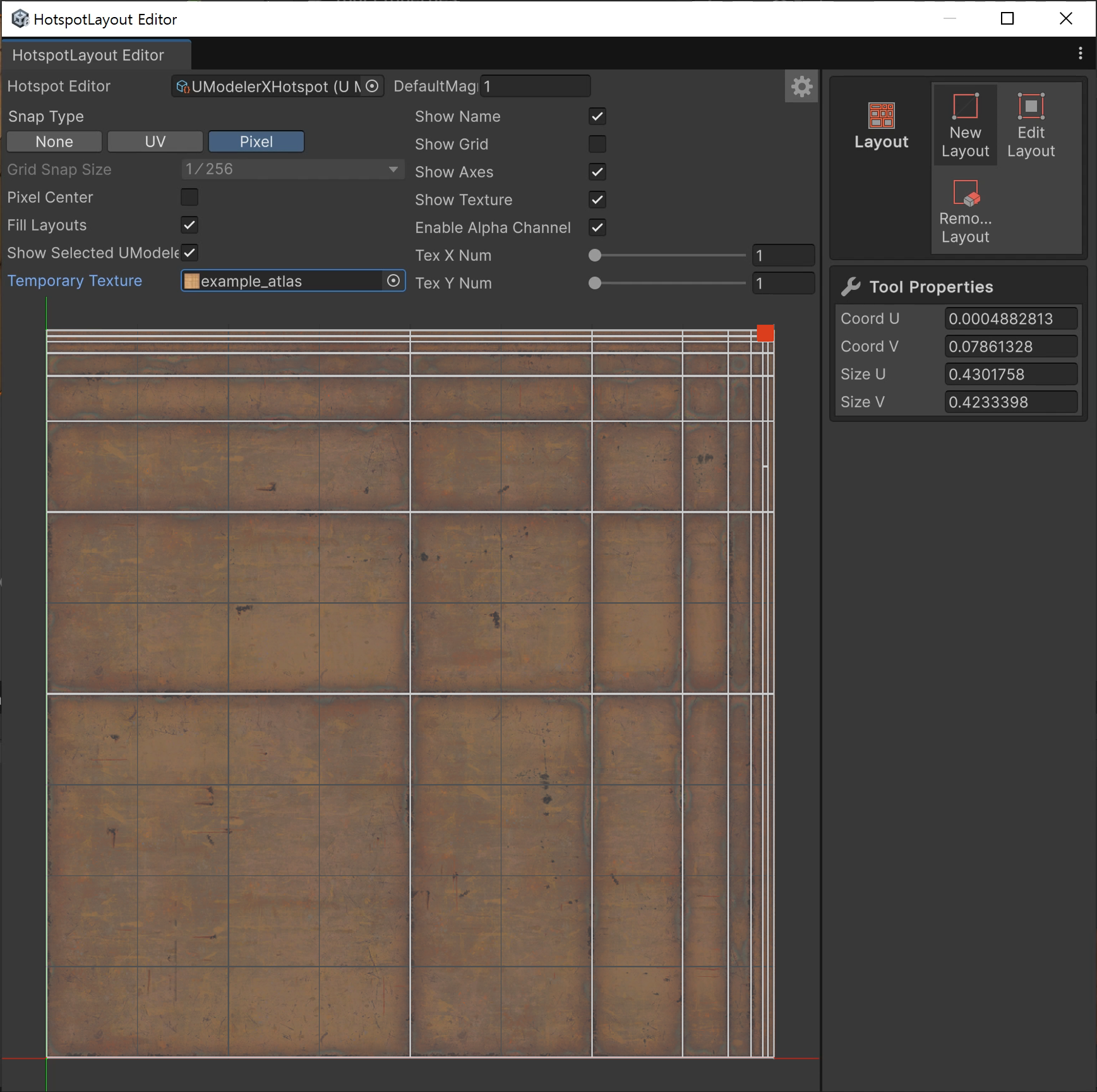
핫스팟 레이아웃을 편집하는 영역으로, 격자와 함께 텍스쳐를 볼 수 있습니다.
4. Layout Group 영역
핫스팟 레이아웃을 편집하는 툴을 모아 놓은 영역입니다.
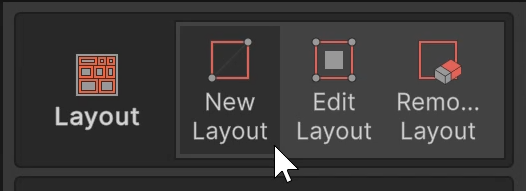
New Layout
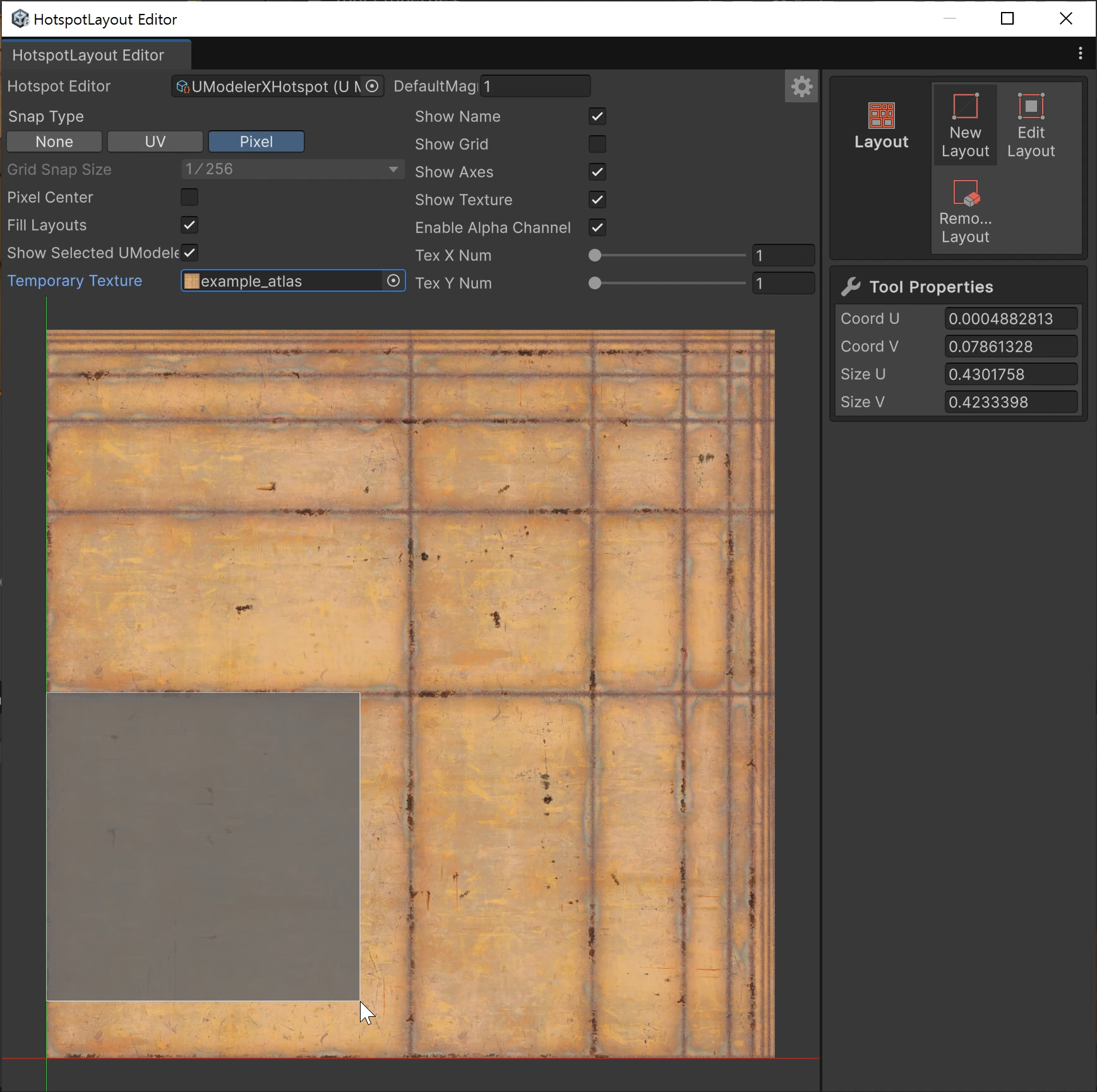
사용할 레이아웃을 지정할 수 있습니다.
Coord U 레이아웃의 U좌표를 조정합니다.
Coord V 레이아웃의 V좌표를 조정합니다.
Size U 레이아웃의 U크기를 조정합니다.
Size V 레이아웃의 V크기를 조정합니다.
Edit Layout
지정한 영역을 수정할 수 있습니다.
Layout Name 레이아웃의 이름을 지정합니다.
Coord U 레이아웃의 U좌표를 조정합니다.
Coord V 레이아웃의 V좌표를 조정합니다.
Size U 레이아웃의 U크기를 조정합니다.
Size V 레이아웃의 V크기를 조정합니다.
EnableAxis 해당 3D 노말 방향을 설정합니다.
- AxisType
AxisType: TopOnly
노멀 방향을 윗 방향으로만 설정합니다.
AxisType: BottomOnly
노멀 방향을 아랫 방향으로만 설정합니다.
AxisType: TopBottom
노멀 방향을 위, 아랫방향으로 설정합니다.
AxisType: SideOnly
노멀 방향을 측면 방향으로만 설정합니다.
AxisType: TopSide
노멀 방향을 위, 측면 방향으로 설정합니다.
AxisType: BottomSide
노멀 방향을 아래, 측면 방향으로 설정합니다.
- LimitAngle : 모델의 면이 기울어져 있는 각도를 기준으로 효과를 제한합니다.
EnableLength
적용할 3D 크기를 설정합니다. 설정되지 않으면 DefaultMag * UV Size의 크기로 매칭합니다.
- Enable MinU : 좌표의 U축에 대해 적용 범위의 최소값을 설정합니다.
- Enable MaxU : 좌표의 U축에 대해 적용 범위의 최대값을 설정합니다.
- Enable MinV : 좌표의 V축에 대해 적용 범위의 최소값을 설정합니다.
- Enable MinU : 좌표의 U축에 대해 적용 범위의 최소값을 설정합니다.
EnableFit
텍스처를 영역에 맞게 자동으로 늘리거나 축소하여 맞추는 기능입니다.
- Type
Type: Fit
스냅을 적용하지 않을 때의 속성입니다.
Type: Anchor
- LeftTop : 왼쪽 위를 기준점으로 텍스쳐를 늘리거나 축소하여 맞춥니다.
- RightTop : 오른쪽 위를 기준점으로 텍스쳐를 늘리거나 축소하여 맞춥니다.
- LeftBottom : 왼쪽 아래를 기준점으로 텍스쳐를 늘리거나 축소하여 맞춥니다.
- RightBottom : 오른쪽 아래를 기준점으로 텍스쳐를 늘리거나 축소하여 맞춥니다.
EnableUVDirect
UV 적용방향을 설정합니다.
- XMinus : 모델의 X축 음의 방향(-X, 왼쪽) 에서 바라보는 기준으로 UV가 투사됩니다.
- XPlus : 모델의 X축 양의 방향(+X, 오른쪽) 에서 바라보는 기준으로 UV가 투사됩니다.
- UMinus : UV 좌표계의 U축(가로 방향) 을 기준으로 반대 방향(-U) 으로 텍스처가 적용됩니다.
- YPlus : 모델의 Y축 양의 방향(+Y, 위쪽) 에서 바라보는 기준으로 UV가 투사됩니다.
- ZMinus : 모델의 Z축 음의 방향(-Z, 뒤쪽) 에서 바라보는 기준으로 UV가 투사됩니다.
- ZPlus : 모델의 Z축 양의 방향(+Z, 앞쪽) 에서 바라보는 기준으로 UV가 투사됩니다.
Remove Layout
지정한 영역을 삭제할 수 있습니다.
사용 방법 - 영역 지정
1.Layout그룹의 New Layout툴을 클릭합니다.
2.텍스처가 메시의 스케일 변화에 맞춰 적합한 영역을 자동으로 배치하도록 영역을 지정합니다.
3.영역지정을 완료합니다.
사용 방법 - 핫스팟 텍스쳐링 사용법
A. Auto Hotspot in Build
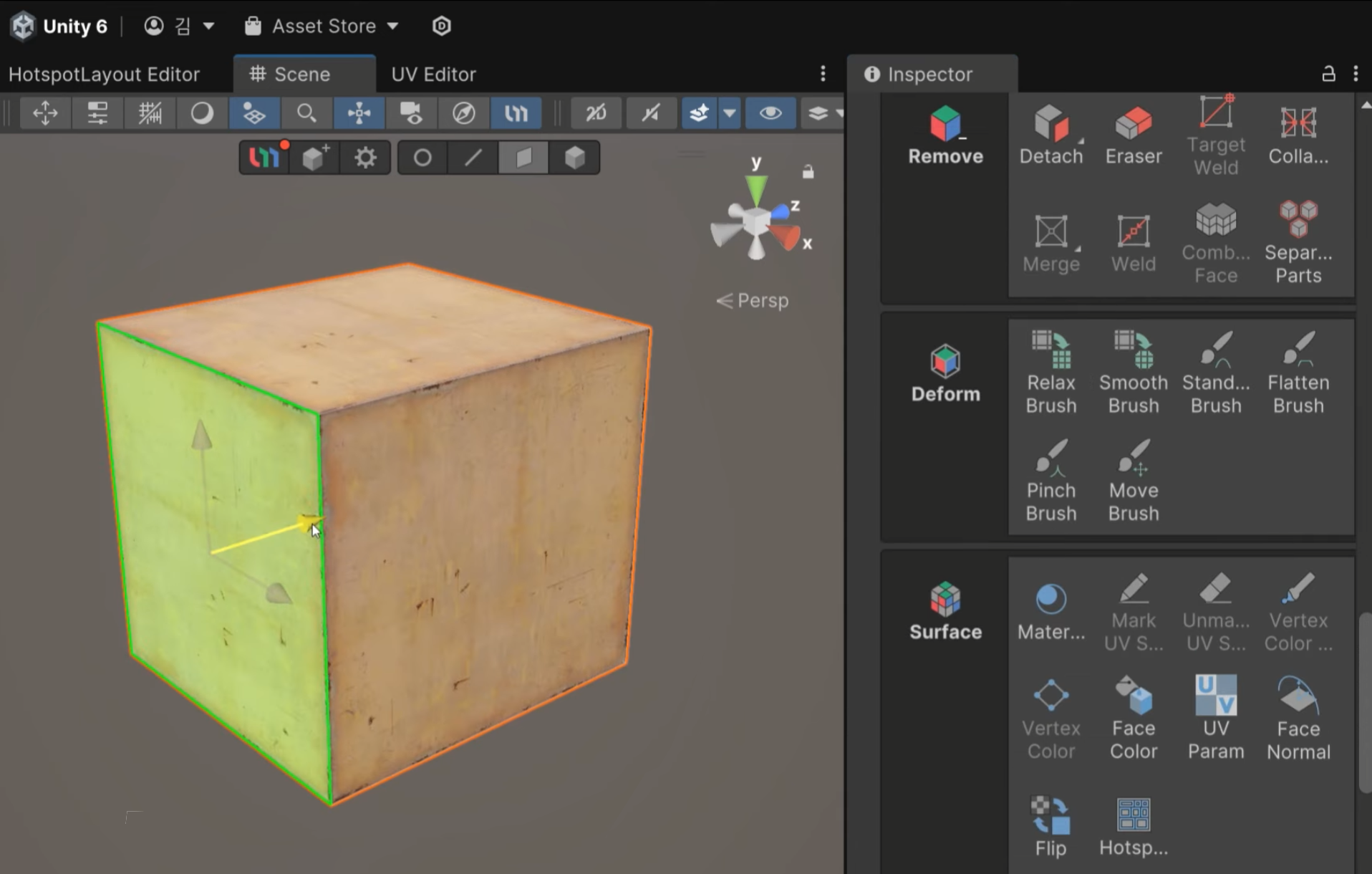
메시의 Face가 움직일 때 절차적으로 텍스처 영역이 실시간으로 자동 업데이트되는 방식입니다.
1.메시를 선택하고 Surface > Hotspot > Auto Hotspot in Build를 클릭합니다.
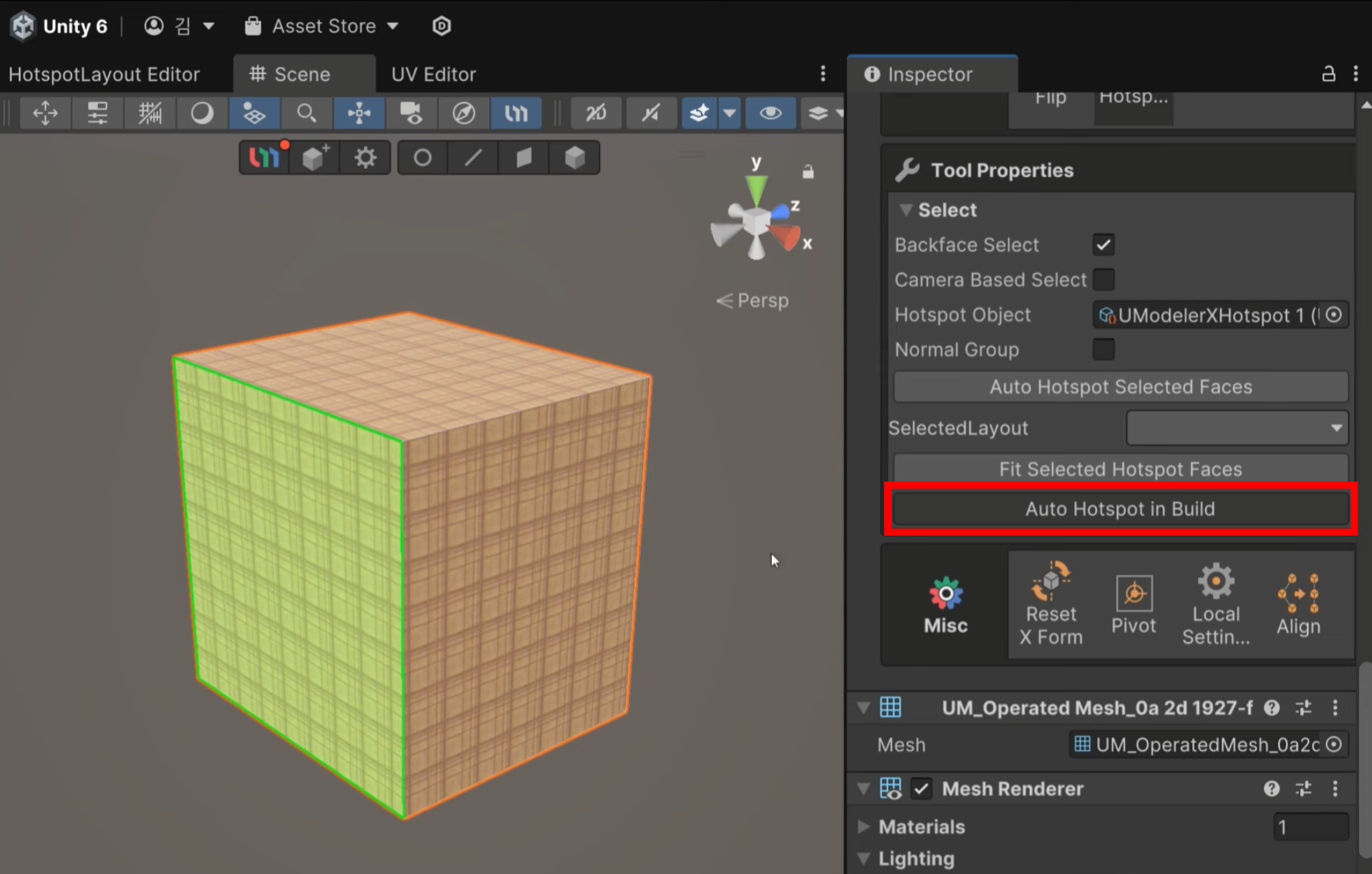
2.Face를 이동하면 할당한 텍스쳐를 기반으로 절차적으로 변경되는 것을 확인할 수 있습니다.
B. Auto Hotspot Selected Faces
선택한 Face를 기준으로 텍스처 영역을 수동으로 변경하는 방식입니다.
1.매시를 선택하고 Surface > Hotspot > Auto Hotspot Selected Face를 클릭합니다.
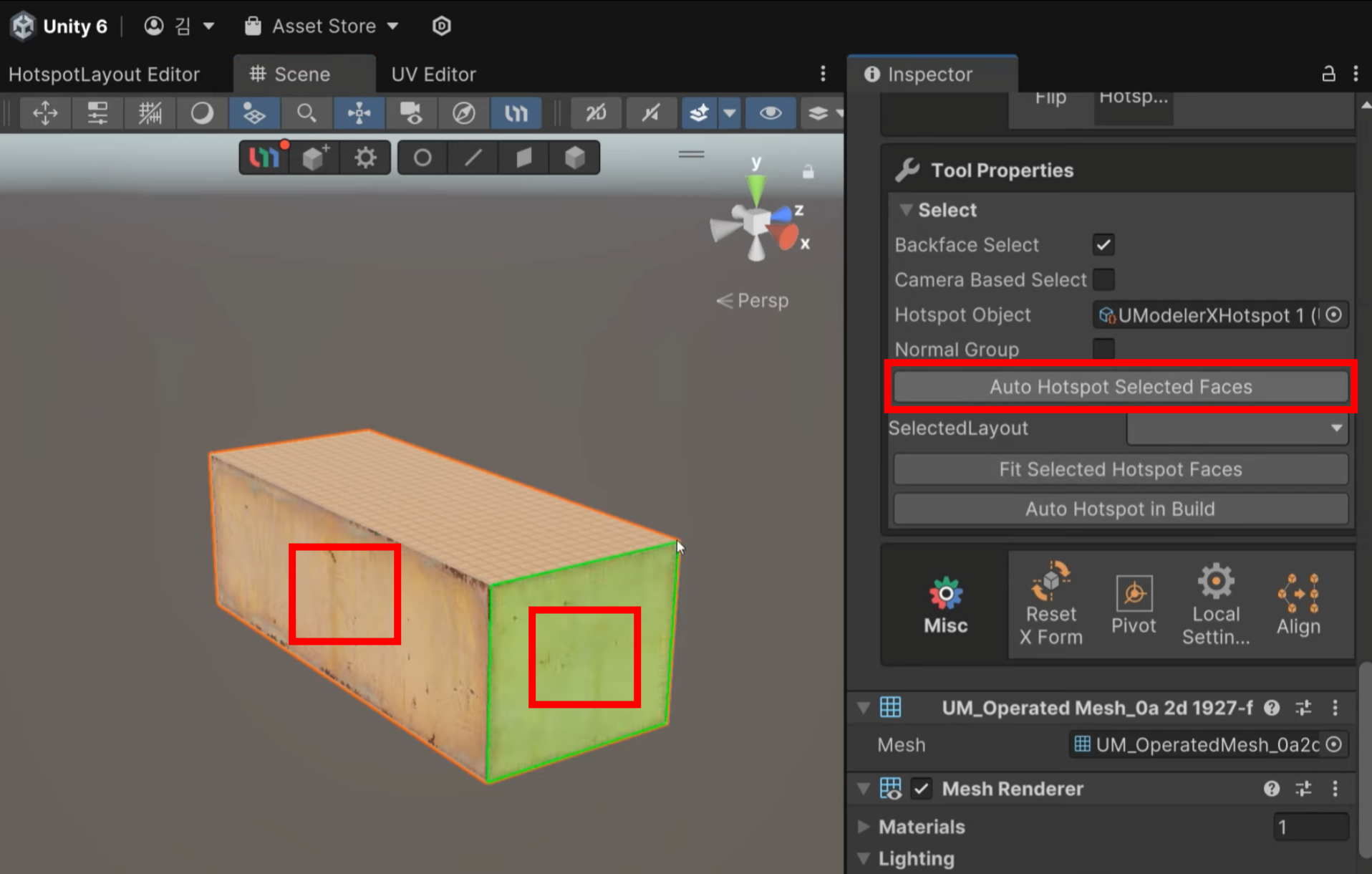
2.Face를 이동하면 할당한 텍스쳐를 기반으로 절차적으로 변경되는 것을 확인할 수 있습니다.
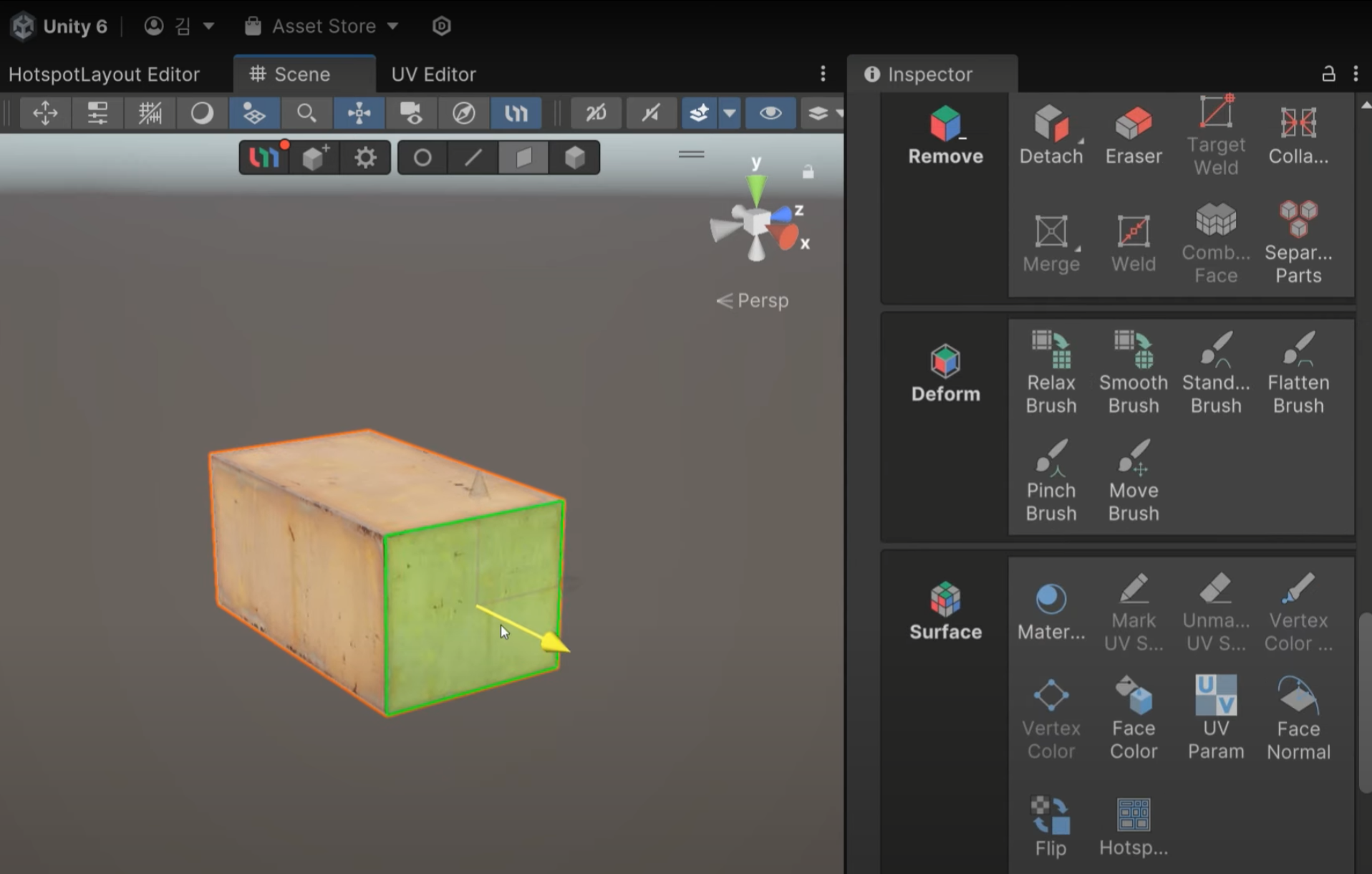
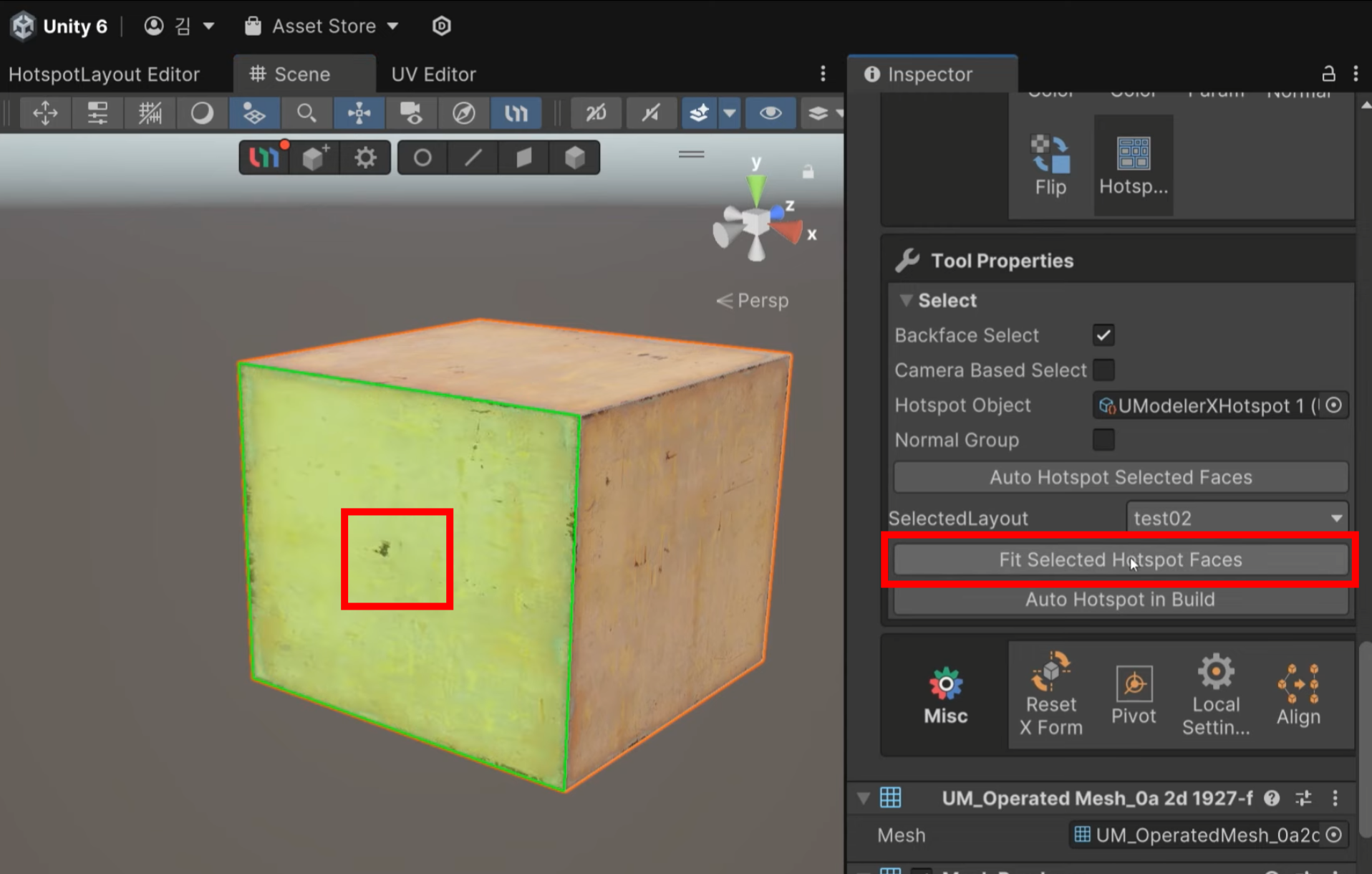
C. Fit Selected Hotspot Faces
레이아웃을 지정하여 텍스처를 정확하고 의도적으로 조정하는 방식입니다.
1.HotspotLayout Editor에서 Edit Layout을 선택한 뒤, Face를 클릭하면 Tool Properties 창에서 Layout Name을 설정할 수 있습니다. 해당 매뉴얼에서는 이 이름을 "test02"로 지정했습니다.
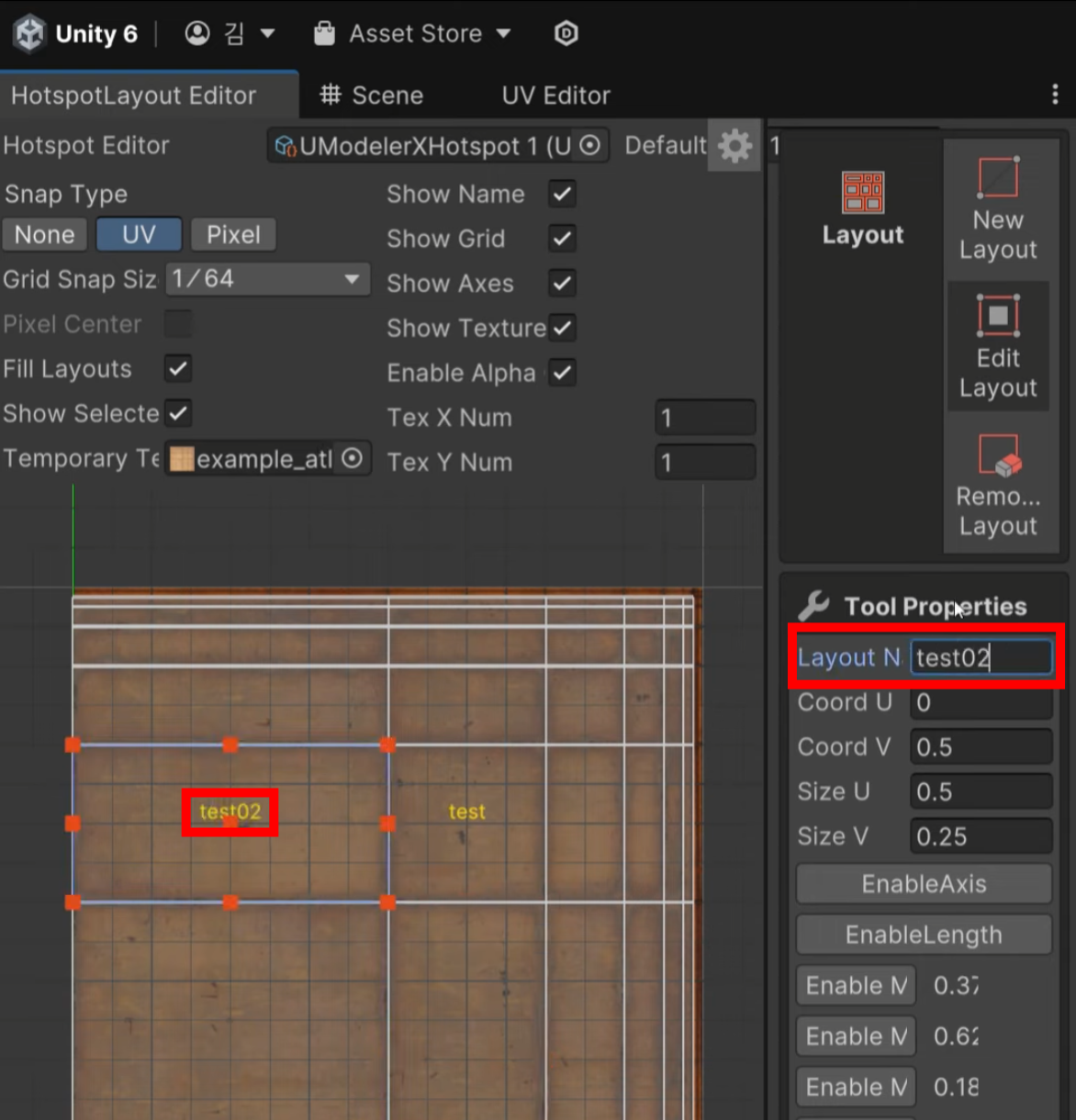
2.Selected Layout을 클릭하여 지정한 레이아웃을 클릭합니다.
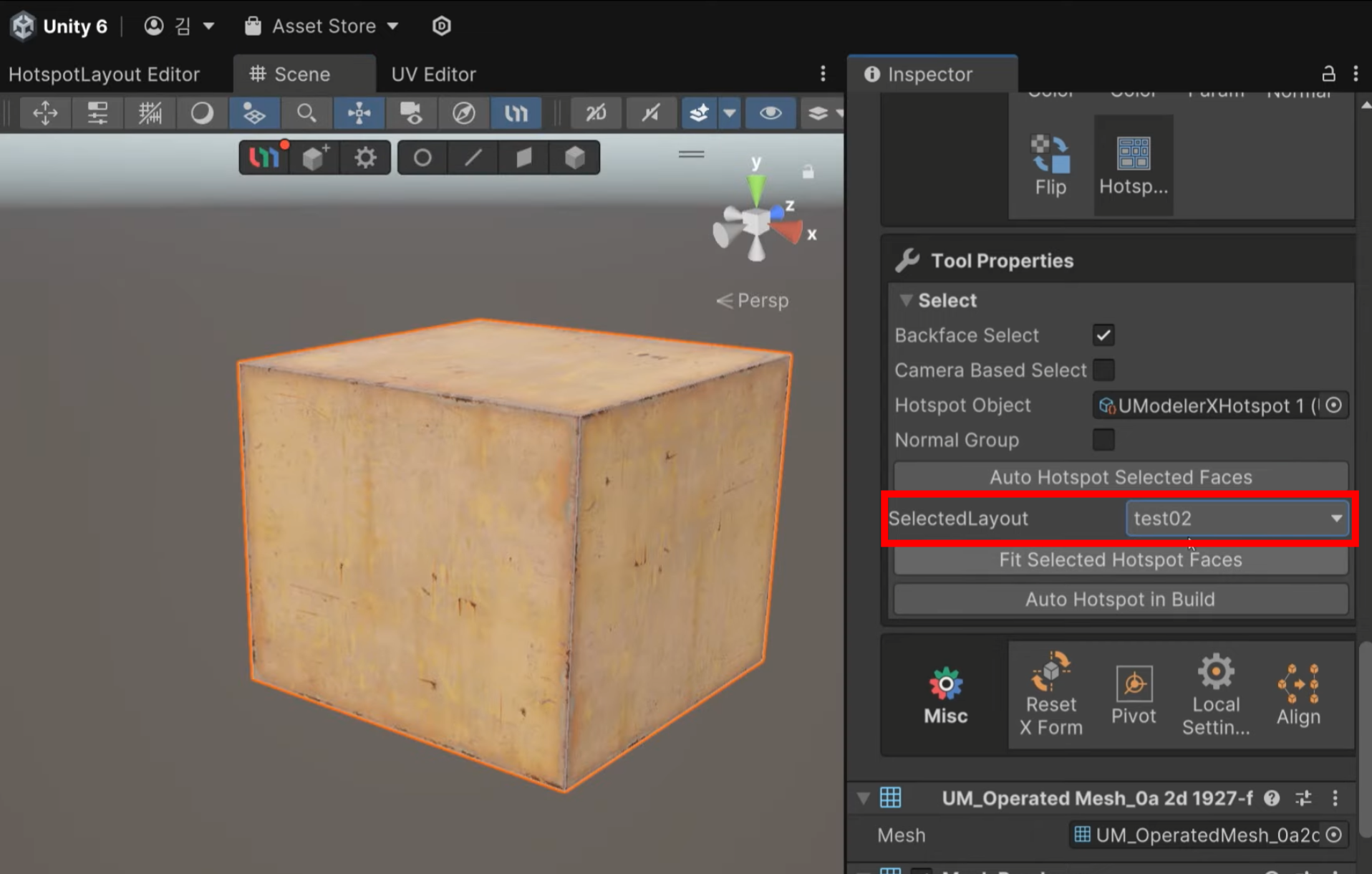
3.Fit Selected Hotspot Face를 클릭합니다. 뷰포트에서 선택했던 Face가 그대로 표시되는 것을 확인할 수 있습니다.