
Layers 그룹
레이어 목록, 블렌딩, 마스크, 그룹, 이펙트, Solo, 채널 배지 등 레이어 관리 전반.
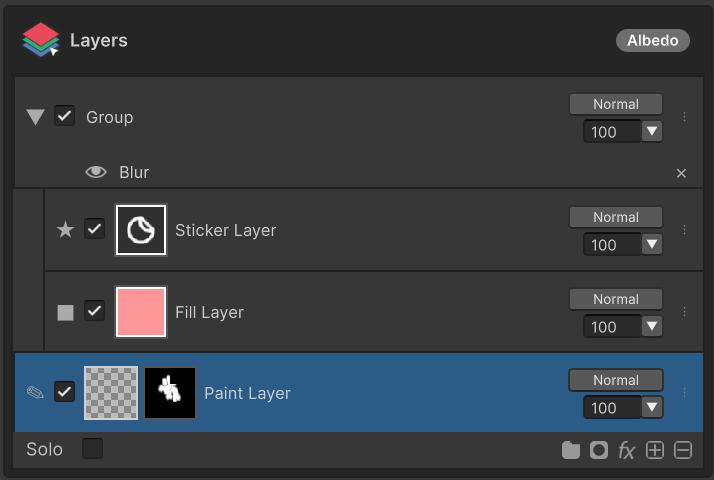
Layers 섹션 은 페인팅 결과를 비파괴적으로 쌓아 올리는 레이어 패널입니다. 각 레이어의 가시성 · 순서 · 불투명도 · 블렌딩 모드 · 마스크 · 이펙트를 한 곳에서 관리합니다.
헤더
레이어 패널 상단 헤더에는 다음이 표시됩니다.
- Layers 라벨 — 섹션 헤더. 클릭하면 섹션을 접고 펼 수 있습니다.
- 채널 배지 (우측) — 현재 선택된 채널 이름을 표시합니다. 채널을 전환하면 레이어 목록이 그 채널 기준으로 자동 갱신됩니다.
Solo
상태바의 Solo 토글 을 켜면 선택된 레이어만 캔버스에 표시되어, 다른 레이어와 분리된 상태에서 작업 결과를 확인할 수 있습니다. 토글을 끄면 다시 모든 레이어가 합성된 결과를 봅니다.
레이어 항목
각 레이어 행은 왼쪽부터 다음 순서로 구성됩니다.
| 요소 | 동작 |
|---|---|
| 타입 아이콘 | Paint(✎) / Fill(■) / Sticker(★) / Group(▶/▼) |
| 가시성 토글 | 레이어를 합성에서 켜고 끔 |
| 썸네일 | 64px 미리보기. 마스크 편집 중 클릭하면 레이어 본체 편집으로 복귀 |
| 마스크 썸네일 | 마스크가 있을 때만 표시. 클릭하면 마스크 편집 모드 |
| 이름 | 더블클릭으로 인라인 편집 |
| 3점 메뉴 | 우클릭 메뉴와 동일한 항목을 노출 |
레이어 종류
- Paint 레이어 — 브러시로 직접 칠하는 일반 레이어
- Fill 레이어 — 모델 전체를 균일하게 채우는 레이어
- Sticker 레이어 — 이미지를 표면에 붙이는 레이어
- Group 레이어 — 여러 레이어를 묶어 한 단위로 관리
마스크
각 레이어에는 마스크를 부착해 특정 영역만 노출 / 가릴 수 있습니다. 자세한 내용은 레이어 마스크 페이지를 참고하세요.
블렌딩 모드 / Opacity
선택된 레이어의 블렌딩 모드 와 불투명도 는 헤더 바로 아래 영역에서 조정합니다.
- 블렌딩 모드 드롭다운 — Normal / Multiply / Add / Screen / … 등 선택. 드롭다운 위에서 마우스 휠을 굴리면 순차 전환됩니다.
- Opacity — 0 ~ 100 슬라이더 + 직접 입력 필드. 슬라이더와 필드는 항상 동기화됩니다.
상태바
레이어 목록 하단의 상태바에는 다음 버튼이 있습니다.
| 버튼 | 동작 |
|---|---|
| Solo 토글 | 선택 레이어만 표시 (위 참조) |
| Group | 그룹 레이어 추가 / 그룹 해제 / 그룹 합치기 메뉴 |
| Mask | 검은색 / 흰색 마스크 추가, 마스크 제거 메뉴 |
| fx | 이펙트 추가 메뉴 — 이펙트(Effect) 참조 |
| + | 새 레이어 추가 (Paint / Fill / Sticker) |
| − | 선택된 레이어 삭제 |
우클릭 메뉴
레이어를 우클릭하면 다음 항목을 사용할 수 있습니다.
- Rename — 인라인 편집과 동일
- Duplicate — 같은 그룹 안에서 바로 위에 복제
- Delete — 삭제
- Merge — 합치기 (Merge Down / Group 등 상황에 따라)
- Add Effect — fx 버튼과 동일한 이펙트 추가 메뉴
- Add / Remove Mask — 마스크 부착·제거
다음 단계
- Painting Mode 그룹 — Apply / Auto Apply 동작
- Channels 그룹 — 채널 활성화와 다중 채널 동시 페인팅
- 이펙트(Effect) · Filter — Levels · Brightness/Contrast · Hue/Saturation/Lightness · Blur · Stroke 와 Filter 섹션 동작