UModeler X MCP
출시 — AI 에이전트로 모델링하세요
사용법 보기
×
검색
⌘K
UModeler X 매뉴얼
시작하기
에디터블 메시 (Editable Mesh)
모델링 모드
UV 에디터
Painting 3D 에디터
패인팅 2D 에디터 (Painting 2D Editor)
공용 기능
레이어
색상 범위 선택 (Color Range)
툴
색상 툴
핸드 툴 (Hand Tool)
이동 툴 (Move Tool)
브러시 툴 (Brush Tool)
지우개 툴 (Eraser Tool)
버켓 툴 (Bucket Tool)
그라디언트 툴 (Gradient Tool)
사각형 선택 툴 (Rect Selection Tool)
올가미 툴 (Lasso Tool)
마법봉 툴 (Magic Wand Tool)
자유 변형 툴 (Free Transfrom Tool)
사각형 툴 (Rectangle Tool)
원형 툴 (Ellipse Tool)
선 툴 (Line Tool)
텍스트 툴 (Text Tool)
리깅 모드 (Rigging Mode)
핫스팟 텍스쳐링 (Hotspot Texturing)
커브 메시 (Curve Mesh)
파라메트릭 쉐이프 (Parametric Shape)
메시 옵스 (Mesh Ops)
PicoBerry AI
자주 묻는 질문 (FAQ)
문제 해결 (Troubleshooting)
UModeler X Manual
/
에디터블 메시 (Editable Mesh)
/
패인팅 2D 에디터 (Painting 2D Editor)
/
툴
/
지우개 툴 (Eraser Tool)
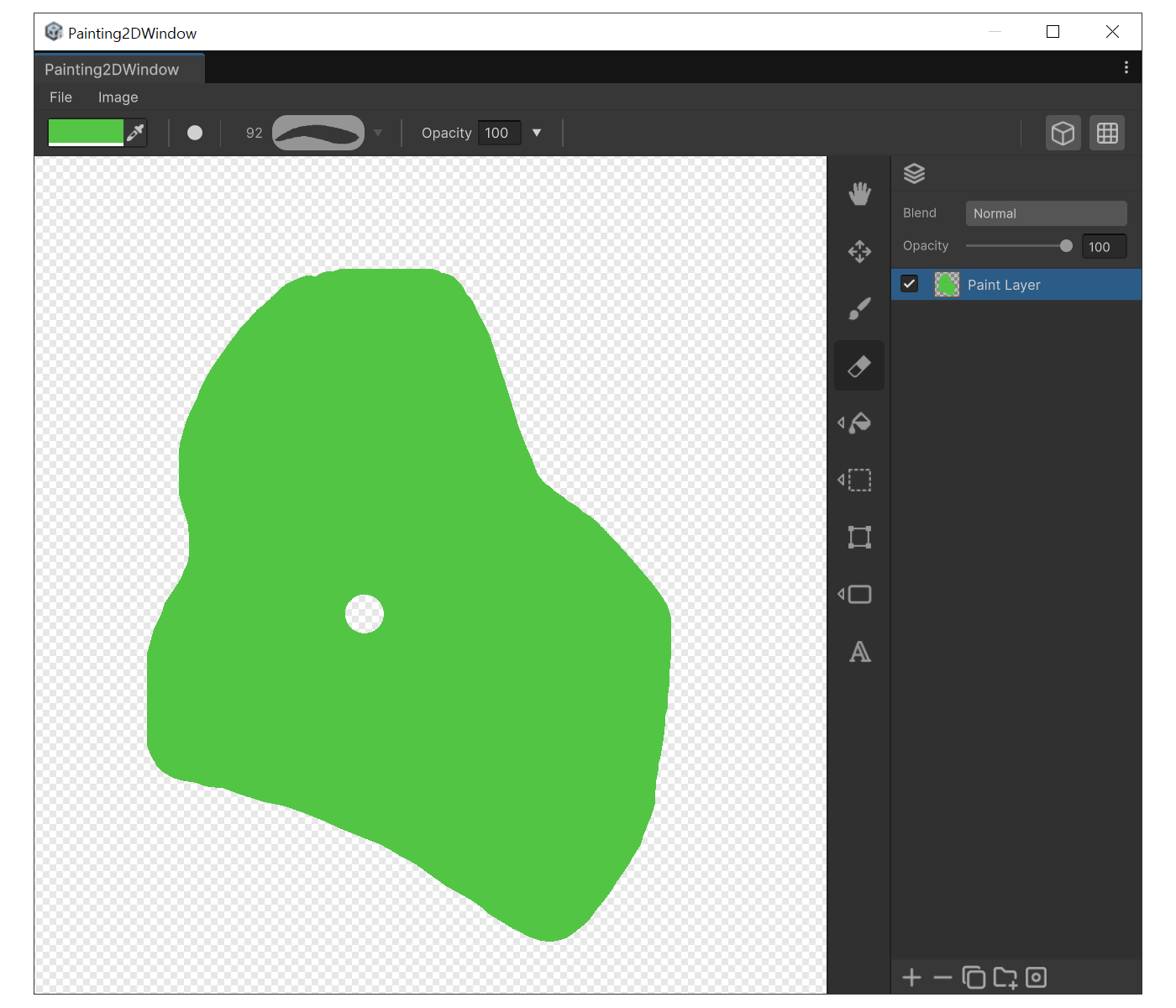
지우개 툴 (Eraser Tool)
용도
칠한 영역을 투명하게 되돌릴 때
마스크 레이어에서 마스크를 부분적으로 제거할 때(이 경우 실제로는 흰 브러시처럼 동작)
속성
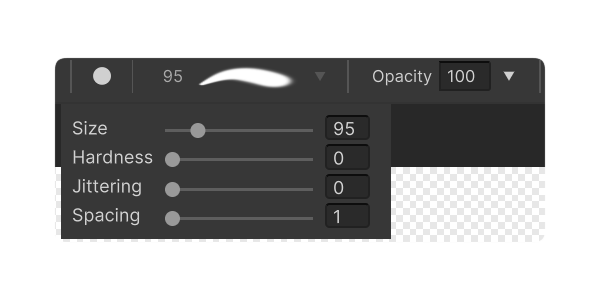
브러시와 동일한 속성을 공유합니다.
사용법
레이어를 먼저 선택합니다.
'
E
'를 눌러 툴을 선택한 뒤, 브러시 사이즈를 정하고 드래그합니다.
낮은 Opacity는 부적으로 지워지고, 100으로 설정하면 깔끔하게 지워집니다.
예시
← 이전
브러시 툴 (Brush Tool)
다음 →
버켓 툴 (Bucket Tool)
지우개 툴 (Eraser Tool) | UModeler X Manual