UModeler X MCP
출시 — AI 에이전트로 모델링하세요
사용법 보기
×
검색
⌘K
UModeler X 매뉴얼
시작하기
에디터블 메시 (Editable Mesh)
모델링 모드
UV 에디터
Painting 3D 에디터
패인팅 2D 에디터 (Painting 2D Editor)
공용 기능
레이어
색상 범위 선택 (Color Range)
툴
색상 툴
핸드 툴 (Hand Tool)
이동 툴 (Move Tool)
브러시 툴 (Brush Tool)
지우개 툴 (Eraser Tool)
버켓 툴 (Bucket Tool)
그라디언트 툴 (Gradient Tool)
사각형 선택 툴 (Rect Selection Tool)
올가미 툴 (Lasso Tool)
마법봉 툴 (Magic Wand Tool)
자유 변형 툴 (Free Transfrom Tool)
사각형 툴 (Rectangle Tool)
원형 툴 (Ellipse Tool)
선 툴 (Line Tool)
텍스트 툴 (Text Tool)
리깅 모드 (Rigging Mode)
핫스팟 텍스쳐링 (Hotspot Texturing)
커브 메시 (Curve Mesh)
파라메트릭 쉐이프 (Parametric Shape)
메시 옵스 (Mesh Ops)
PicoBerry AI
자주 묻는 질문 (FAQ)
문제 해결 (Troubleshooting)
UModeler X Manual
/
에디터블 메시 (Editable Mesh)
/
패인팅 2D 에디터 (Painting 2D Editor)
/
툴
/
색상 툴
색상 툴
용도
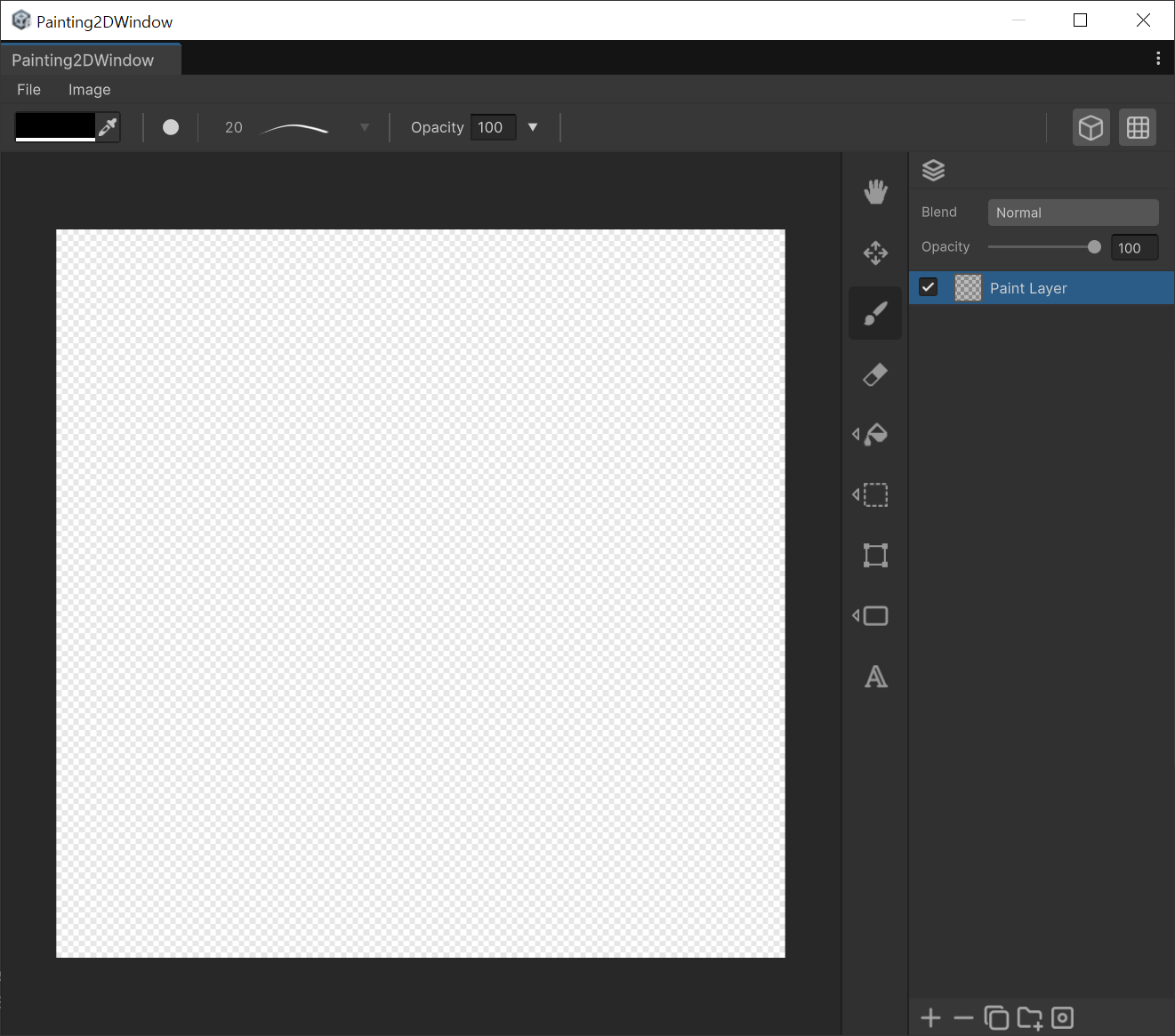
색상 설정 : 좌측 상단의 색상 UI는 툴에서 사용하는 모든 색상에 적용됩니다.
사용법
색상 선택 : 색상 UI를 선택하여 현재 색상을 확인하고 원하는 색상을 선택하세요.
팔레트 관리 : 원하는 색상을 저장하거나 이미 저장된 색상을 지울 수 있습니다.
색상 스포이드 : 스포이드 버튼을 눌러 캔버스의 원하는 색상을 클릭하세요.
Alt + Click
을 눌러 빠르게 사용할 수 있습니다.
예시
← 이전
툴
다음 →
핸드 툴 (Hand Tool)
색상 툴 | UModeler X Manual