
레이어
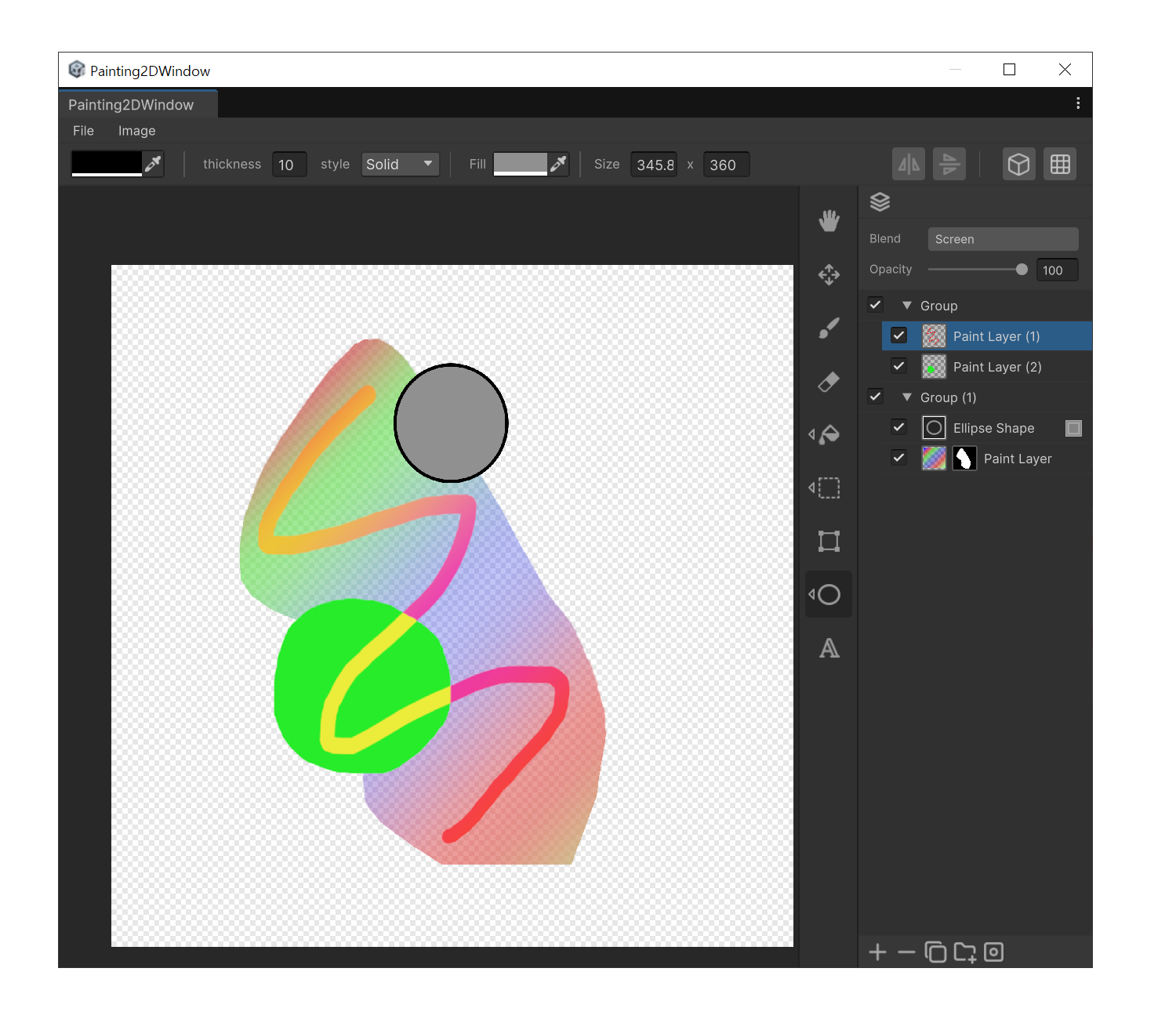
Painting2D에서 레이어 패널은 캔버스를 구성하는 여러 장의 그림을 한곳에서 관리하는 작업 공간입니다. 각 레이어의 가시성·순서·불투명도·블렌드 모드·마스크를 조정해 최종 결과를 비파괴적으로 조립하고, 파라메트릭 도형/텍스트 레이어를 픽셀 레이어로 확정(래스터화)하거나 여러 레이어를 그룹으로 묶어 정리하는 등 비파괴 편집의 핵심 흐름이 전부 이 패널에서 이루어집니다.
레이아웃
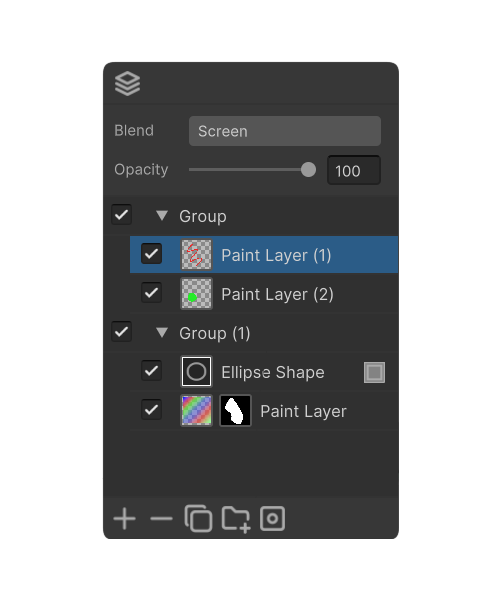
- 최상단 툴바 : 블렌드 표시(Blend display)를 토글하는 버튼.
- 헤더 : 선택한 레이어의 블렌드 모드 드롭다운과 투명도(Opacity) 슬라이더, 입력창.
- 레이어 목록 : 한 줄마다 가시성, 썸네일, 이름 그리고 래스터화 버튼.
- 하단 액션바 : 레이어 추가, 삭제, 복제, 그룹, 마스크 버튼.
블렌드 표시 토글 (Blend Display Toggle)
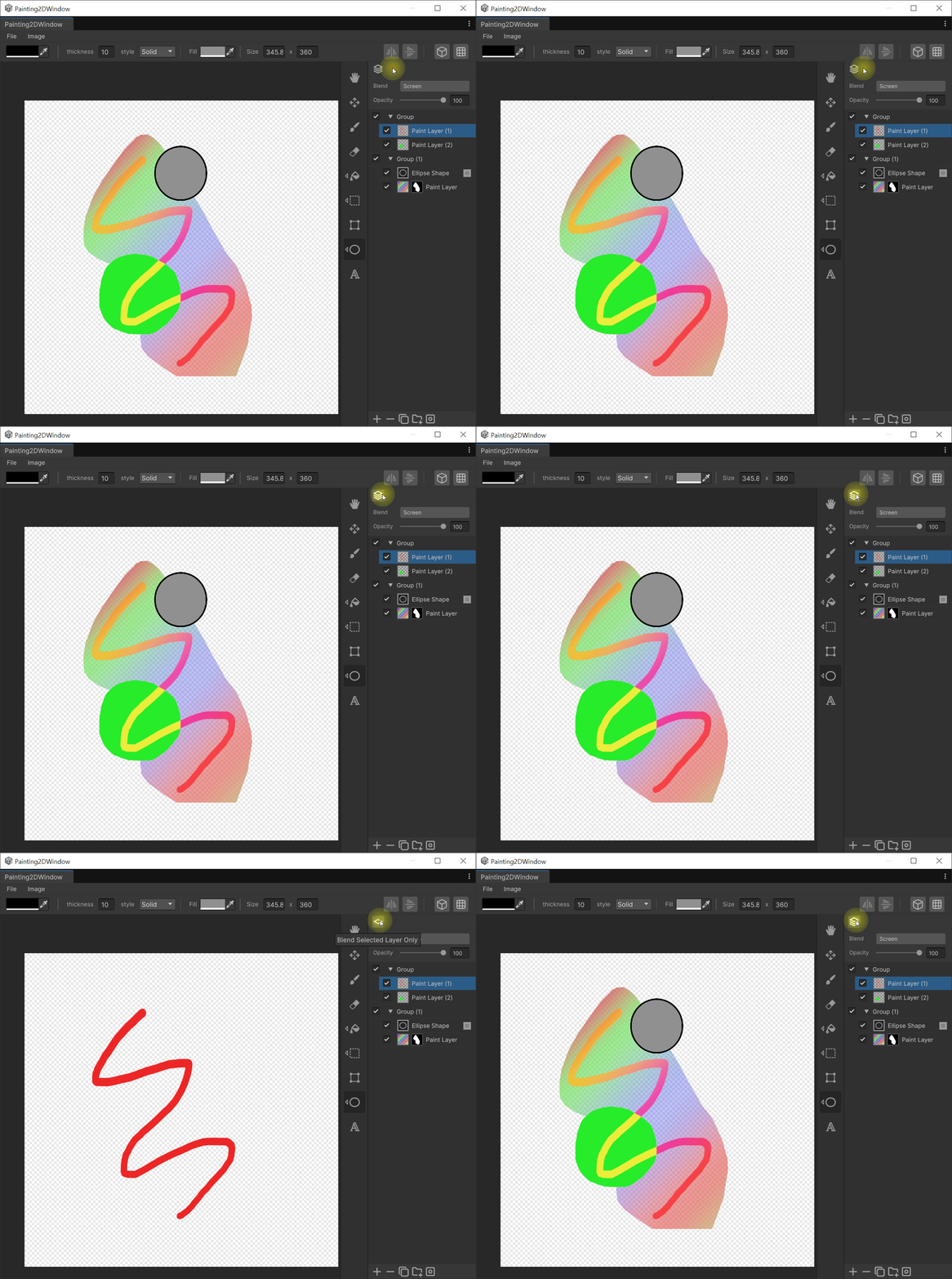
패널 맨 위에 단독으로 놓인 아이콘 버튼입니다. 누를 때마다 캔버스 미리보기가 모든 레이어 합성 결과(blendAll)와 선택 레이어만 단독 표시(blendOne) 사이를 토글합니다. 작업 중인 레이어를 다른 레이어와 가려진 상태·분리된 상태로 번갈아 확인할 때 씁니다.
블렌드 모드 드롭다운 (Blend Dropdown)
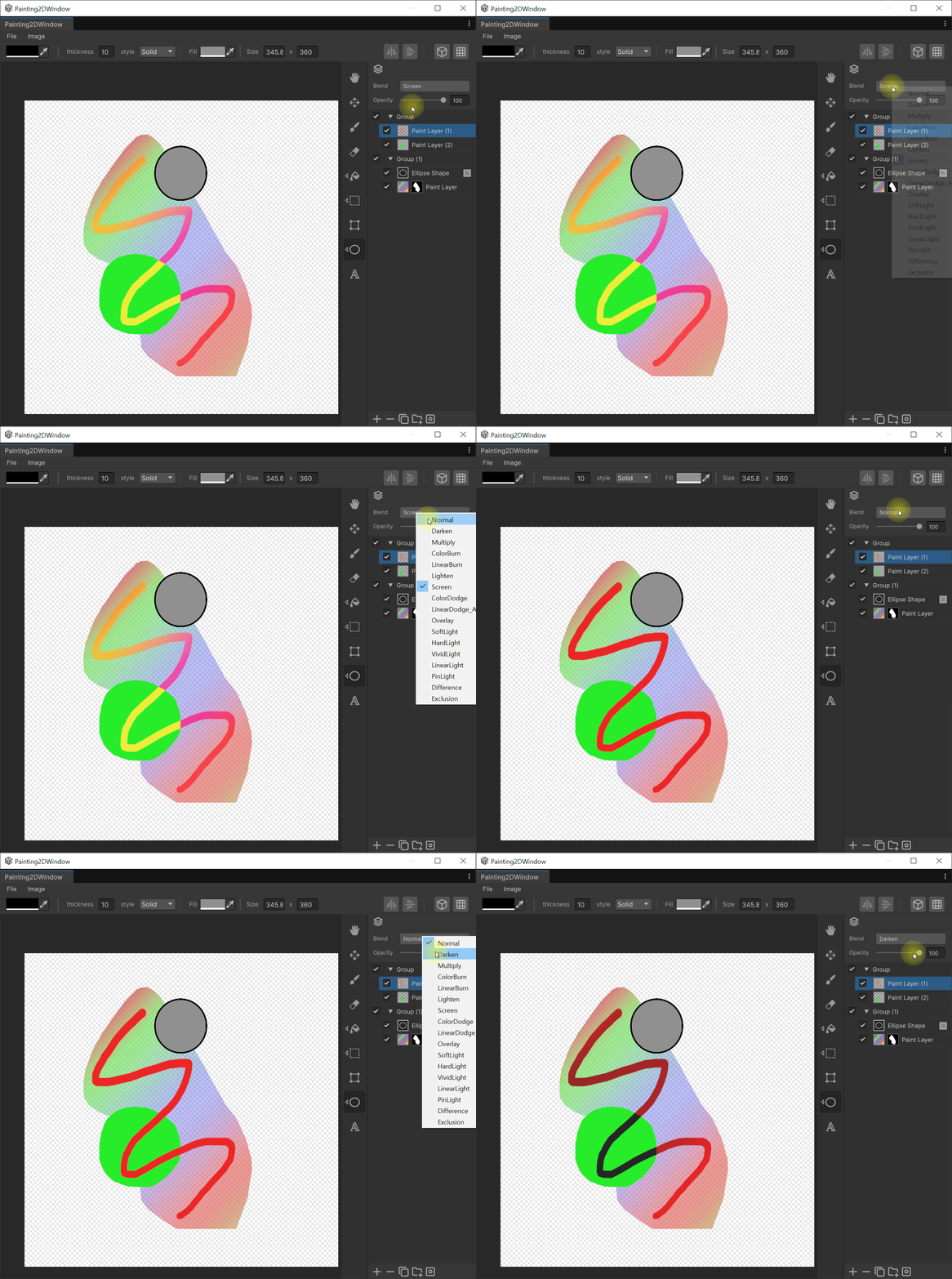
헤더 첫 번째 행의 드롭다운 버튼. 현재 선택 레이어가 아래 레이어와 어떻게 합성될지를 `Normal`, `Multiply`, `Add` 등 원하는 BlendType을 지정합니다. 선택한 값은 즉시 적용되며 `Ctrl+Z`로 되돌릴 수 있습니다.
투명도 슬라이더
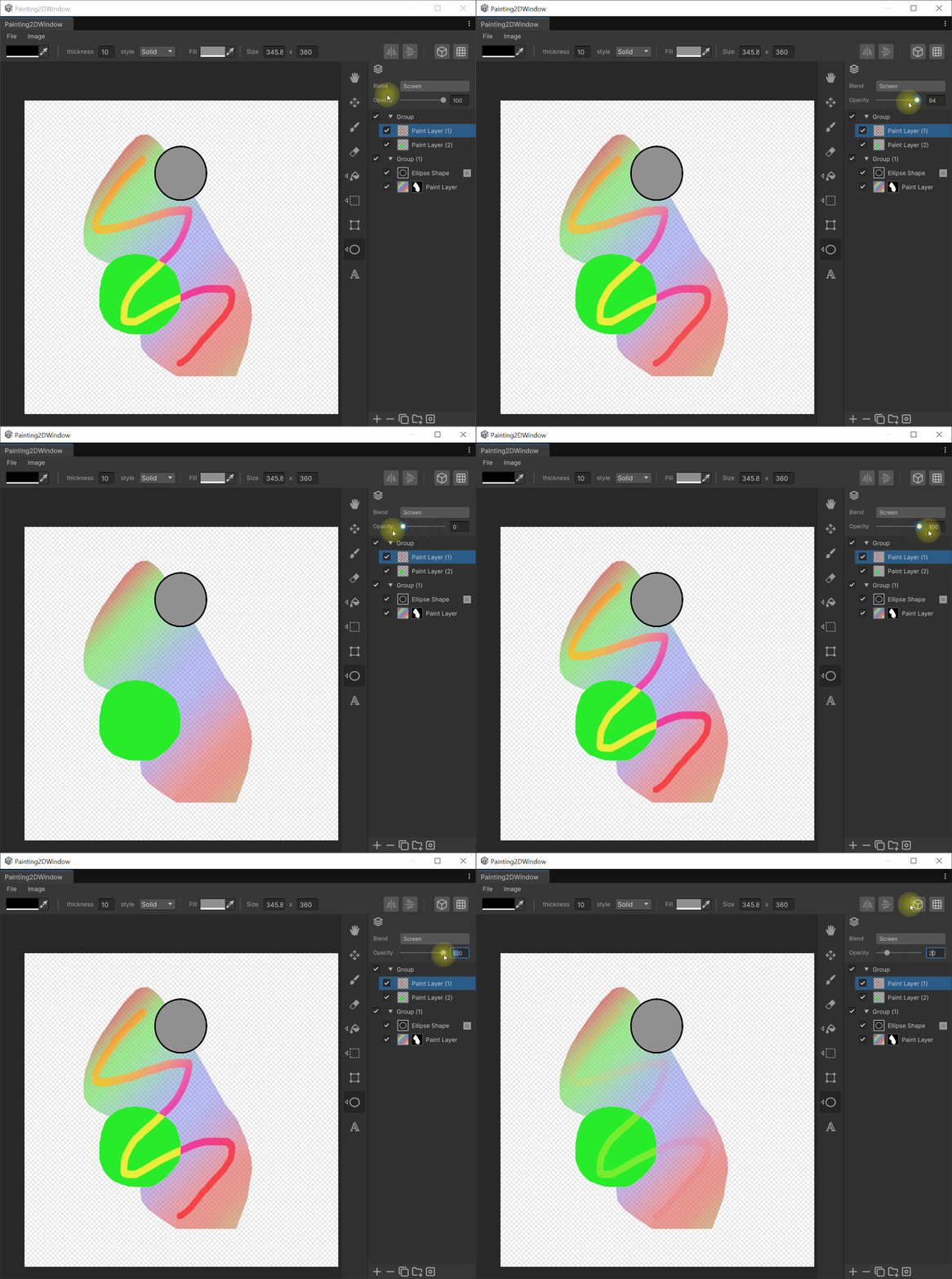
선택 레이어의 불투명도를 0~100 범위에서 조절합니다. 슬라이더와 숫자 입력 필드는 항상 같은 값으로 동기화되며, 값이 바뀌면 캔버스와 썸네일이 즉시 갱신됩니다.
레이어 목록
각 레이어는 한 줄로 표시되며, 왼쪽부터 가시성 · 그룹 펼침 · 썸네일 · 마스크 썸네일 · 이름 · 래스터화 버튼 순서입니다.
가시성 토글
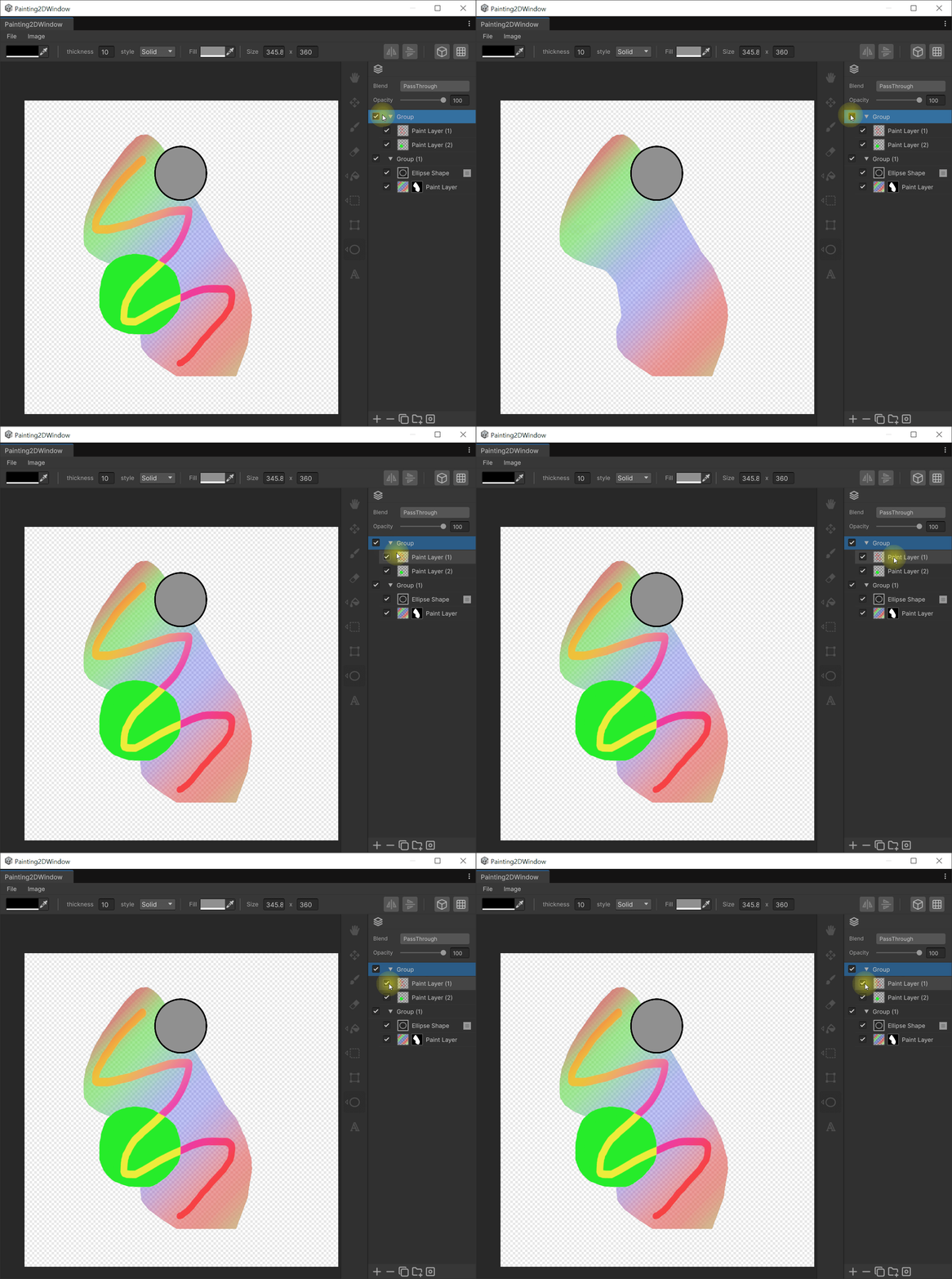
- 체크박스를 끄면 해당 레이어가 숨겨지고 캔버스 합성에서 제외됩니다.
- 그룹 레이어를 숨기면 하위 레이어 전체가 함께 숨겨집니다.
그룹 펼침 화살표
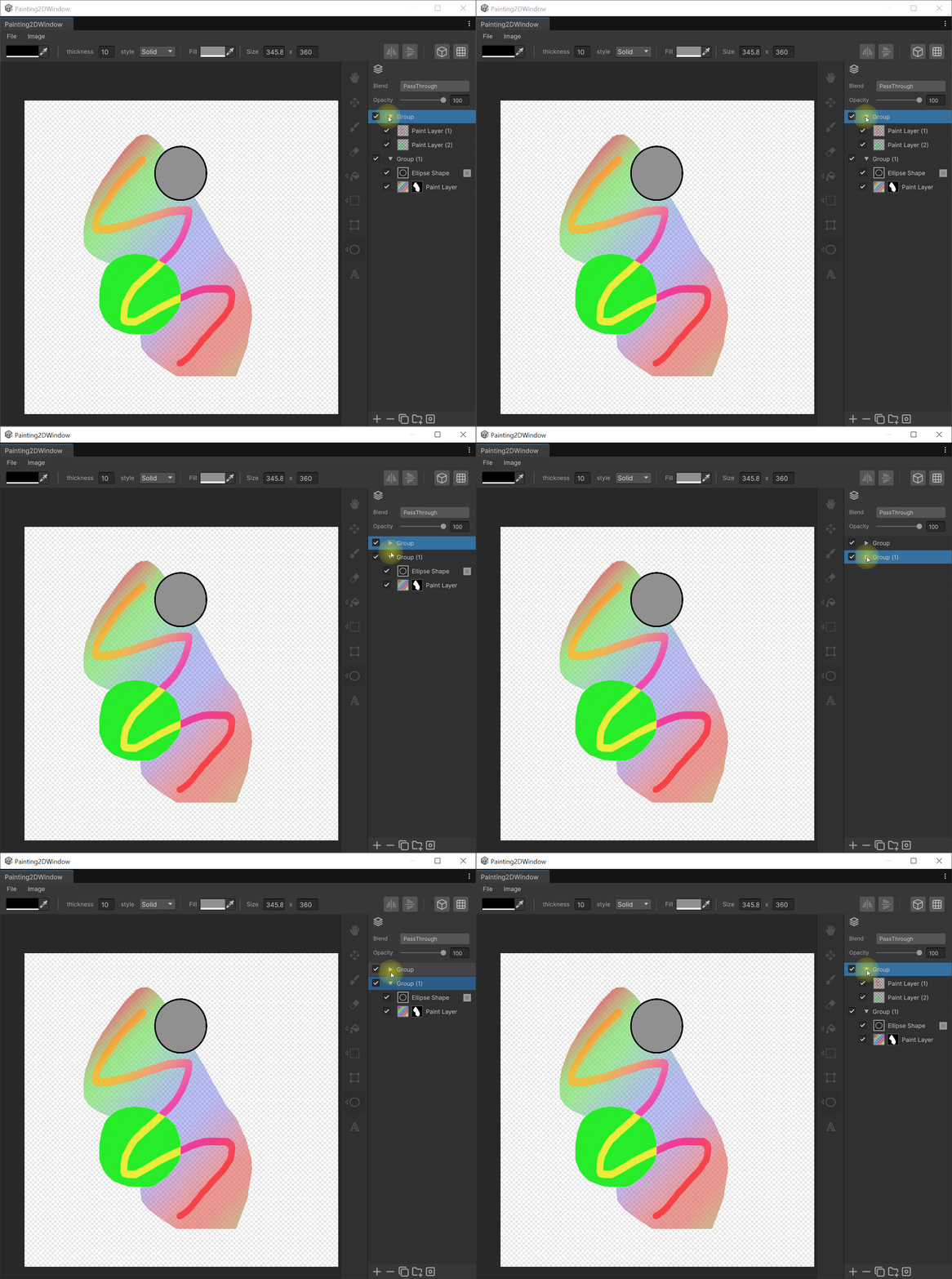
- 그룹(Group) 레이어에만 표시됩니다.
- 클릭하면 하위 레이어를 펼치거나 접을 수 있습니다. ▶는 접힘, ▼는 펼침 상태.
레이어 썸네일
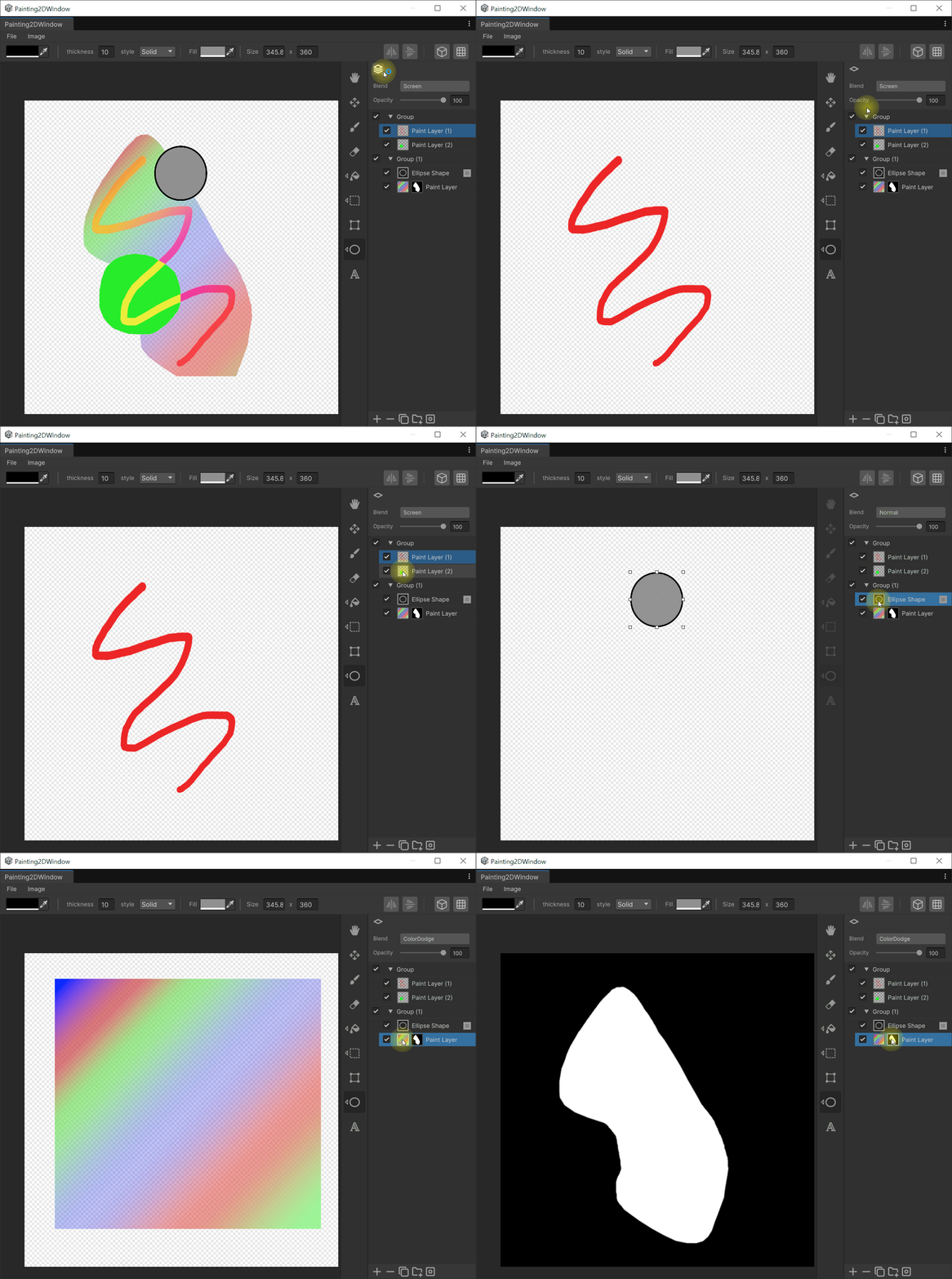
- 현재 레이어의 내용을 64px 미리보기로 보여줍니다.
- 마스크가 있는 레이어에서 마스크를 편집 중일 때, 썸네일을 클릭하면 레이어 본체 편집 모드로 되돌아갑니다.
마스크 썸네일
- 해당 레이어에 마스크가 있을 때만 표시됩니다.
- 클릭하면 마스크 편집 모드로 전환됩니다. 이 상태에서 Brush/Eraser는 마스크 픽셀을 칠하게 됩니다(마스크 모드에서는 Eraser가 흰 브러시처럼 동작).
- 현재 편집 중인 쪽(레이어 본체 또는 마스크)은 하이라이트로 표시됩니다.
레이어 이름
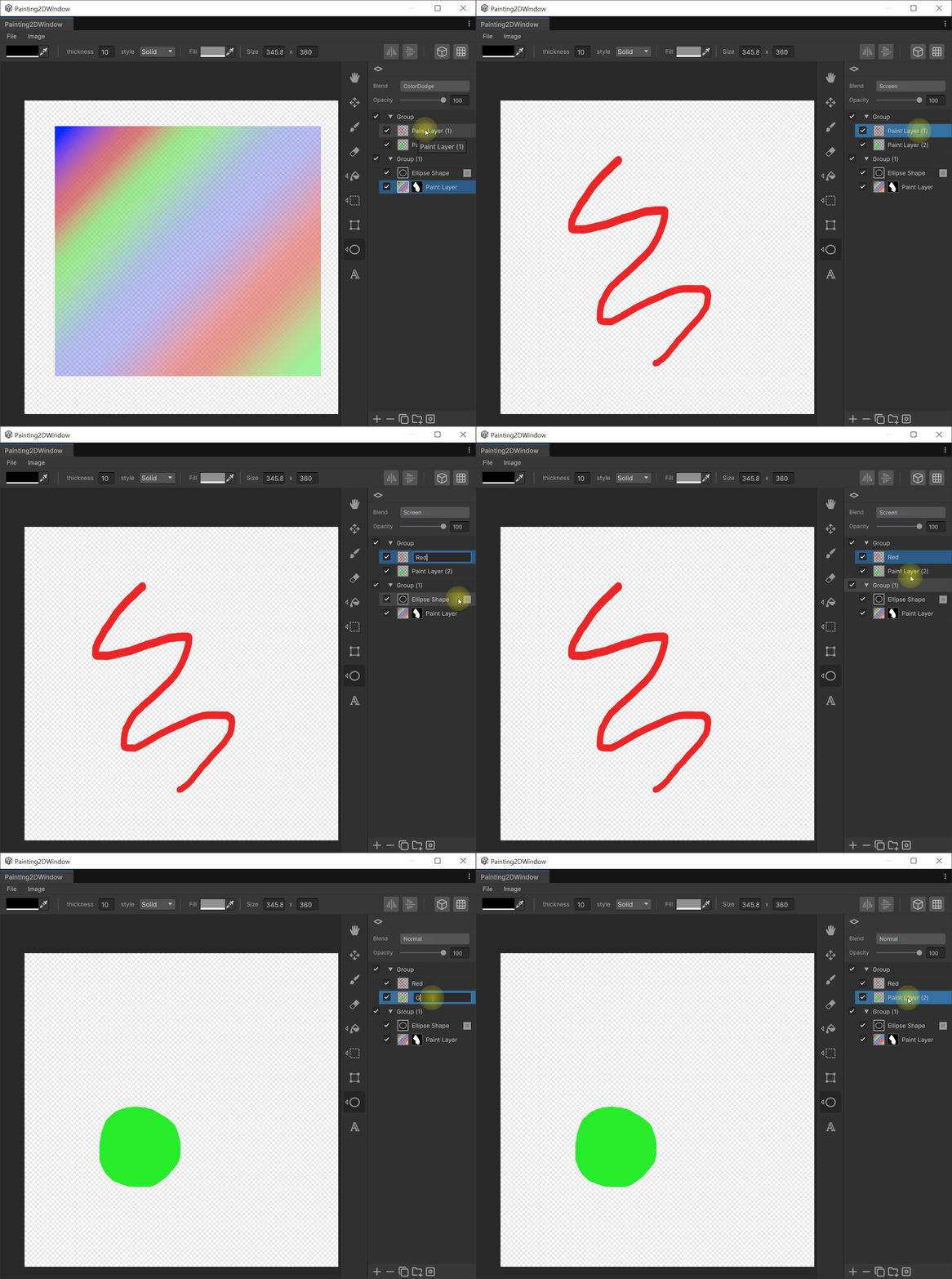
- 더블클릭하면 인라인 편집 필드로 바뀌어 이름을 바꿀 수 있습니다.
- `Enter`로 확정, `Escape`로 취소할 수 있습니다.
래스터화 버튼
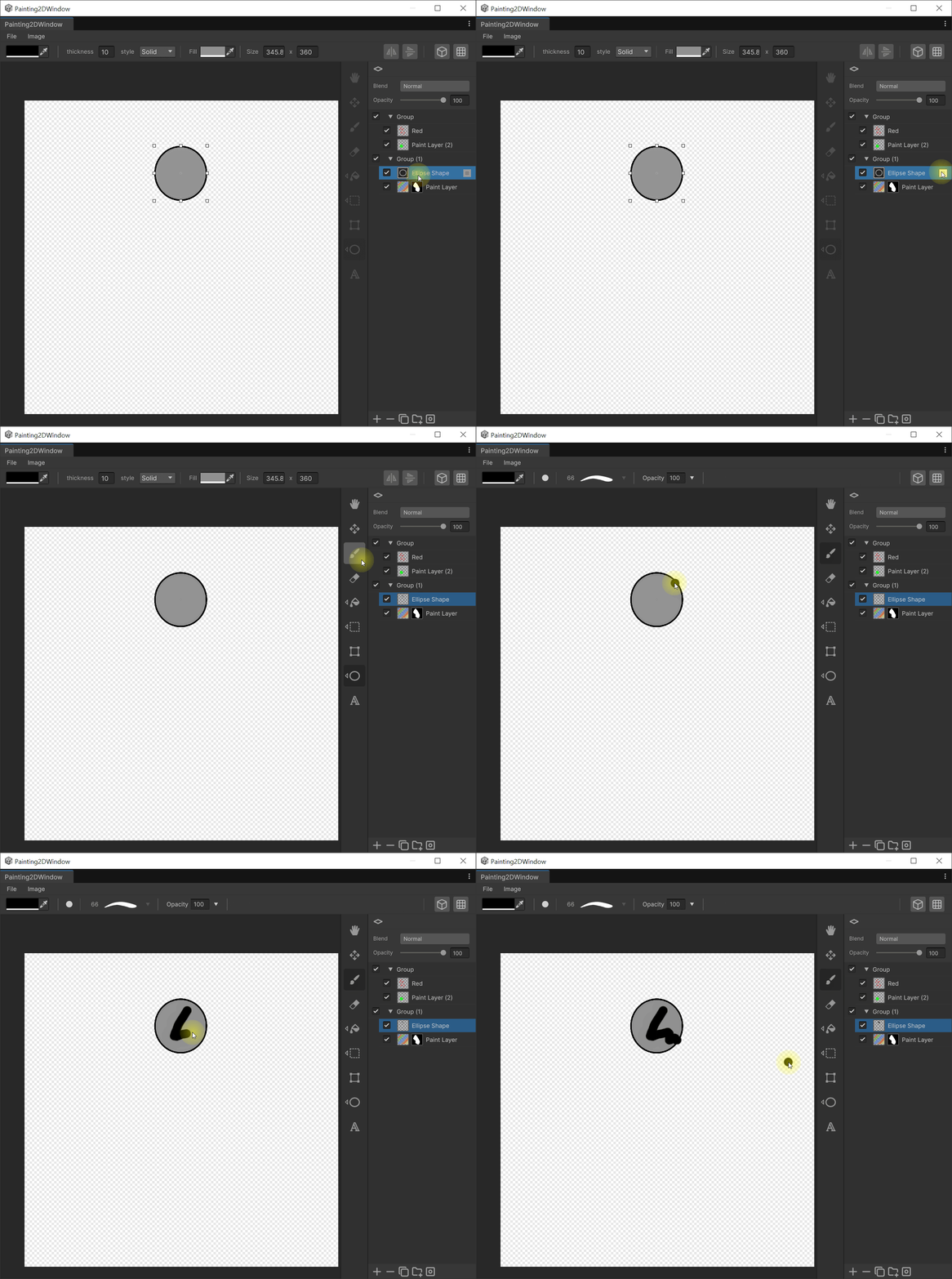
- Fill / Sticker / Text / Shape 타입 레이어에서만 행에 표시됩니다.
- 클릭하면 현재 모양·Opacity·Blend가 반영된 새 Paint 레이어가 만들어지고 원본 파라메트릭 레이어는 제거됩니다. 전체 과정이 한 번의 Undo 단위로 묶입니다.
레이어 선택과 순서
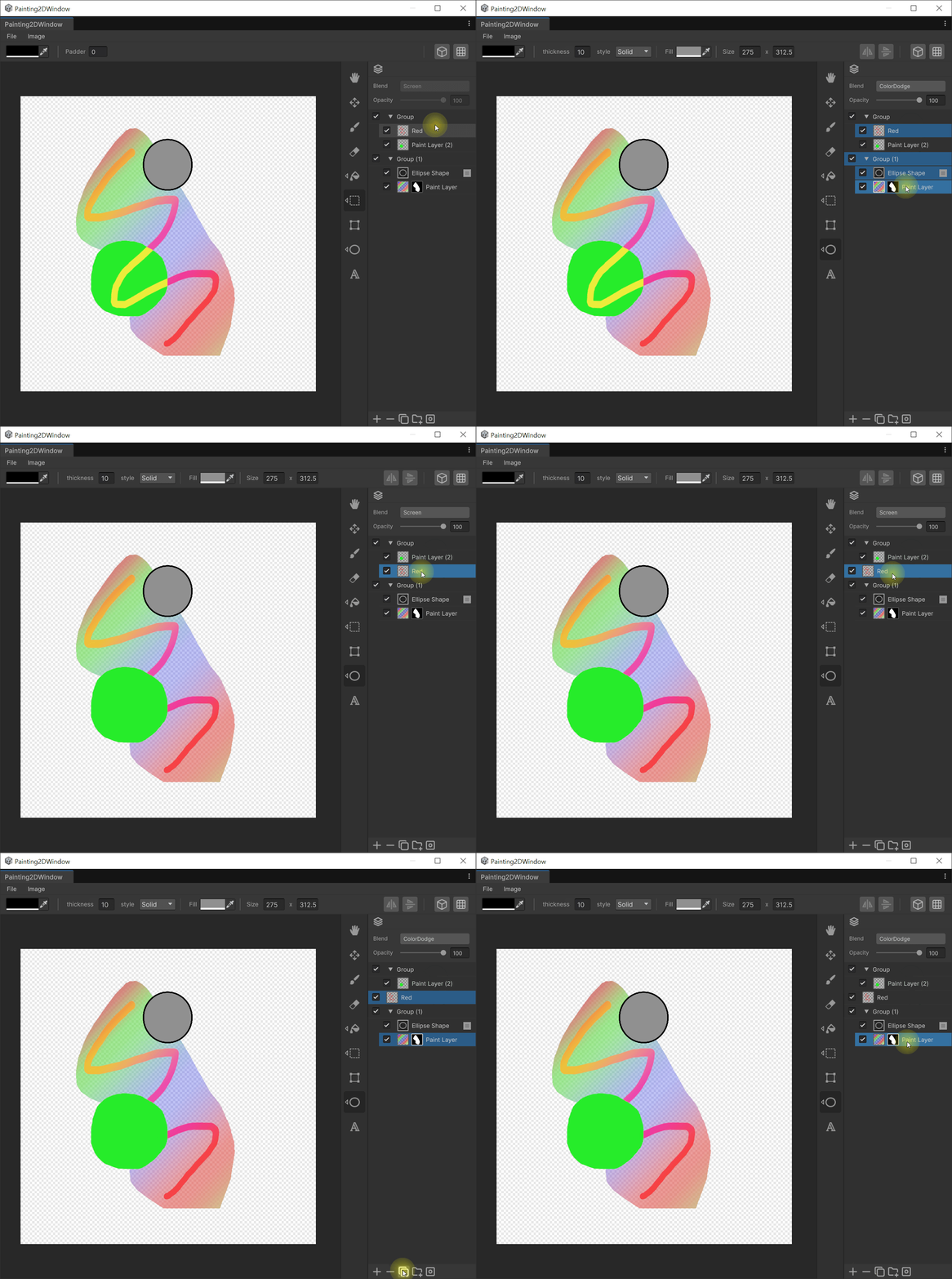
- 좌클릭 : 해당 레이어 단일 선택.
- Shift+클릭 : 마지막으로 클릭한 레이어부터 범위 선택.
- Ctrl+클릭 : 다중 선택 토글.
- 드래그 : 레이어 순서 변경. 그룹 레이어 위로 드롭하면 그룹 안으로 이동합니다.
- 삭제·복제·Opacity·Blend 조작은 현재 활성 선택 레이어를 기준으로 동작합니다.
하단 액션바
패널 맨 아래 5개 아이콘 버튼이 나란히 배치됩니다.
레이어 추가 (Add Layer)
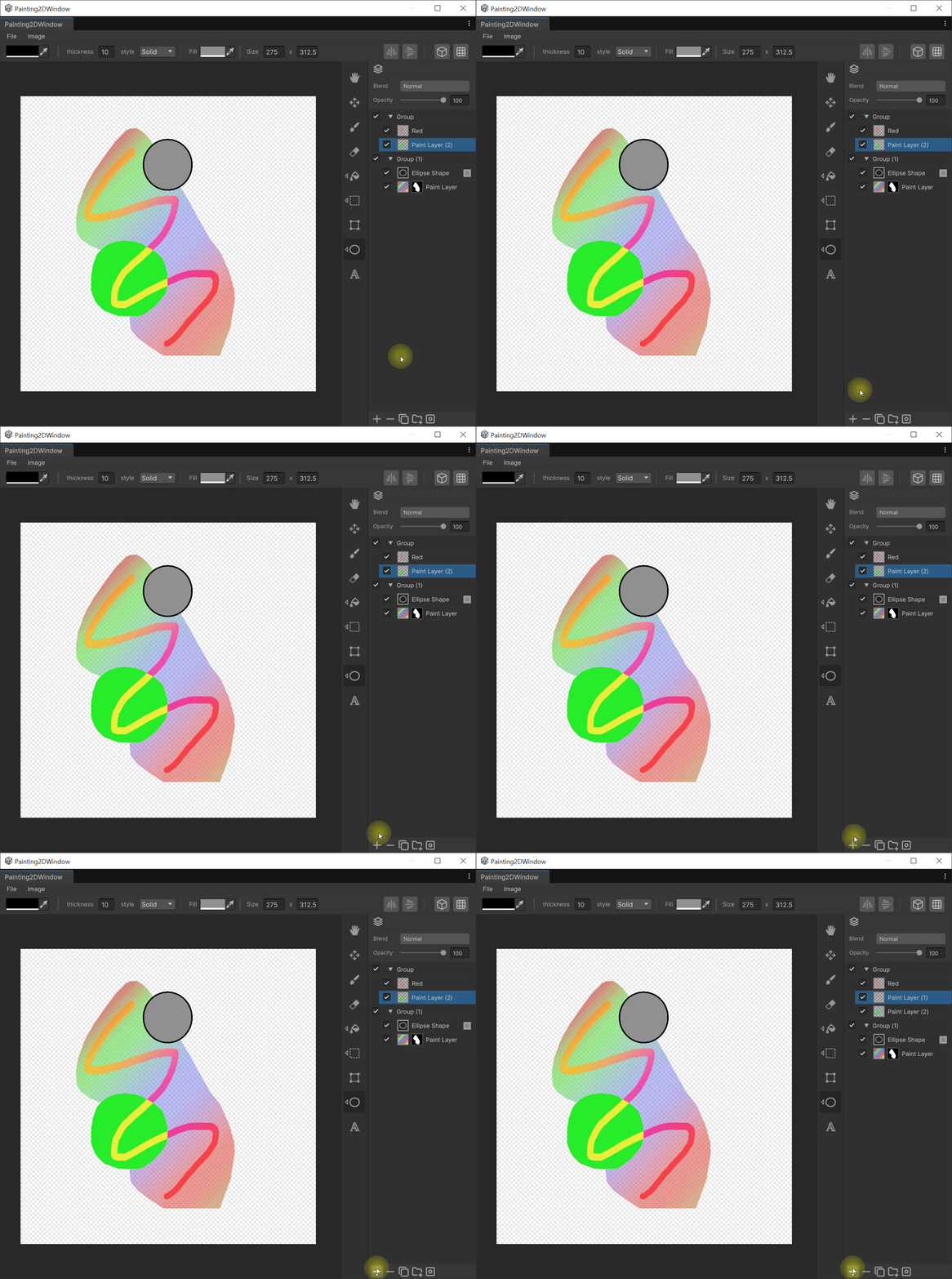
- 현재 선택 레이어 위치에 새 Paint 레이어를 즉시 추가합니다. 이름은 `Paint Layer` 기반으로 자동 생성되어 중복되지 않습니다.
- 선택 레이어가 그룹이면 그룹 안의 최상단에 추가됩니다.
레이어 삭제 (Delete)
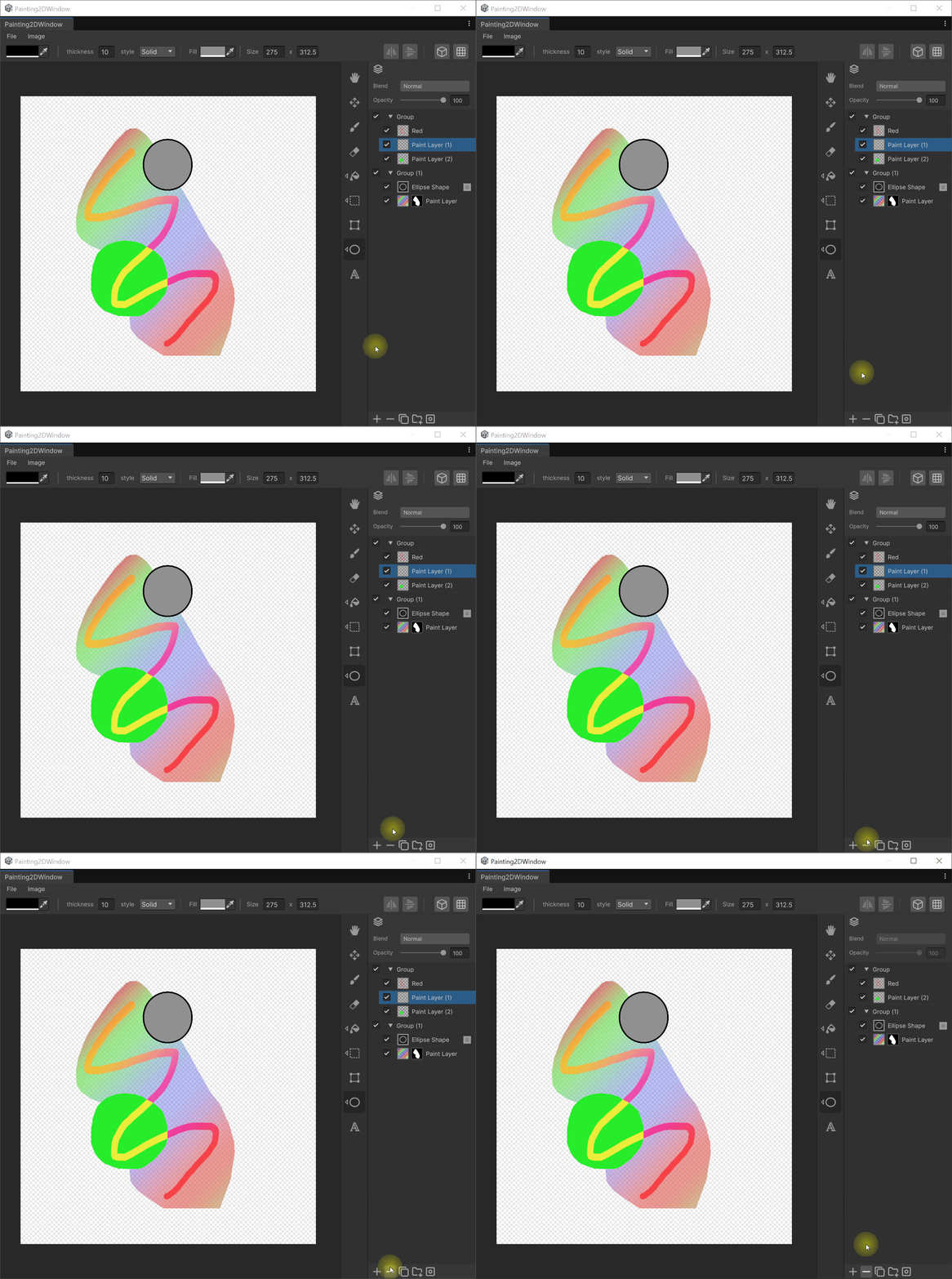
- 현재 선택된 레이어를 삭제합니다.
- 다중 선택이 가능하며, 삭제하면 안 되는 구성(예: 마지막 남은 필수 레이어)이면 동작이 차단됩니다.
복제 (Duplicate)
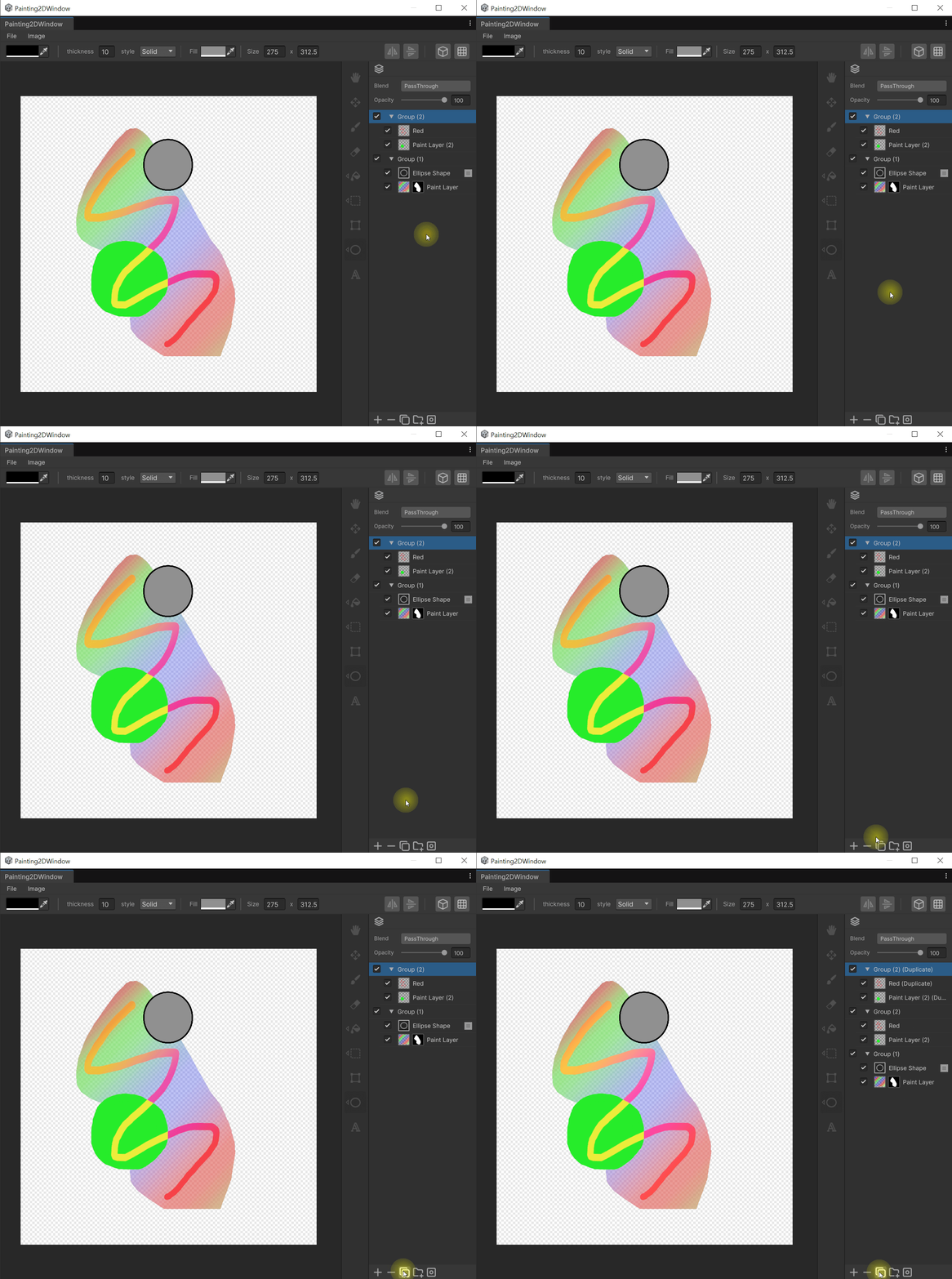
- 선택된 레이어(들)를 같은 그룹 안에서 바로 위에 복제합니다. 이름은 자동으로 뒤에 번호가 붙습니다.
- 마스크가 있는 레이어는 마스크까지 함께 복제됩니다.
그룹 (Group)
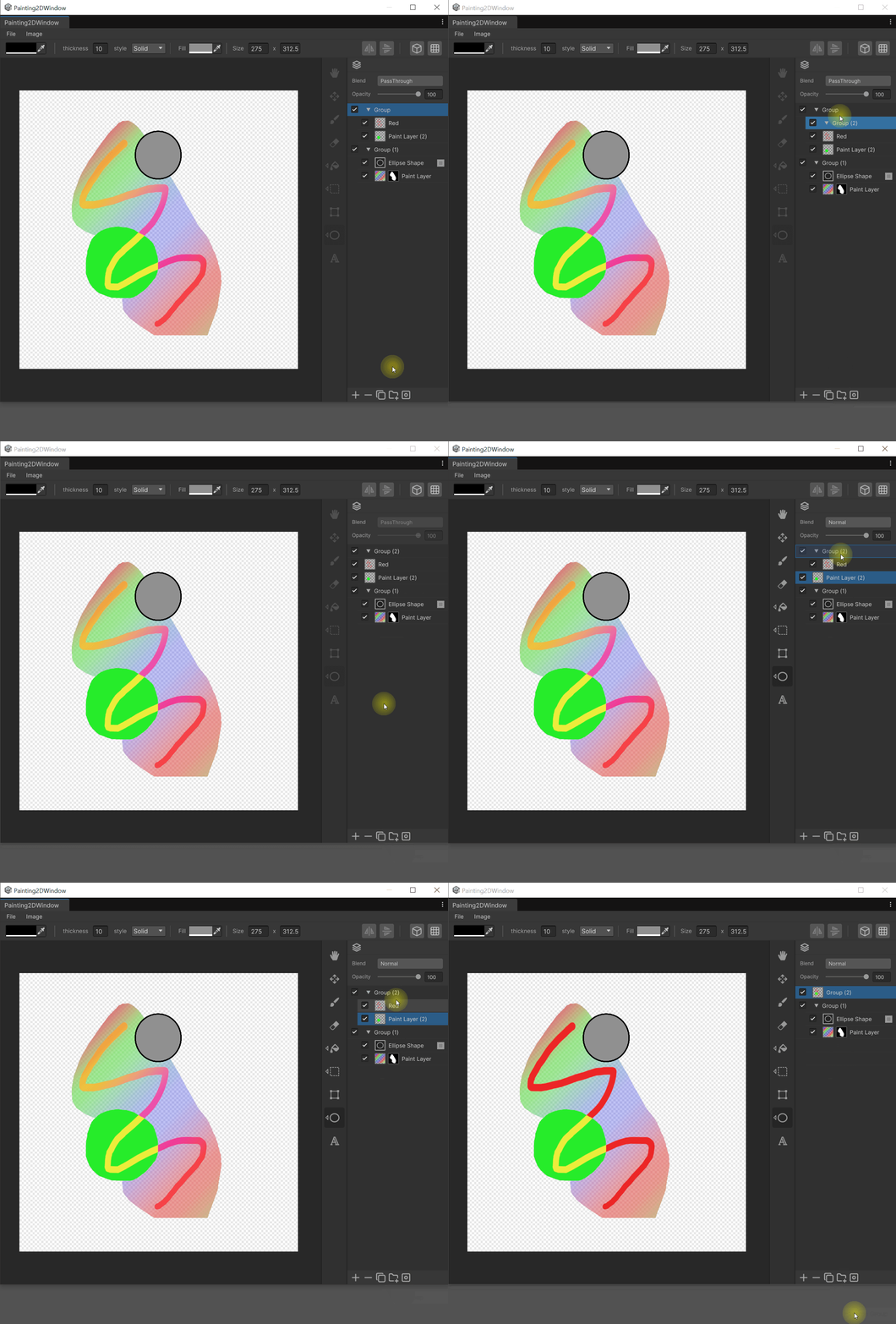
버튼을 누르면 다음 3개 항목이 컨텍스트 메뉴로 열립니다.
- 그룹 추가 (Add Group) : 빈 그룹 레이어를 새로 만듭니다. 선택 레이어 위치 기준으로 배치됩니다.
- 그룹 해제 (Ungroup) : 선택 레이어가 그룹일 때만 활성화. 그룹을 해체하고 하위 레이어를 한 단계 위로 끌어올립니다.
- 그룹 병합 (Merge Group) : 선택 레이어가 그룹일 때만 활성화. 그룹 내부 레이어들을 현재 Blend/Opacity대로 합성한 단일 Paint 레이어로 병합합니다.
마스크 (Mask)
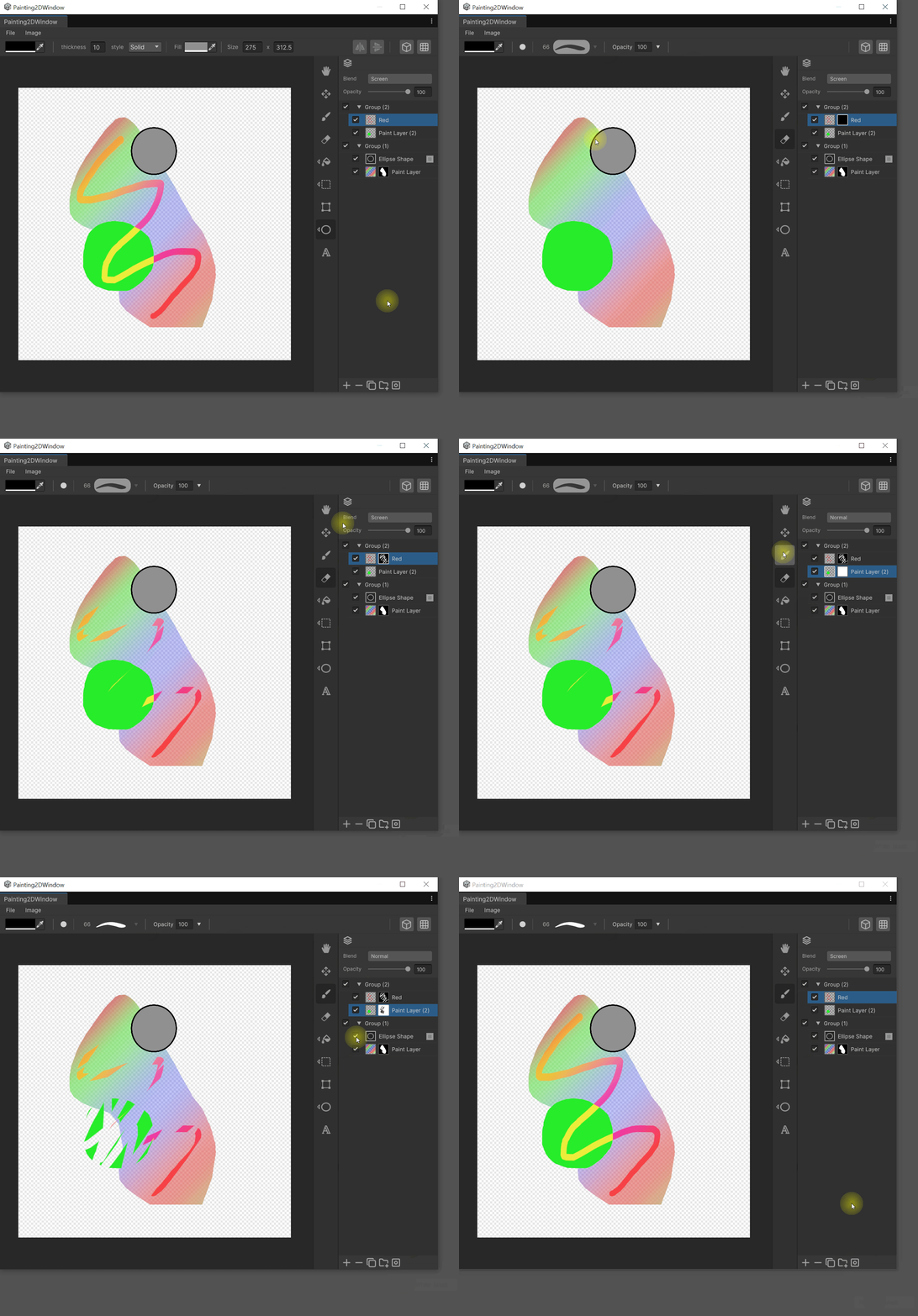
버튼을 누르면 선택 레이어의 마스크 상태에 따라 아래 항목이 활성/비활성화되어 열립니다.
- 검은색 마스크 추가 (Add Black Mask) : 검은색(완전히 가림) 마스크를 추가합니다. 이미 마스크가 있으면 비활성화.
- 흰색 마스크 추가 (Add White Mask) : 흰색(완전히 드러남) 마스크를 추가합니다. 이미 마스크가 있으면 비활성화.
- 마스크 제거 (Remove Mask) : 현재 마스크를 제거합니다. 마스크가 없을 때는 비활성화.
마스크가 추가되면 해당 레이어 행에 마스크 썸네일이 표시되며, 이를 클릭해 마스크 편집 모드로 전환할 수 있습니다.
효과 (Effect)
레이어 패널 상단 액션바의 Effect 버튼을 누르면 다음 효과를 비파괴적으로 추가할 수 있습니다. 같은 효과는 한 레이어에 중복 추가되지 않으며, 추가된 효과는 레이어 패널의 효과 목록에서 눈 아이콘으로 on/off, X 버튼으로 제거할 수 있습니다.
| 항목 | 동작 |
|---|---|
| Levels | 입력/출력 레벨을 RGB 통합 또는 R/G/B 채널별로 조정 |
| Brightness / Contrast | 밝기와 대비 보정 |
| Hue / Saturation / Lightness | 색조 / 채도 / 명도 보정 |
| Blur | 블러 |
| Stroke | 외곽선 두께 적용 (아래 절 참조) |
Stroke 옵션
| 속성 | 값 | 기본값 |
|---|---|---|
| Size | 두께 | 4 |
| Position | Outside / Inside / Center | Outside |
| Blend Mode | (전체 블렌딩 모드) | Normal |
| Opacity | 0.0 – 1.0 | 1.0 |
| Fill Type | Color / Gradient | Color |
| Color / Gradient | 채움 색상 또는 그라디언트 | 검정 |
레이어 우클릭 메뉴
레이어 위에서 우클릭하면 컨텍스트 메뉴에서 다음 항목을 사용할 수 있습니다.
- Color Range... — 색상 범위 기반 선택 / 마스크. 자세한 내용은 색상 범위 선택 참조.
- Color Range to Mask... — 마스크가 선택된 상태에서만 표시되며, 결과가 마스크 채널에 직접 적용됩니다.
- Merge All Layers — 모든 루트 레이어 합치기.
- Merge Visible Layers — 보이는 모든 루트 레이어 합치기.
- Merge Down — 선택 레이어와 바로 아래 한 개를 합치기.
- Merge Selected Layers — 다중 선택한 레이어들 합치기.
- Merge Group — 그룹 레이어를 풀어 하나로 합치기 (그룹 위에서만 활성).
Blend Mode 휠 전환
레이어 패널 상단 헤더의 Blend 드롭다운 버튼 위에서 마우스 휠을 굴리면 블렌딩 모드가 순차적으로 전환됩니다. (다른 위치의 휠은 이 기능에 동작하지 않습니다.)
선택 영역을 새 레이어로 복사
활성 선택 영역이 있는 상태에서 Ctrl + J (Mac: Cmd + J) 를 누르면 해당 픽셀이 새 레이어로 복제됩니다. 원본 레이어는 그대로 유지되며, 색상은 변환 없이 보존됩니다.
Asset 텍스쳐 드래그앤드롭
캔버스의 렌더 영역에 다음 항목을 끌어다 놓으면 새 레이어로 추가됩니다.
- Project 창의 Texture2D 에셋
- OS 탐색기의 PNG / JPG / JPEG 파일 (EXR / PSD / TGA / BMP 는 지원되지 않습니다)
빈 캔버스에 첫 텍스쳐를 드롭한 경우는 새 레이어가 아닌 소스 텍스쳐로 바인딩되며, 이후 드롭부터는 모두 새 레이어로 추가됩니다.
브러시 Opacity 반전 (Shift + X)
브러시 사용 중 Shift + X 를 누르면 Opacity 가 역수로 바뀝니다 (100 − 현재값). 예: 30% → 70%, 100% → 0%. 두 값 토글이 아니라 항상 100 − 현재값 으로 계산됩니다.