
시메트리 (Symmetry)
시메트리는 편집을 대칭 평면 너머로 반사해, 모델의 한쪽을 편집하면 반대쪽의 대응 엘리먼트도 함께 바뀌게 합니다.
시메트리(Symmetry)는 오브젝트를 가로지르는 대칭 평면을 기준으로 편집을 반사합니다. 시메트리를 켜 두면 모델 한쪽에서 하는 편집 — 엘리먼트 이동과 돌출, 브러시 스컬팅, 본 이동, 웨이트 지정, 블렌드 쉐이프 편집 — 이 반대쪽의 대응 엘리먼트에도 똑같이 적용됩니다.
스위치는 에디터 전체에 하나뿐입니다. 씬 뷰 툴바의 Sym 버튼, 인스펙터, 리깅 툴 옵션, Shift + Y 단축키가 모두 같은 설정을 켜고 끕니다.
사용 방법
-
UModeler X 오브젝트를 선택하고 Vertex, Edge, Face 툴로 엘리먼트 편집을 시작합니다.
-
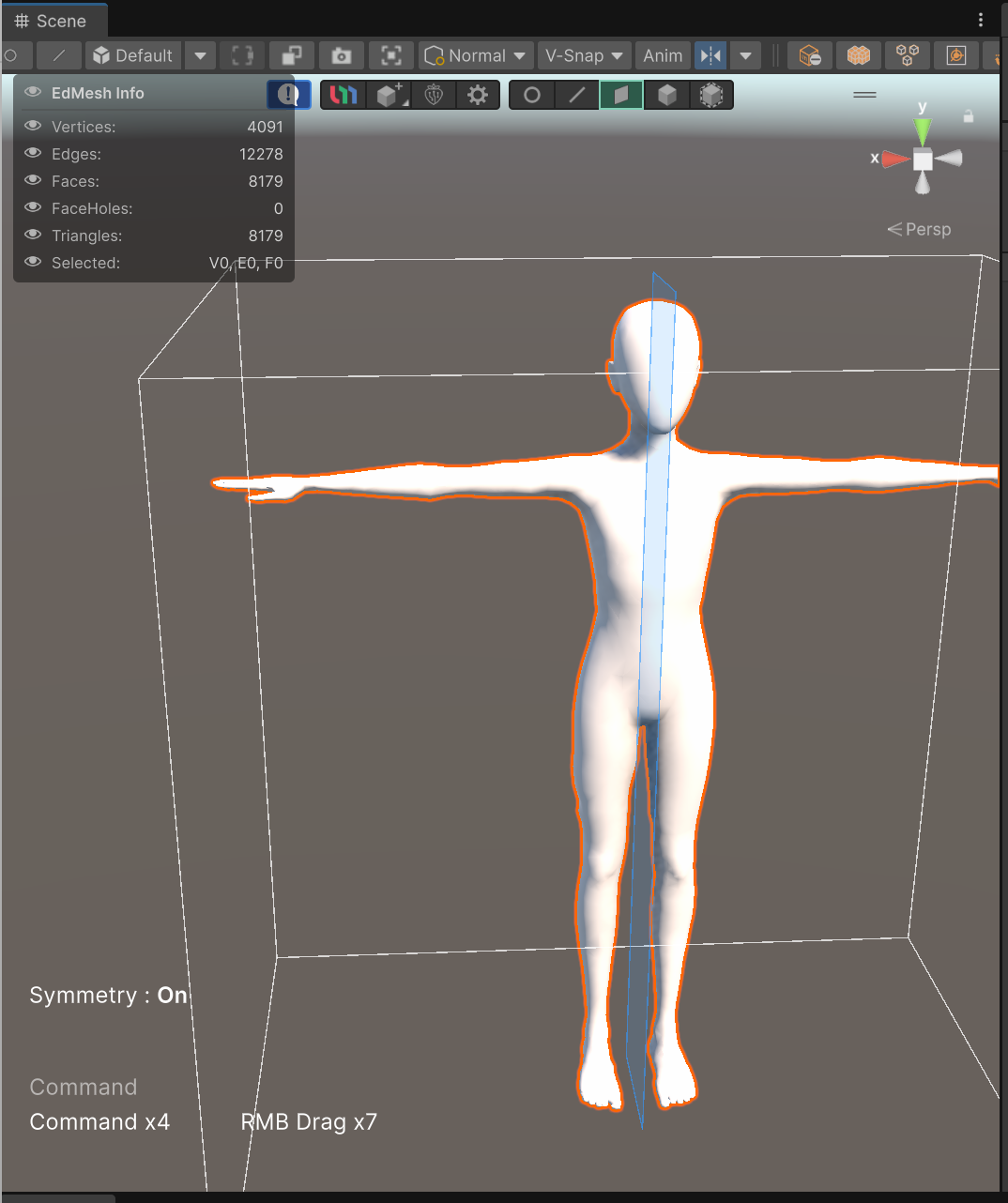
Sym 버튼 — 씬 뷰 툴바 UMX Object 버튼 묶음 오른쪽 끝의 거울 아이콘 — 을 클릭하거나 Shift + Y를 누릅니다. 씬 뷰에 Symmetry : On 이 표시되고 메시를 가로지르는 반투명한 파란 평면이 나타납니다.
-
버튼 옆 화살표를 클릭해 Symmetry Plane을 확인합니다. 기본값 YZ (mirror X) 는 좌우를 대칭합니다. 메시가 대칭이지만 피벗에 맞춰져 있지 않다면 Plane Center 옆의 Fit을 클릭합니다.
-
한쪽 엘리먼트를 선택해 편집합니다. 반대쪽 대칭 짝이 강조 표시되고 모든 변경을 따라갑니다.
Shift + Y를 다시 누르면 시메트리가 꺼집니다.
시메트리 켜고 끄기
아래 컨트롤은 모두 같은 설정을 읽고 쓰므로 항상 같은 상태를 보여 줍니다.
| 위치 | 컨트롤 |
|---|---|
| 씬 뷰 툴바, UMX Object 버튼 묶음 | Sym 버튼. 화살표를 누르면 아래에서 설명하는 옵션이 열립니다. |
| 키보드 | Shift + Y (Toggle Symmetry). 키는 Preferences > UModeler X > Shortcuts 에서 바꿉니다. |
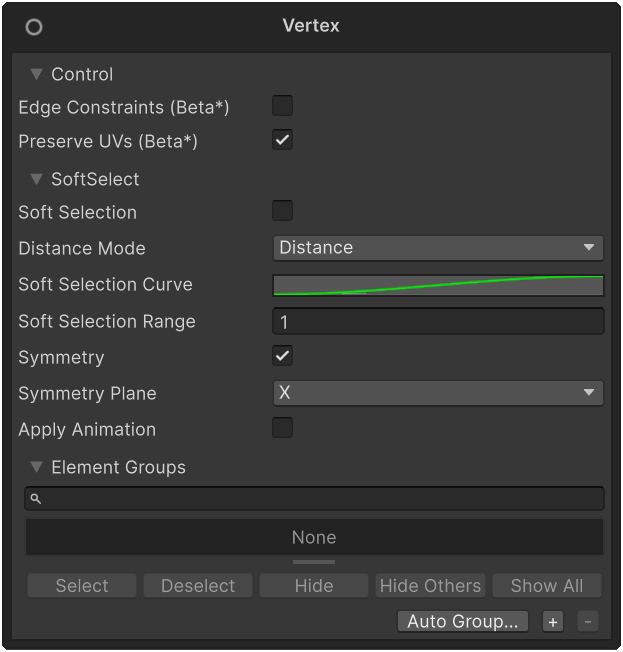
| 인스펙터 — 모델링과 Blend Shape 탭의 Vertex, Edge, Face 등 엘리먼트 툴 | Symmetry 토글과 Symmetry Plane (X, Y, Z) |
| 인스펙터 — 리깅 툴 옵션 | Symmetry Mode 토글 |
| Preferences > UModeler X > Modeling | 모든 시메트리 설정 |
Sym 버튼은 모델링과 Multiple Objects 에서 엘리먼트를 편집할 때, 리깅 모드, Blend Shape 탭에서 쓸 수 있습니다. 그 밖의 상황 — 예를 들어 Object 모드 — 에서는 비활성으로 표시됩니다.
설정이 바뀔 때마다 씬 뷰에 Symmetry : On 또는 Symmetry : Off 가 표시됩니다. 버튼에 마우스를 올리면 현재 평면, 단축키, 그리고 시메트리가 켜져 있을 때는 활성 오브젝트에서 대칭 짝이 없는 버텍스 수가 툴팁으로 나타납니다.
시메트리 옵션
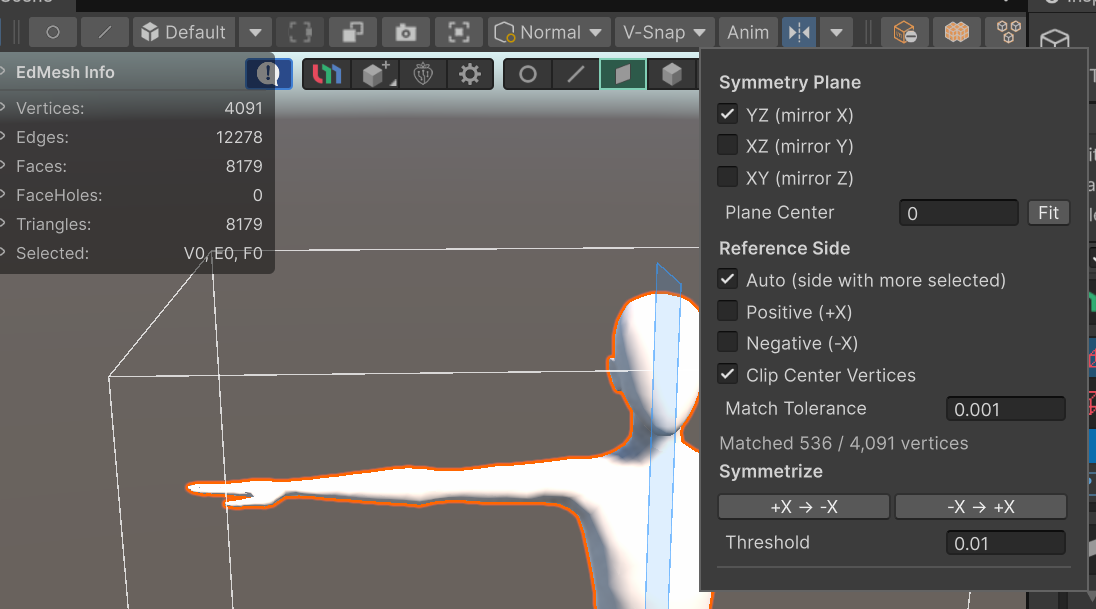
Sym 버튼 옆의 화살표를 클릭합니다.
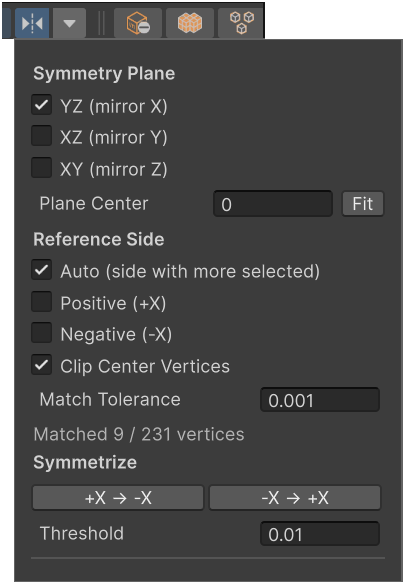
Symmetry Plane
| 옵션 | 대칭 방향 |
|---|---|
| YZ (mirror X) | X 를 뒤집습니다 — 좌우. 기본값입니다. |
| XZ (mirror Y) | Y 를 뒤집습니다 — 위아래. |
| XY (mirror Z) | Z 를 뒤집습니다 — 앞뒤. |
평면은 오브젝트의 로컬 축을 쓰므로 오브젝트와 함께 이동하고 회전합니다. 인스펙터에서는 같은 설정이 Symmetry Plane 행에 X, Y, Z 로 표시됩니다.
Plane Center
대칭되는 축 방향으로 본 평면의 위치이며 로컬 단위입니다. 오브젝트마다 저장됩니다. 기본값 0 이면 평면이 오브젝트의 피벗을 지납니다.
Fit은 평면을 메시 바운딩 박스의 중심으로 옮깁니다. 메시는 대칭인데 피벗이 가운데에 있지 않을 때 쓰세요. Plane Center와 Fit은 활성 오브젝트에만 적용됩니다.
Reference Side
평면 양쪽에 모두 선택한 엘리먼트가 있을 때 어느 쪽을 기준으로 삼을지 정합니다. 옵션 이름은 평면 축을 따라 바뀝니다.
| 옵션 | 설명 |
|---|---|
| Auto (side with more selected) | 선택한 버텍스가 더 많은 쪽이 기준이 됩니다. 같으면 양(+)의 쪽이 기준입니다. 기본값입니다. |
| Positive (+X) | 항상 양(+)의 쪽이 기준입니다. |
| Negative (-X) | 항상 음(-)의 쪽이 기준입니다. |
한쪽만 선택했을 때는 선택한 쪽이 기준이 됩니다.
Clip Center Vertices
평면 위에 있는 버텍스가 평면을 벗어나지 않게 붙잡아 둡니다. 평면에서 Match Tolerance 이내에 있는 버텍스를 평면 위 버텍스로 봅니다. 기본으로 켜져 있으며, 켜 두면 가운데 이음매가 벌어지지 않습니다.
Match Tolerance
두 버텍스를 대칭 짝으로 보는 거리이며 로컬 단위입니다. 기본값 0.001, 범위 0.000001 – 1.
그 아래의 Matched N / M vertices 는 활성 오브젝트에서 짝을 찾은 버텍스 수를 보여 줍니다(평면 위 버텍스도 짝을 찾은 것으로 셉니다). 평면, Plane Center, Match Tolerance 를 바꾸면 다시 셉니다.
Symmetrize
Symmetrize는 조금 어긋난 메시를 정확한 대칭으로 맞춥니다. 한쪽 버텍스 위치를 반사해 반대쪽에 덮어씁니다. 토폴로지는 바뀌지 않으며 덮어쓰는 쪽의 버텍스 위치만 움직입니다.
-
필요하면 맞출 부분을 선택합니다. 선택한 버텍스 — 또는 선택한 엣지나 페이스의 버텍스 — 와 그 대칭 짝만 바뀝니다. 아무것도 선택하지 않으면 메시 전체가 대상입니다.
-
Sym 버튼 옆의 화살표를 클릭합니다.
-
Symmetrize 아래에서 +X → -X 를 클릭하면 양(+)의 쪽을 음(-)의 쪽에 복사하고, -X → +X 를 클릭하면 반대 방향으로 복사합니다. 버튼 이름은 평면 축을 따라 바뀝니다.
씬 뷰에 옮긴 버텍스 수와, Threshold 안에서 대칭 짝을 찾지 못한 버텍스 수가 표시됩니다. Ctrl + Z 한 번으로 되돌립니다.
| 옵션 | 설명 |
|---|---|
| Threshold | Symmetrize 가 한 버텍스를 다른 버텍스의 대칭 위치와 짝짓는 거리이며 로컬 단위입니다. 조금 비대칭인 메시도 고칠 수 있도록 Match Tolerance 보다 큽니다. 기본값 0.01, 범위 0.000001 – 1. |
- 평면 가까이에 있으면서 더 가까운 짝이 없는 버텍스는 가운데 버텍스로 봅니다. Clip Center Vertices 가 켜져 있으면 평면 위로 붙입니다.
- Symmetrize 는 시메트리 스위치가 켜져 있든 꺼져 있든 동작합니다. 현재 평면과 오브젝트의 Plane Center 를 씁니다.
- Blend Shape 탭에서는 같은 버튼이 기본 메시 대신 편집 중인 블렌드 쉐이프를 대칭으로 맞추며, 짝은 Match Tolerance 로 찾습니다.
| 실행 전 | 실행 후 |
|---|---|
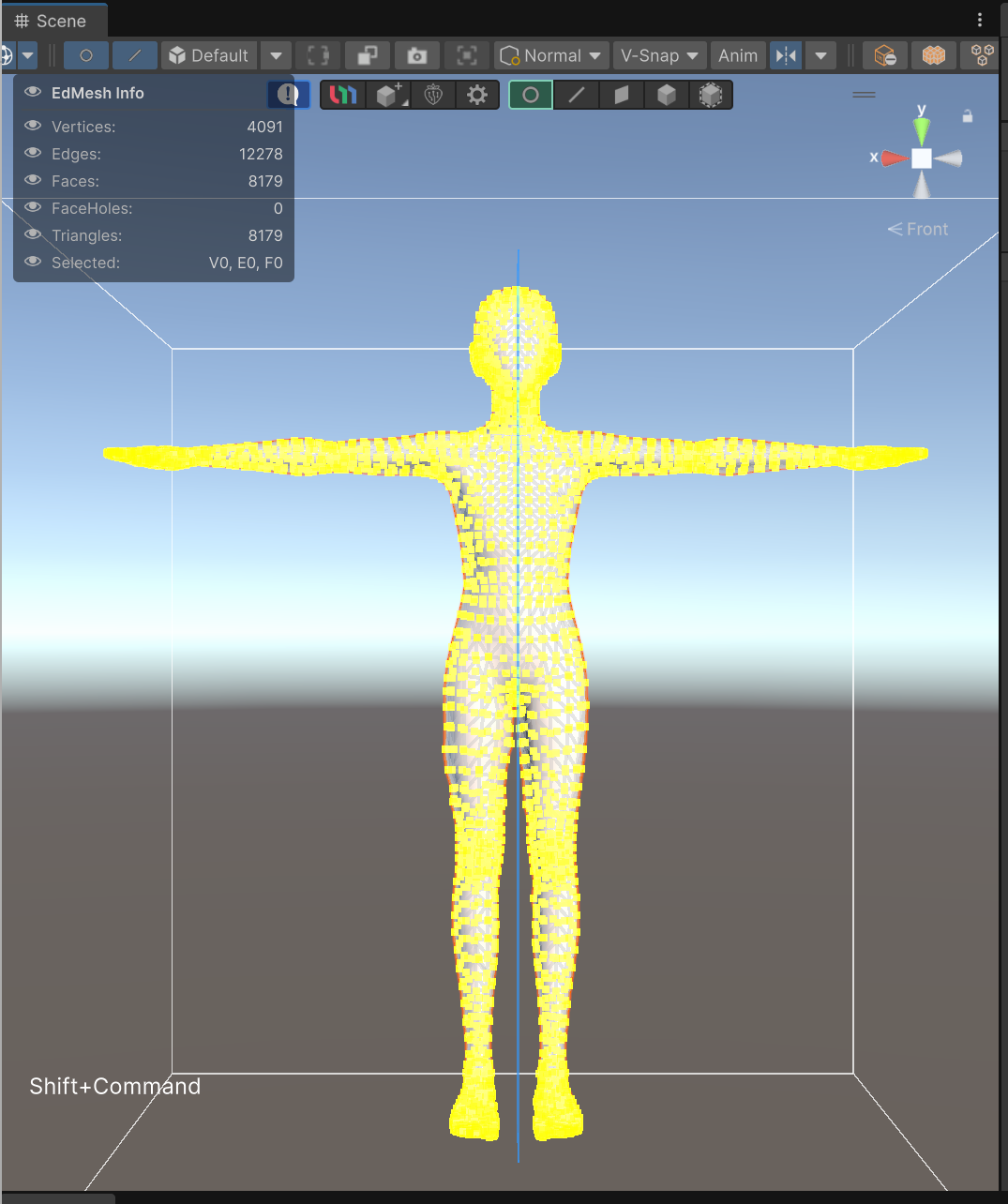 | 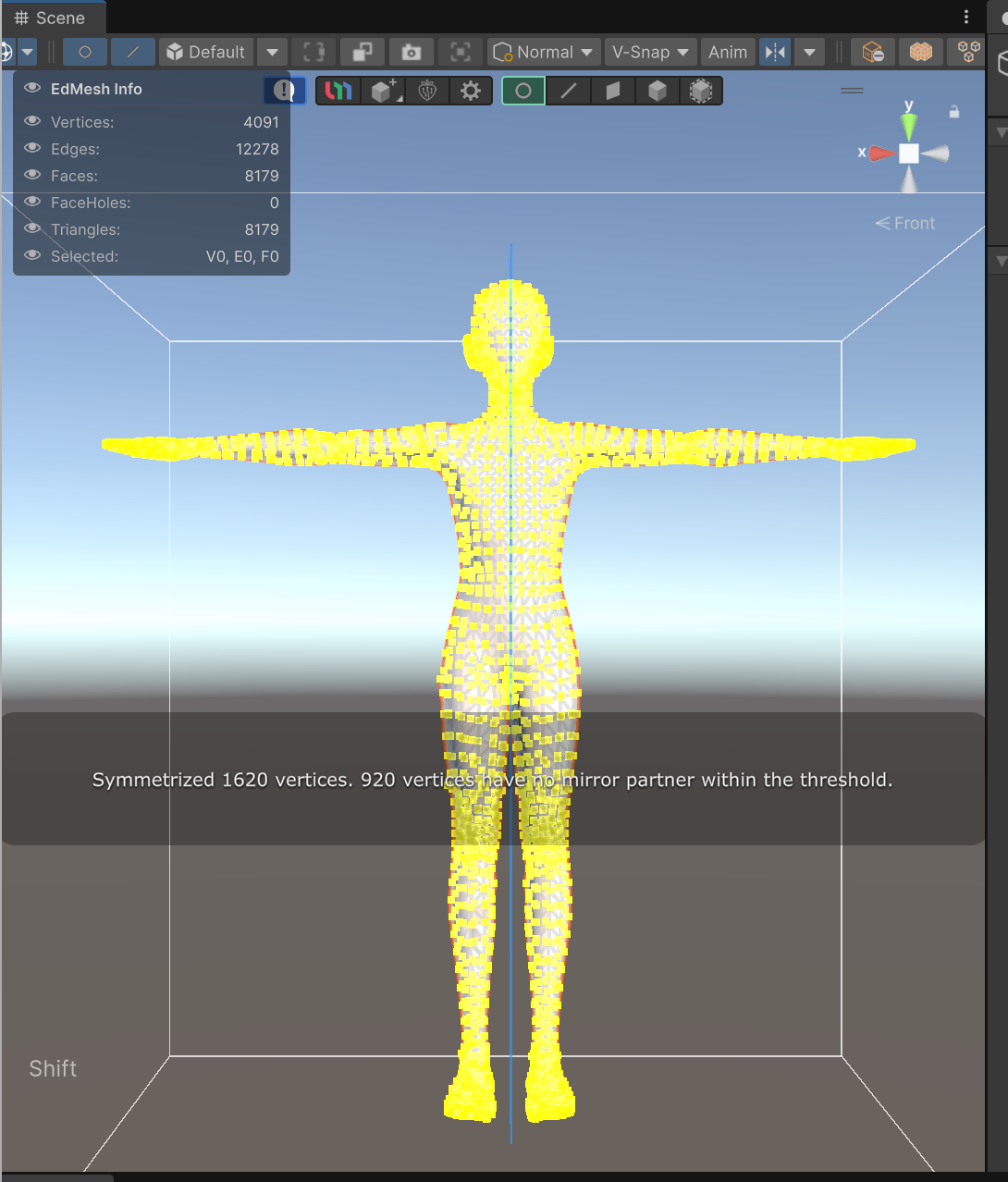 |
이 촬영 예시에는 1,620개 버텍스가 대칭화되었고 920개 버텍스는 Threshold 안에서 대칭 짝을 찾지 못했다는 결과가 표시됩니다.
시메트리가 적용되는 작업
모델링
- 이동 · 회전 · 스케일 — 기즈모로 움직이는 버텍스, 엣지, 페이스. 소프트 셀렉션도 포함됩니다. Vertex Position Editor 창에 입력한 값도 대칭으로 적용됩니다.
- 돌출(Extrude) — 버텍스, 엣지, 페이스를 Shift + 드래그. 반대쪽 대응 엘리먼트도 같은 단계에서 돌출되어 드래그를 따라옵니다. 선택은 내가 고른 쪽에만 남고, Ctrl + Z 한 번으로 양쪽이 함께 되돌아갑니다.
- 시메트리가 켜져 있는 동안에는 Average Normal 돌출을 쓸 수 없습니다. Face 툴의 Extrude Option 메뉴에 사용할 수 없다고 표시되고, Shift + E 순환에서 건너뛰며, 이미 선택된 상태라면 돌출 대신 안내 메시지가 나타납니다. 다른 돌출 옵션은 시메트리와 함께 쓸 수 있습니다.
- Multiple Objects — 오브젝트마다 자기 로컬 축과 Plane Center 로 정해지는 자기 평면을 기준으로 대칭합니다.
브러시
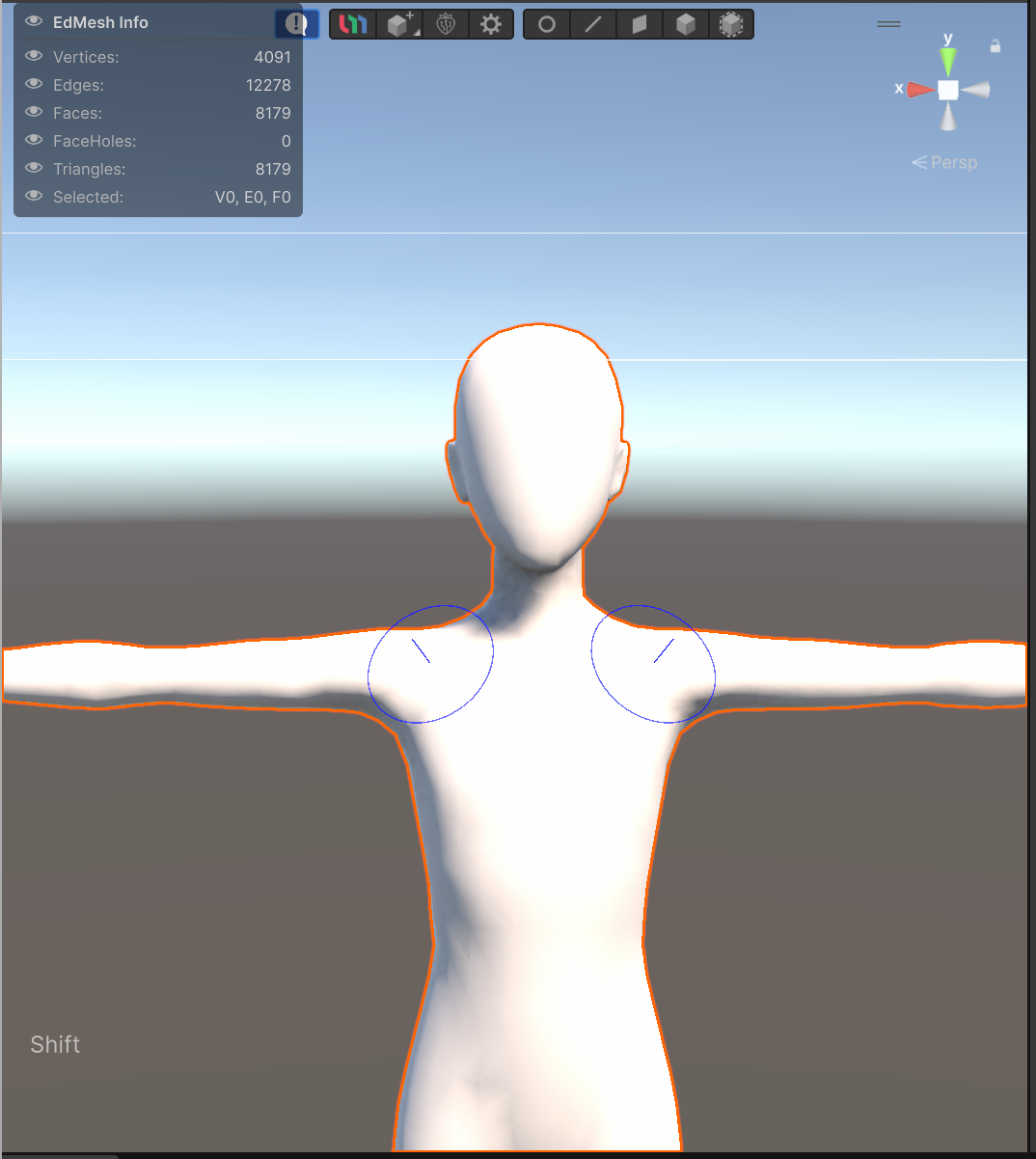
Deform 브러시(Standard, Move, Flatten, Pinch, Smooth, Relax), Blend Shape 브러시, Vertex Color Brush, Weight Brush는 브러시 자체를 반사합니다. 스트로크마다 평면에 반사한 브러시를 한 번 더 적용합니다. 버텍스 하나하나가 아니라 브러시를 반사하므로 양쪽 토폴로지가 달라도 동작합니다.
- 반사된 스트로크가 닿는 자리에 두 번째 브러시 원이 표시됩니다.
- Clip Center Vertices 가 켜져 있으면 스트로크를 시작할 때 평면 위에 있던 버텍스는 평면에 머뭅니다.
- 브러시의 Group Filter 는 반사된 스트로크에도 적용됩니다. 엘리먼트 그룹을 참고하세요.
- Weight Brush 는 칠하는 본에 대칭 본이 있거나(예:
Arm_L과Arm_R) 중앙 본일 때만 스트로크를 반사합니다. - Painting 3D 브러시는 대칭되지 않습니다.
리깅
리깅 툴 옵션에는 같은 스위치가 Symmetry Mode 로 표시됩니다.
- 본 — 본 이동, 회전, 추가가 대칭 본에도 적용되며 이름 변경, 부모 변경, 삭제도 마찬가지입니다. 중앙 본에 자식을 추가하면
.left/.right쌍이 만들어집니다. 시메트리가 켜져 있으면 본 목록의 Hide 와 Lock 도 대칭 본에 함께 적용되고, 본 목록에서 선택한 본의 대칭 본이 강조 표시됩니다. - 본 짝은 이름으로 찾습니다. 좌우를 나타내는 단어만 다른 두 이름이 짝입니다. 예:
Arm_L/Arm_R,Arm.L/Arm.R,LeftArm/RightArm. - 웨이트 — Weight 툴로 적용한 웨이트가 대칭 버텍스의 대칭 본에도 기록됩니다(중앙 본은 자기 자신). 웨이트 표시에는 대칭 본의 웨이트가 더해져 양쪽이 함께 보이므로 비대칭인 부분이 바로 드러납니다.
- 본은 메시와 같은 평면(Plane Center 포함)을 기준으로 대칭됩니다. Build Bones 도 이 평면을 모델의 중심선으로 씁니다.
리깅 작업 흐름은 리깅 모드 가이드를 참고하세요.
블렌드 쉐이프
- Blend Shape 탭의 Vertex, Edge, Face 편집과 브러시는 모델링과 똑같이 대칭됩니다.
- Blend Shape 탭의 Mirror Shape, Symmetrize, Split Left/Right 는 같은 평면과 Match Tolerance 를 씁니다. 여기서의 Symmetrize 는 시메트리가 켜져 있어야 하며 Reference Side 쪽에서 복사합니다. Auto 이면 더 많이 움직인 쪽에서 복사합니다.
블렌드 쉐이프 모드를 참고하세요.
대칭되지 않는 작업
자기 패널에서 토폴로지를 새로 만드는 툴 — 예를 들어 Bevel 이나 Inset — 은 선택한 부분에만 동작합니다. 양쪽을 모두 바꾸려면 양쪽을 먼저 선택하세요.
씬 표시
- 대칭 평면 — 메시 크기에 맞춘 반투명한 파란 사각형입니다. 모델링, Multiple Objects, Blend Shape 탭에서는 엘리먼트 툴(Vertex, Edge, Face 등)이, 리깅 모드에서는 대부분의 리깅 툴이 그립니다.
- 대칭 짝 — 선택한 버텍스, 엣지, 페이스의 대칭 짝이 Symmetry Mirror Color(기본 하늘색, Preferences > UModeler X > Modeling 에서 변경)로 강조됩니다. 양쪽이 모두 선택된 곳은 선택 색이 우선합니다.
- 반사된 브러시 — 대칭되는 브러시를 쓰는 동안 반대쪽에 두 번째 브러시 원이 나타납니다.
설정이 저장되는 곳
- 스위치, Symmetry Plane, Reference Side, Match Tolerance, Clip Center Vertices, Symmetrize 의 Threshold 는 에디터 설정입니다. 모든 오브젝트에 적용되고 세션이 바뀌어도 유지되며, Preferences > UModeler X > Modeling 에도 표시됩니다. Threshold 는 그곳에서 Symmetrize Threshold 로 표시됩니다.
- Plane Center 는 오브젝트마다 저장됩니다.
활용 팁
Matched 수가 버텍스 수보다 훨씬 적다면 먼저 평면을 확인하고 Fit 을 클릭하세요. 메시가 조금만 어긋나 있다면 Match Tolerance 를 크게 올리기보다 Symmetrize 를 실행하세요. 그래도 짝이 없는 버텍스가 남으면 Threshold 를 조금 올립니다.
시메트리는 편집을 대칭으로 적용할 뿐 반대쪽 절반을 만들어 주지는 않습니다. 절반만 모델링하고 나머지를 자동으로 만들려면 Mirror 모디파이어를 쓰세요.
관련 문서 — 툴바 · 좌표 시스템 · 단축키 · 엘리먼트 그룹 · 리깅 모드 가이드 · 블렌드 쉐이프 모드 · 환경 설정