
환경 설정
환경 설정 창에서는 UModeler X의 다양한 기능을 쉽게 접근하고 사용할 수 있도록 여러 옵션을 설정할 수 있습니다.
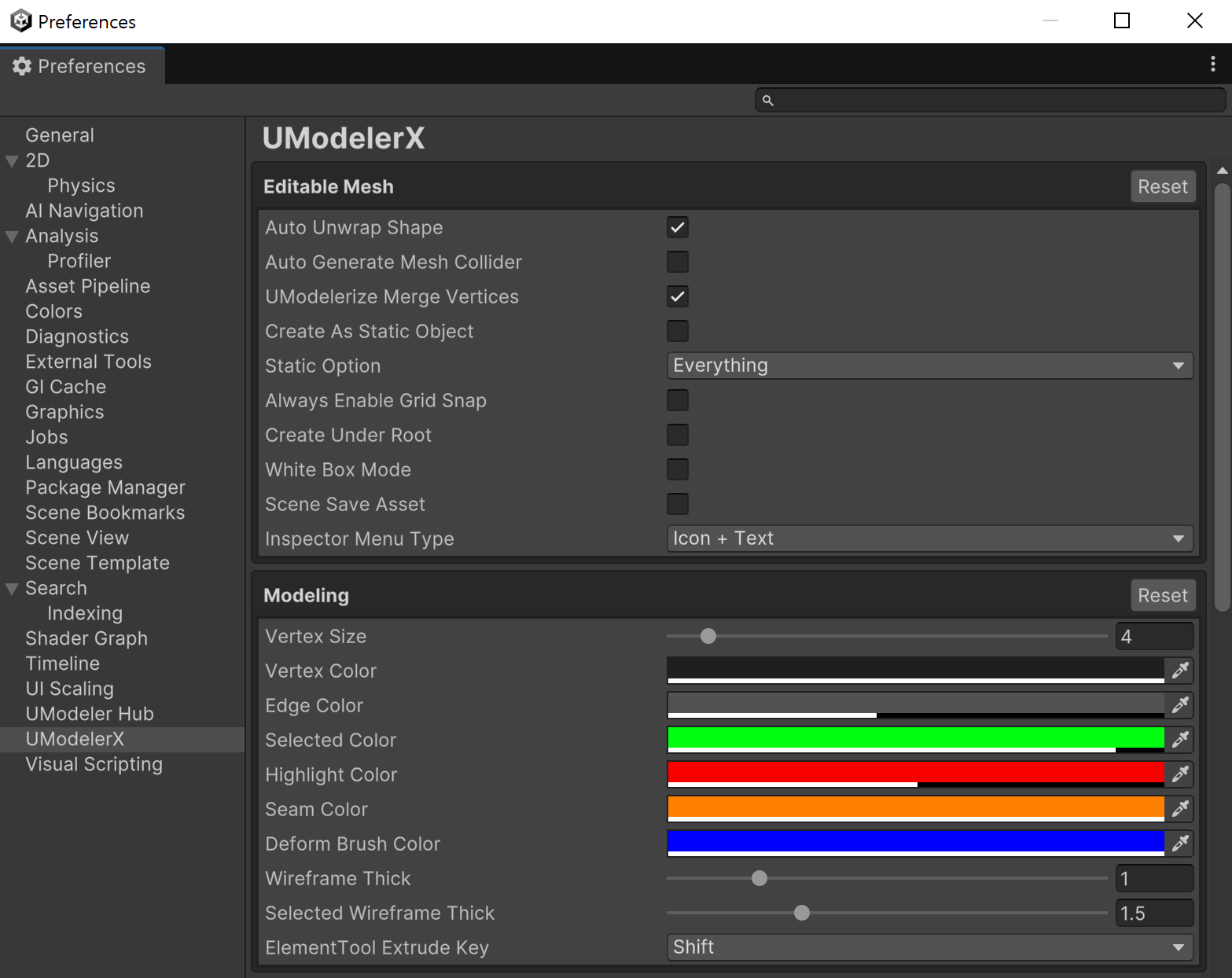
환경 설정(Preference) 창에서는 UModeler X의 다양한 기능을 쉽게 접근하고 사용할 수 있도록 여러 옵션을 설정할 수 있습니다.
사용 방법
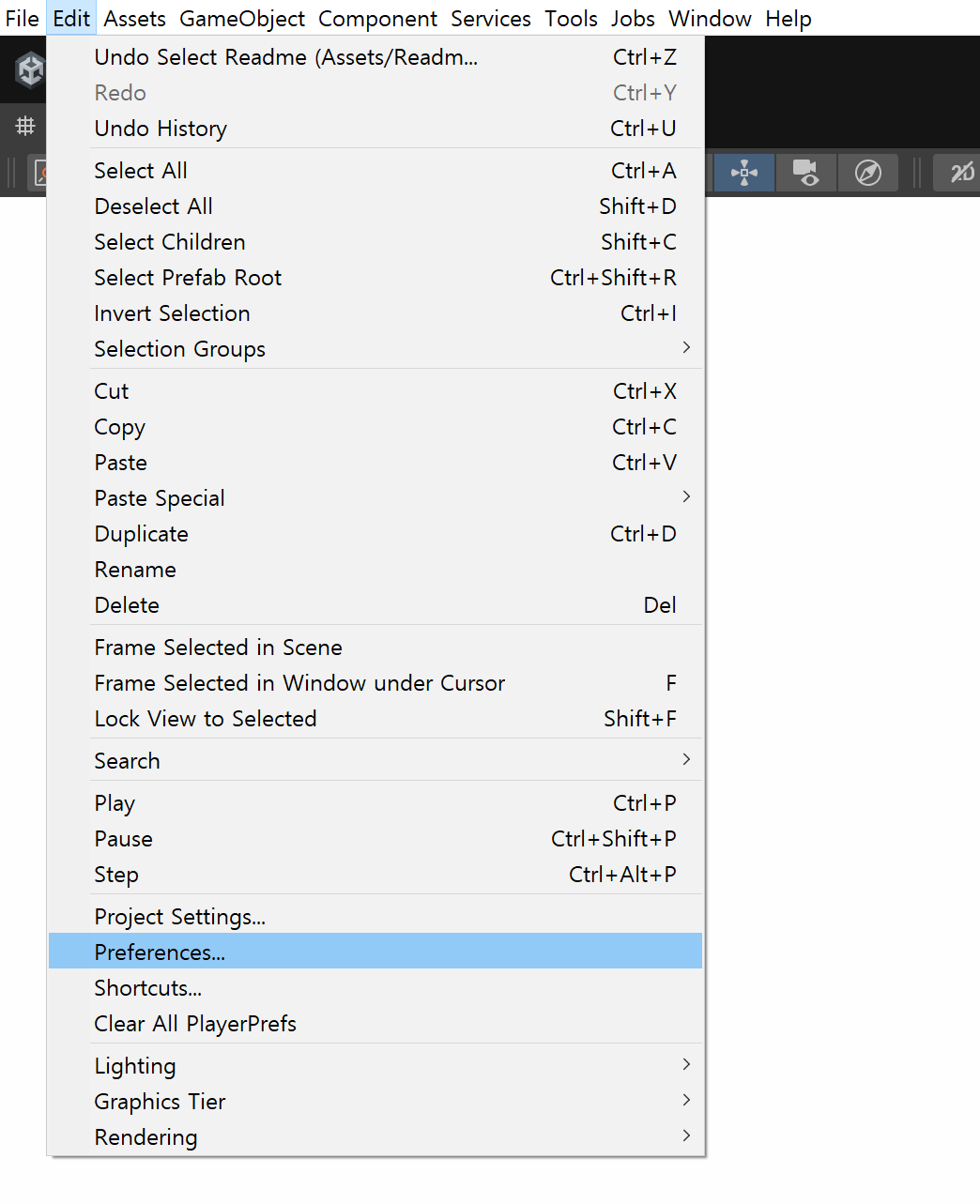
Unity 에디터에서 Edit > Preferences > UModeler X 경로로 접근할 수 있습니다.
환경 설정 창에서 옵션 위에 마우스를 올리면 아래와 같은 설명이 툴팁으로 표시됩니다.
속성
Ed Mesh
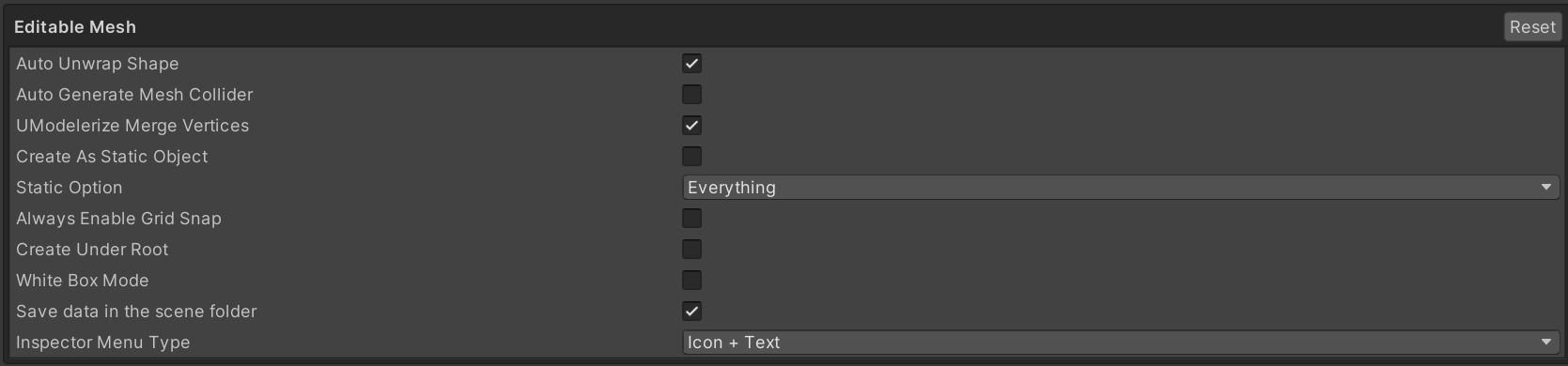
Inspector Menu Type : UModeler X 인스펙터의 툴 버튼 표시 형식을 설정합니다.
- Both (Icon + Text), Icon, Text
Auto Unwrap Shape : 새로 만든 쉐이프의 UV 를 자동으로 생성합니다.
Auto Generate Mesh Collider : 모든 UModeler X 오브젝트에 Mesh Collider 를 붙이고 메시가 바뀔 때마다 함께 맞춥니다.
UModelerize Merge Vertices : 기존 메시를 변환할 때 아래 허용 거리 안에 있는 버텍스를 용접해, 렌더 메시가 쪼개 두었던 공유 버텍스를 되살립니다.
UModelerize Merge Tolerance : 기존 메시를 변환할 때 두 버텍스를 하나로 볼 거리입니다 (기본값 0.00001).
Auto Unpack Model Instance Before UModelerize : 모델 프리팹 인스턴스를 변환하기 전에 언팩해, 프리팹 연결 때문에 변환이 막히지 않게 합니다.
Create As Static Object : 새로 만든 오브젝트를 아래 플래그로 스태틱 지정합니다.
Static Option : 새로 만든 오브젝트에 적용할 스태틱 플래그입니다. Create As Static Object 가 켜져 있을 때만 쓰입니다.
Always Enable Grid Snap : 그리드 스냅을 항상 켜 둡니다. 스냅 수정자 키를 누르고 있을 필요가 없어집니다.
Tool On Object Enter : UModeler X 오브젝트를 선택했을 때 활성화할 툴을 정합니다. 에디터 모드 탭은 이 설정과 관계없이 오브젝트별로 항상 기억됩니다.
- Last Used Tool Per Object, Keep Current Tool, Object Tool
White Box Mode : 위 옵션들을 레벨 블록아웃용 구성으로 한 번에 바꿉니다 — 메시 콜라이더, 그리드 스냅, 스태틱 오브젝트, 씬 루트에 새 오브젝트 생성, 라이트맵 UV, 자동 언랩 끔.
Save data in the scene folder : 오브젝트 데이터 에셋을 공용 UModeler X 데이터 폴더가 아니라 씬 파일 옆 폴더에 저장합니다. 대용량 메시라면 폴더 저장을 권장합니다.
Default Recalculate Tangents : 새로 만든 오브젝트의 Recalculate Tangents 를 켜 둡니다. 노멀맵 셰이더에는 탄젠트가 필요하지만, 다시 계산하는 데 재빌드마다 시간이 듭니다.
Modeling
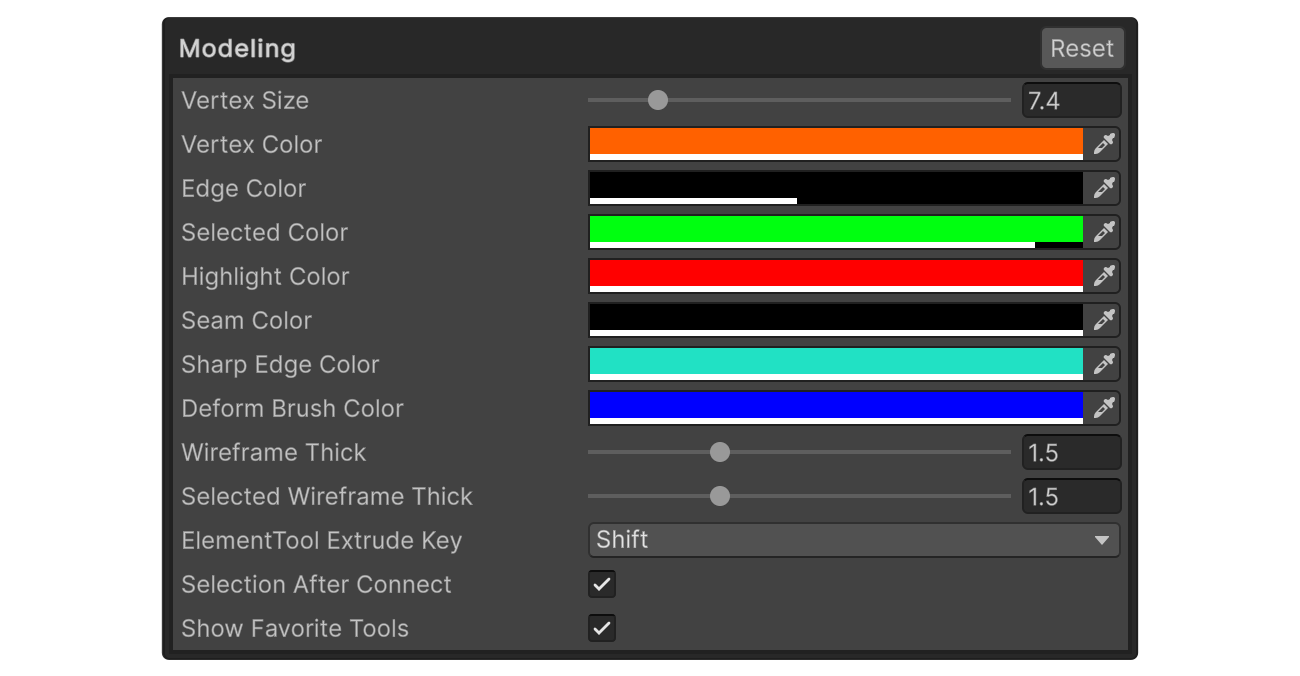
ElementTool Extrude Key : 엘리먼트를 드래그할 때 이동 대신 돌출(Extrude)하도록 누르고 있을 수정자 키입니다.
- Shift, Space
Snap To Edge Center : 버텍스 스냅으로 드래그할 때 엣지 중점을 스냅 대상에 포함합니다.
Snap To Face Center : 버텍스 스냅으로 드래그할 때 페이스 중심을 스냅 대상에 포함합니다.
Apply Animation : 리깅된 오브젝트를 포즈된 상태에서 편집합니다. 켜져 있는 동안에는 토폴로지를 바꾸는 툴이 잠기고 엘리먼트 트랜스폼만 할 수 있습니다.
Vertex Picking Range : 버텍스를 집기 위해 마우스가 얼마나 가까워야 하는지 픽셀 단위로 정합니다 (기본값 10).
Edge Picking Range : 엣지를 집기 위해 마우스가 얼마나 가까워야 하는지 픽셀 단위로 정합니다 (기본값 5).
Vertex Size : 씬 뷰에 그려지는 버텍스 점의 반지름(픽셀)입니다.
Vertex Color : 씬 뷰에서 선택되지 않은 버텍스의 색상입니다.
Edge Color : 씬 뷰에서 선택되지 않은 엣지의 색상입니다.
Selected Color : 씬 뷰에서 선택된 엘리먼트의 색상입니다.
Highlight Color : 마우스 포인터 아래 엘리먼트의 색상입니다.
Seam Color : UV 심으로 지정된 엣지의 색상입니다.
Sharp Edge Color : 샤프로 지정되어 양쪽이 스무딩되지 않는 엣지의 색상입니다.
Deform Brush Color : 커서 주위에 그려지는 디폼 브러시 원의 색상입니다.
Edge Constraint Active Direction Color : 엣지 컨스트레인트가 현재 고정된 엣지 선의 색상입니다.
Edge Constraint Drag Preview Color : 엣지 컨스트레인트를 따라 드래그할 때 그려지는 미리보기 선의 색상입니다.
Wireframe Thick : 씬 뷰에서 선택되지 않은 엣지의 선 두께(픽셀)입니다.
Selected Wireframe Thick : 씬 뷰에서 선택된 엣지의 선 두께(픽셀)입니다. Wireframe Thick 보다 가늘게 그려지지는 않습니다.
X-Ray Backfaces : 뒷면 선택이 켜져 있을 때 가려진 뒷면을 메시 너머로 비쳐 보여, 집기 전에 확인할 수 있게 합니다.
Selection After Connect : Connect 툴이 방금 만든 엣지를 선택된 상태로 두어, 다음 작업을 바로 적용할 수 있게 합니다.
Text Tool Default Font : Text 툴이 3D 텍스트를 만들 때 처음 사용할 폰트입니다.
Rigging
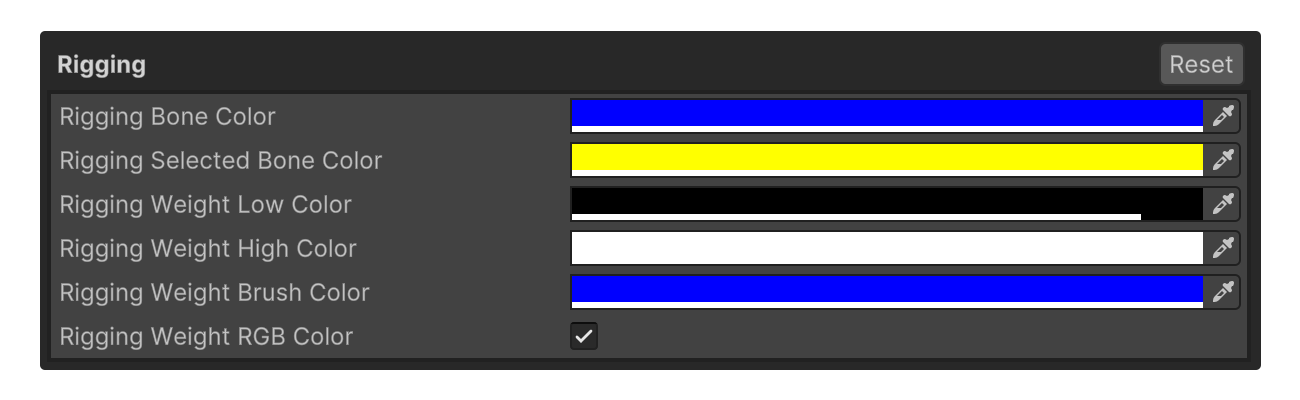
Rigging Bone Color : 리깅 본의 색상을 설정합니다.
Rigging Selected Bone Color : 선택된 리깅 본의 색상을 설정합니다.
Rigging Weight Low Color : 낮은 리깅 웨이트의 색상을 설정합니다.
Rigging Weight High Color : 높은 리깅 웨이트의 색상을 설정합니다.
Rigging Weight Brush Color : 브러시 리깅 웨이트의 색상을 설정합니다.
Rigging Weight RGB Color : 리깅 웨이트의 RGB 색상을 설정합니다.
Lightmap
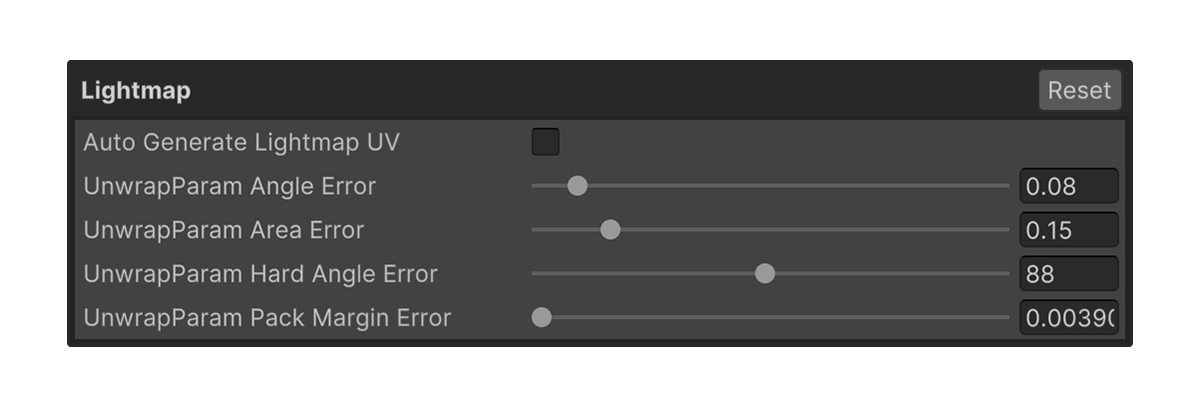
Auto Generate Lightmap UV : 라이트맵 UV를 자동으로 생성합니다.
UnwrapParam Angle Error : 언랩 중 허용되는 최대 각도 왜곡을 설정합니다.
UnwrapParam Area Error : 언랩 중 허용되는 최대 면적 왜곡을 설정합니다.
UnwrapParam Hard Angle Error : 언랩 중 심을 만드는 각도 임계값을 설정합니다.
UnwrapParam Pack Margin Error : 겹침을 방지하기 위한 UV 아일랜드 간 패딩을 설정합니다.
Material
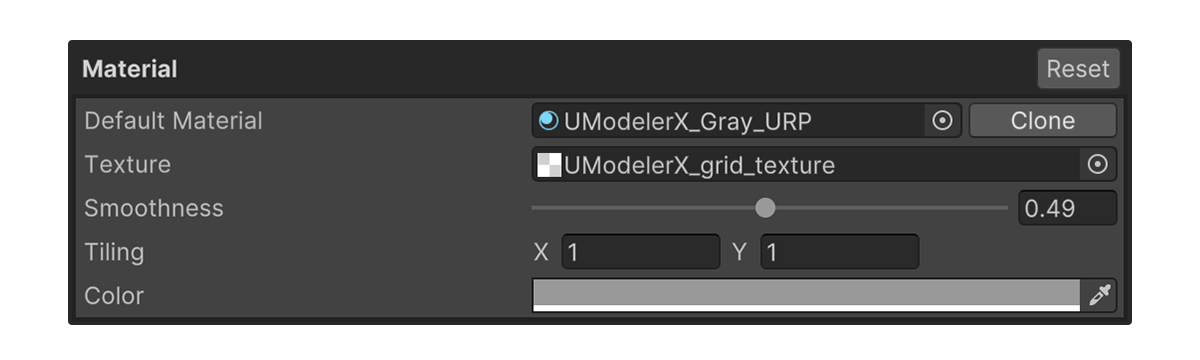
Default Material : 새로 만든 UModeler X 오브젝트에 지정할 머티리얼입니다. 아래 설정은 UModeler X 기본 제공 머티리얼일 때만 적용됩니다.
Texture : 기본 머티리얼의 메인 텍스처입니다. 비우면 Color 를 사용합니다.
Smoothness : 기본 머티리얼의 매끄러움입니다.
Tiling : 기본 머티리얼의 텍스처가 UV 범위 안에서 반복되는 횟수입니다.
Color : 기본 머티리얼의 색상입니다. 텍스처가 없을 때만 쓰입니다.
X-Ray Texture : X-Ray 표시 모드에서 쓰는 머티리얼의 메인 텍스처입니다.
UV Editor
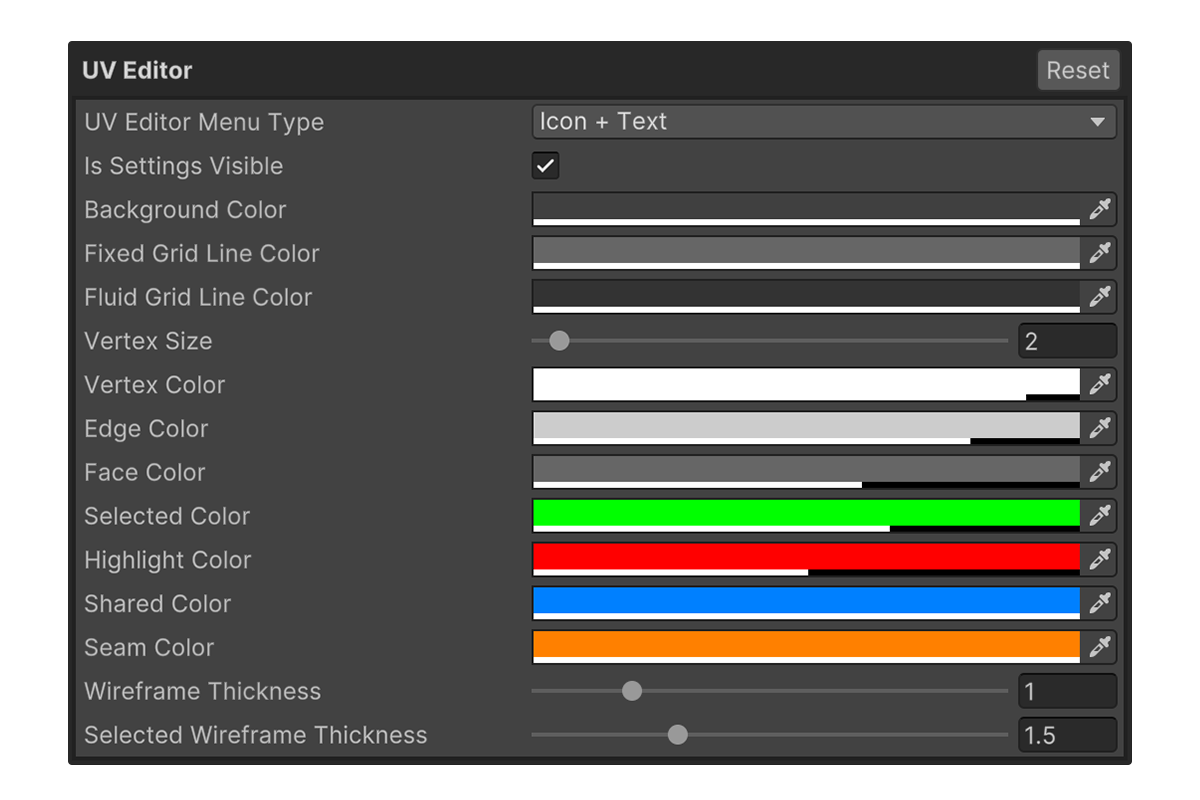
UV Editor Menu Type : UV 에디터의 툴 버튼 표시 형식을 설정합니다.
- Both (Icon + Text), Icon, Text
Is Settings Visible : UV 에디터 창 안의 설정 패널을 엽니다.
Min Zoom : UV 뷰 확대의 하한입니다. 이보다 더 축소할 수 없습니다.
Max Zoom : UV 뷰 확대의 상한입니다. 이보다 더 확대할 수 없습니다.
Background Color : 배경 색상을 설정합니다.
Fixed Grid Line Color : 0 ~ 1 UV 범위를 표시하는 고정 그리드 선의 색상입니다.
Fluid Grid Line Color : 확대 수준을 따라 바뀌는 분할 그리드 선의 색상입니다.
Vertex Size : 버텍스의 크기를 설정합니다.
Vertex Color : 버텍스의 색상을 설정합니다.
Edge Color : 엣지의 색상을 설정합니다.
Face Color : 페이스의 색상을 설정합니다.
Selected Color : 선택된 엘리먼트의 색상을 설정합니다.
Highlight Color : 하이라이트된 엘리먼트의 색상을 설정합니다.
Shared Color : 공유된 엘리먼트의 색상을 설정합니다.
Seam Color : 심의 색상을 설정합니다.
Wireframe Thickness : 와이어프레임의 두께를 설정합니다.
Selected Wireframe Thickness : 선택된 와이어프레임의 두께를 설정합니다.
UV Recent Tools
UV 에디터에 표시되는 최근 사용 툴 목록입니다. 항목은 씬 뷰의 Recent Tools 와 같습니다.
Show By : 최근 사용 툴 목록이 나타나는 방식입니다.
- None, Space Bar, Always Visible
Count : 표시할 최근 사용 툴 개수입니다 (기본값 5).
Menu Type : 최근 사용 툴의 표시 형식입니다 — Both (Icon + Text), Icon, Text
Button Size : 버튼을 Scene Toolbar 크기로 할지 Inspector 아이콘 크기로 할지 정합니다.
Orientation : 최근 사용 툴을 가로로 놓을지 세로로 놓을지 정합니다.
Anchor : 고정 목록을 붙일 위치입니다. Always Visible 에서만 쓰입니다.
Position : 기준 가장자리로부터의 여백(픽셀)입니다. Always Visible 에서만 쓰입니다.
Exclude Favorites : Favorite Tools 그룹에 이미 있는 툴은 목록에서 뺍니다.
UV View Favorites
UV 에디터 뷰에 고정되는 즐겨찾기 툴 바입니다.
Orientation : View Favorites 를 가로로 놓을지 세로로 놓을지 정합니다.
Button Size : 버튼을 Scene Toolbar 크기로 할지 Inspector 아이콘 크기로 할지 정합니다.
Anchor : 뷰포트에서 View Favorites 바를 붙일 위치입니다 (기본값 Top Right).
Position : 기준 가장자리로부터의 여백(픽셀)입니다.
Hotspot Editor
Hotspot Texturing 에서 쓰는 Hotspot Editor 창의 표시 설정입니다.
Hotspot Editor Menu Type : Hotspot Editor 의 툴 버튼 표시 형식을 설정합니다.
Is Settings Visible : Hotspot Editor 창 안의 설정 패널을 엽니다.
Background Color : Hotspot Editor 뷰의 배경 색상입니다.
Fixed Grid Line Color : 0 ~ 1 UV 범위를 표시하는 고정 그리드 선의 색상입니다.
Fluid Grid Line Color : 확대 수준을 따라 바뀌는 분할 그리드 선의 색상입니다.
Vertex Size : 레이아웃 버텍스 점의 반지름(픽셀)입니다.
Vertex Color : 선택되지 않은 레이아웃 버텍스의 색상입니다.
Edge Color : 선택되지 않은 레이아웃 엣지의 색상입니다.
Face Color : 선택되지 않은 레이아웃 페이스의 채움 색상입니다.
Selected Color : 선택된 레이아웃 엘리먼트의 색상입니다.
Highlight Color : 마우스 포인터 아래 레이아웃 엘리먼트의 색상입니다.
Wireframe Thickness : 선택되지 않은 레이아웃 엣지의 선 두께(픽셀)입니다.
Selected Wireframe Thickness : 선택된 레이아웃 엣지의 선 두께(픽셀)입니다.
Hotspot Recent Tools
Hotspot Editor 에 표시되는 최근 사용 툴 목록입니다. 항목은 UV Recent Tools 와 같습니다.
Hotspot View Favorites
Hotspot Editor 뷰에 고정되는 즐겨찾기 툴 바입니다. 항목은 UV View Favorites 와 같고, Anchor 기본값만 Top Left 입니다.
Painting
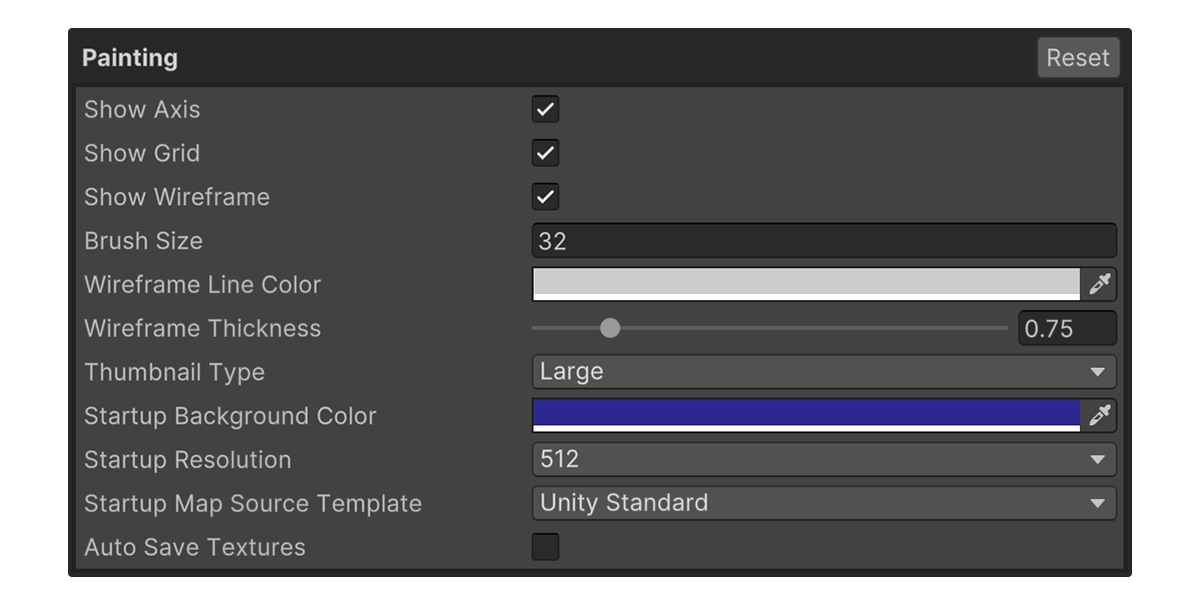
Show Axis : 2D 페인팅 뷰에 U · V 축 선을 그립니다.
Show Wireframe : 2D 페인팅 뷰에서 텍스처 위에 UV 와이어프레임을 그려, 페이스를 겨냥해 칠할 수 있게 합니다.
Texture Repeat : 2D 페인팅 뷰에서 0 ~ 1 UV 범위 밖으로 텍스처를 타일링해, 이음새를 판단하기 쉽게 합니다.
Show Mask : 2D 페인팅 뷰에서 레이어 텍스처 대신 선택한 레이어의 마스크를 그레이스케일로 보여 줍니다.
Brush Size : 2D 페인팅 툴이 쓰는 브러시 지름(픽셀)입니다.
Selection Padder Pixels : 2D 선택 영역을 사방으로 이 픽셀만큼 넓혀, 획이 UV 경계를 살짝 넘어가 이음새 틈이 생기지 않게 합니다.
Wireframe Line Color : 텍스처 위에 그려지는 UV 와이어프레임의 색상입니다.
Wireframe Thickness : 텍스처 위에 그려지는 UV 와이어프레임의 선 두께(픽셀)입니다.
Thumbnail Type : 페인팅 레이어 목록에 표시되는 텍스처 썸네일의 크기입니다.
- Large, Small
Startup Resolution : 텍스처가 없는 오브젝트에서 페인팅을 시작할 때 만들어지는 텍스처의 해상도입니다.
Startup Map Source Template : 페인팅을 시작할 때 만들어지는 텍스처 맵 구성입니다. 대상 셰이더의 채널에 맞춰집니다.
Auto Save Textures : 명시적으로 저장하지 않아도 칠한 텍스처를 자동으로 디스크에 씁니다.
Parametric Shape
파라메트릭 쉐이프 관련 옵션입니다.
Gizmo Size : 씬 뷰에서 파라메트릭 쉐이프 주위에 그려지는 크기 핸들의 배율입니다.
Shape Menu Type : 쉐이프 종류 버튼의 표시 형식입니다 — Both (Icon + Text), Icon, Text
Edit Mode After Draw : Draw 모드를 벗어나면 바로 Edit 모드로 들어갑니다. 끄면 Draw 이전에 쓰던 모드를 유지합니다.
Keep Children In Place : 크기 조정으로 쉐이프의 트랜스폼이 움직일 때 자식 오브젝트를 월드 위치에 그대로 둡니다. 부모에 앵커링된 파라메트릭 자식은 제외됩니다.
Performance
Fast Rendering : 엘레멘트 오버레이(버텍스 · 엣지 · 페이스 · UV)를 GPU 버퍼 경로로 그립니다. 좌표를 정점당 한 벌만 두고 바뀐 블록만 다시 올립니다. 그래픽 드라이버 문제로 오버레이 표시가 깨질 때 이 옵션을 끄면 기존 Mesh 경로로 되돌아갑니다.
Burst Acceleration : 메시 빌드 · 오버레이 빌드 · 요소 선택 · 스냅 · 트랜스폼 루틴을 Burst 로 컴파일된 잡으로 실행하고, 버텍스 · 엣지 · 페이스 피킹을 CPU BVH 경로로 처리합니다. 무거운 메시를 편집할 때의 반응 속도와 씬 로딩 속도가 빨라집니다.
Burst Acceleration 에는 Unity 의 Burst 및 Mathematics 패키지가 필요합니다. 패키지가 없어도 기존 경로로 정상 동작하므로 기능상 제약은 없고 가속만 빠집니다. 이때 씬 뷰 툴바에 거북이 아이콘이 나타나며, 클릭하면 가속이 동작하지 않는 원인을 확인하고 패키지를 설치할 수 있습니다.
이 옵션을 바꾸면 스크립트가 다시 로드됩니다. 가속 훅이 도메인 리로드 시점에 등록되기 때문입니다.
가속되는 범위와 필요 조건, 문제 해결은 Burst 가속 을 참고하세요.
Debug
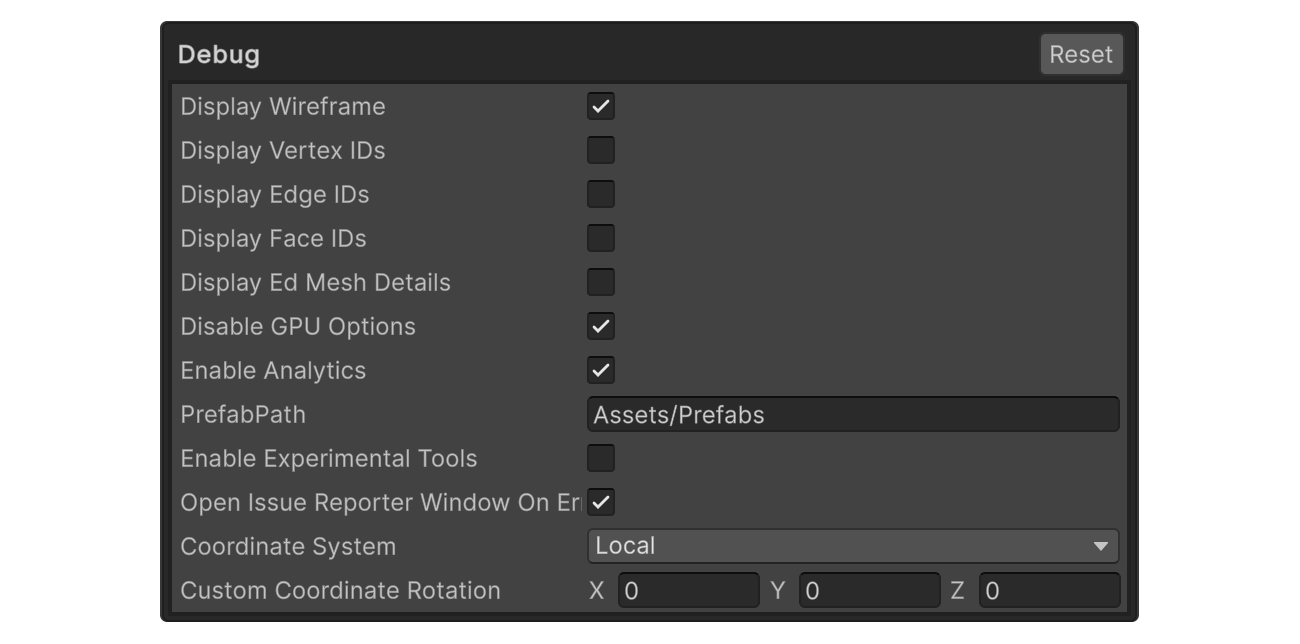
Display Vertex IDs : 씬 뷰에서 모든 버텍스 옆에 ID 를 그립니다.
Display Edge IDs : 씬 뷰에서 모든 엣지 옆에 ID 를 그립니다.
Display Face IDs : 씬 뷰에서 모든 페이스 중심에 ID 를 그립니다.
Display Ed Mesh Details : 씬 뷰 디버그 오버레이에 EdMesh 엘리먼트 상세 정보를 더합니다.
Display Curve Point IDs : 씬 뷰에서 모든 CurveMesh 컨트롤 포인트의 ID 를 그립니다.
Display Curve Point Position : 씬 뷰에서 모든 CurveMesh 컨트롤 포인트의 로컬 위치를 그립니다.
Disable GPU Options : Unity 의 GPU 스키닝과 flip model 스왑체인을 끕니다. 그래픽 드라이버 때문에 크래시나 렌더링 오류가 날 때 시도해 보세요.
Enable Analytics : 개선할 기능을 정하는 데 쓰이는 익명 사용 통계를 보냅니다. (UModeler X Plus 전용)
Prefab Path : Delete UModeler X Script From Prefabs 같은 프리팹 일괄 메뉴 명령이 검사하는 폴더입니다.
Enable Experimental Tools : 아직 실험 단계인 툴을 표시합니다. 예고 없이 바뀌거나 동작하지 않을 수 있습니다.
Enable Logging : UModeler X 로깅 전체 스위치입니다. 끄면 기록 · 로그 파일 쓰기 · 이슈 리포터 전달이 모두 멈춥니다.
Min Log Level : 기록할 최소 심각도입니다. 이보다 낮은 기록은 버려집니다.
- Log, Warning, Error, Exception
Enable User Detailed Log : 사용자 활동의 상세 기록을 Logs/umx-user.log 에도 씁니다.
Open Issue Reporter Window On Error : UModeler X 가 오류를 기록하는 즉시 이슈 리포터 창을 열어, 맥락이 생생할 때 보고를 보낼 수 있게 합니다.
Attach Screenshot To Issue Report : 화면을 캡처해 이슈 리포트에 첨부합니다. 화면 전체가 캡처되므로 공유할 의도가 없다면 꺼 두세요.
Display Curve : 씬의 모든 커브를 표시합니다.
Translate
Enable Gizmo Translator UI : 이동 · 회전 · 스케일 기즈모 옆에 수치 트랜스폼 패널을 띄워 값을 직접 입력할 수 있게 합니다.
Display
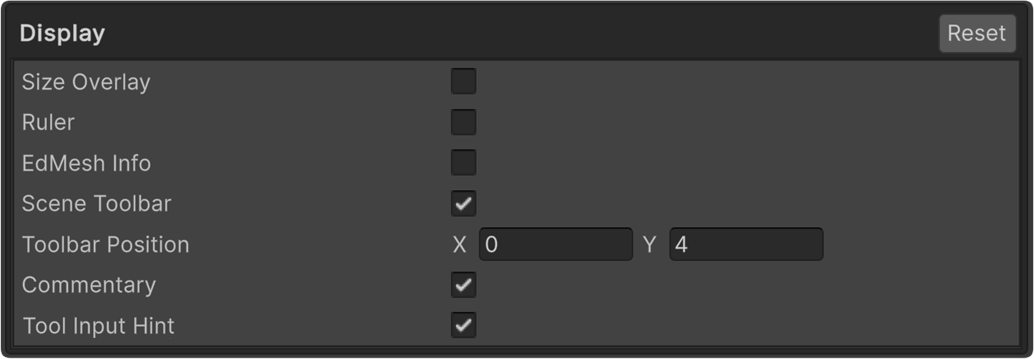
Size Overlay : 선택된 오브젝트의 크기(X, Y, Z 차원)를 표시합니다.
Ruler : 선택한 엣지의 길이를 표시합니다.
EdMesh Info : EdMesh 정보를 표시합니다.
Commentary : 실행된 작업의 이름, 단축키, 관련 정보를 시각적으로 표시합니다.
Tool Input Hint : 툴에 사용 가능한 입력 단축키를 표시합니다.
Scene Toolbar
씬 뷰 상단의 UModeler X 툴바입니다. 툴바 를 참고하세요.
Visible : 씬 뷰 상단에 툴바를 표시합니다.
Position : 씬 뷰 상단 중앙으로부터 툴바의 오프셋(픽셀)입니다.
Home (Hub/Logo) : 허브를 여는 UModeler X 로고 버튼을 표시합니다.
UMX Object : UMX Object 버튼 그룹을 표시합니다.
CurveMesh : CurveMesh 버튼을 표시합니다.
PicoBerry : PicoBerry 버튼을 표시합니다.
Preference : UModeler X 환경 설정을 여는 버튼을 표시합니다.
Export
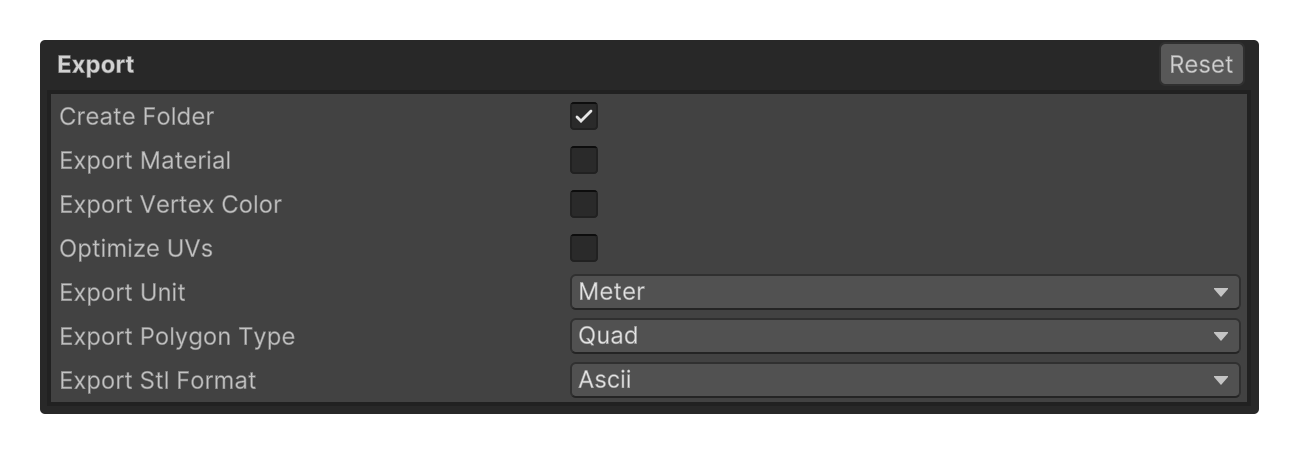
Create Folder : 폴더를 생성합니다.
Export Material : 머티리얼을 내보냅니다.
Export Vertex Color : 버텍스 컬러를 내보냅니다.
Optimize UVs : UV를 최적화합니다.
Export Unit : 내보낼 단위를 설정합니다.
- Meter, Centi Meter, Milli Meter
Export Polygon Type : 내보낼 폴리곤 유형을 설정합니다.
- Triangles, Quad, Polygons
Export Stl Format : STL 형식으로 내보냅니다.
- Ascii, Binary
Recent Tools
씬 뷰에 표시되는 최근 사용 툴 목록입니다.
Show By : 최근 사용 툴 목록이 나타나는 방식입니다.
- None — 표시하지 않음
- Space Bar — Space Bar 를 누르면 마우스 커서 옆에 팝업으로 표시
- Always Visible — 씬 뷰에 상시 고정
Tool Count : 표시할 최근 사용 툴 개수입니다 (기본값 5).
Menu Type : 최근 사용 툴의 표시 형식입니다 — Both (Icon + Text), Icon, Text
Button Size : 버튼을 Scene Toolbar 크기로 할지 Inspector 아이콘 크기로 할지 정합니다.
Orientation : 최근 사용 툴을 가로로 놓을지 세로로 놓을지 정합니다.
Anchor : 고정 목록을 붙일 위치입니다. Always Visible 에서만 쓰입니다.
- Top Left, Top Center, Top Right, Middle Left, Middle Right, Bottom Left, Bottom Center, Bottom Right
Position : 기준 가장자리로부터의 여백(픽셀)입니다. Always Visible 에서만 쓰입니다.
Exclude Element Tools : 씬 툴바가 이미 엘리먼트 버튼으로 보여 주는 툴은 목록에서 뺍니다.
Exclude Favorite Tools : Favorite Tools 그룹에 이미 있는 툴은 목록에서 뺍니다.
Exclude Scene View Favorites : Scene View Favorites 바에 이미 있는 툴은 목록에서 뺍니다.
Scene View Favorites
씬 뷰에 고정되는 즐겨찾기 툴 바입니다.
Orientation : Scene View Favorites 를 가로로 놓을지 세로로 놓을지 정합니다.
Position : 씬 뷰에서 Scene View Favorites 를 표시할 위치입니다.
- Below Scene Toolbar, Top Left
Offset : X · Y 위치를 추가로 조정하는 값(픽셀)입니다.
Button Size : 버튼을 Scene Toolbar 크기로 할지 Inspector 아이콘 크기로 할지 정합니다.
Import(.obj)
Use UMX Importer : .obj 파일을 Unity 기본 임포터 대신 UModeler X 임포터로 가져와, 폴리곤 페이스가 그대로 유지되게 합니다.
Enable Logging : .obj 임포터가 읽은 내용을 기록해, 형식이 잘못된 파일을 찾는 데 도움을 줍니다.
Keep Quads : 파일의 쿼드 페이스를 삼각형으로 나누지 않고 그대로 유지합니다.
Normal : 가져온 메시의 노말을 만드는 방식입니다.
Tangent : 가져온 메시의 탄젠트를 만드는 방식입니다. 노멀맵 셰이더에 필요합니다.
Hierarchy
New Object Parent : 새로 만든 UModeler X · CurveMesh · PicoBerry 오브젝트를 현재 선택한 오브젝트 기준으로 어디에 둘지 정합니다.
- Root — 씬 루트
- Sibling — 선택한 오브젝트 옆, 같은 부모 아래
- Child — 선택한 오브젝트 아래 (기본값)
Save Data
Preferences > UModeler X > Save Data 에 있는 별도 페이지로, UModeler X 가 데이터를 어디에 쓸지 정합니다.
Save Data Folder : UModeler X 저장 데이터의 기본 폴더(Assets 하위)입니다. 데이터는 EditableMesh 처럼 종류별 하위 폴더에 저장됩니다 (기본값 Assets/UModelerXData/Editor).
Mesh Folder (Scene) : 씬 오브젝트의 Mesh .asset 이 저장되는 폴더입니다 (기본값 Assets/UModelerXData/Runtime/Mesh).
Mesh Folder (Prefab) : 프리팹 오브젝트의 Mesh .asset 이 저장되는 폴더로, 씬 메시 폴더와 따로 둡니다 (기본값 Assets/UModelerXData/Runtime/PrefabMesh).
Paint Runtime Folder : 페인팅한 머티리얼(.mat)과 텍스처(.png) 에셋이 저장되는 폴더입니다. 런타임 빌드에 포함됩니다 (기본값 Assets/UModelerXData/Runtime/PaintData).
Prefab Editor AutoSave Sync Delay (sec) : 프리팹 에디터에서 편집한 뒤 이 시간(초) 동안 입력이 없으면 프리팹의 메시와 저장 데이터를 디스크에 씁니다. 연달아 편집해도 한 번만 쓰게 하는 지연입니다. 0 이면 자동 동기화를 끕니다 (0 ~ 30, 기본값 3).
Disable Read/Write on Save : 저장된 메시의 Read/Write 플래그를 꺼서, 런타임과 빌드에서 메시 메모리를 대략 절반으로 줄입니다. 런타임에 메시를 CPU 에서 읽어야 한다면(버텍스 읽기, 런타임 메시 수정, MeshCollider 레이캐스트, 베이킹 등) 꺼 두세요. 메시를 MeshCollider 가 쓰는 오브젝트는 자동으로 제외됩니다. 오브젝트별로는 Local Settings 툴 에서 따로 지정할 수 있습니다.
Duplicated Scene Handling : Save As 가 아닌 방법(Project 창의 Ctrl+D, 탐색기에서 파일 복사 등)으로 복제된 씬을 원본과 어떻게 분리할지 정합니다. 분리하지 않으면 한쪽 씬의 편집이 다른 쪽을 덮어씁니다.
- Ask When Detected — 복제된 씬을 감지하면 확인 다이얼로그를 띄움 (기본값)
- Always Convert — 묻지 않고 자동으로 데이터를 분리
- Convert On Scene Open — 임포트 시점에는 두고, 복제된 씬을 열 때 분리
이 설정과 관계없이, 복제된 씬을 저장하면 데이터는 항상 분리됩니다.
Move Unused Assets to Trash on Save : 씬을 저장할 때 어떤 오브젝트도 더 이상 참조하지 않는 SaveData · Mesh .asset 을 Save Data Folder 아래 Trash 폴더로 옮깁니다 (기본값 켜짐). 삭제가 아니라 이동이므로, 실행 취소로 오브젝트를 되살려도 데이터는 그대로입니다. Tools > UModeler X > Scene Data > Empty Trash 를 실행하기 전까지는 아무것도 완전히 삭제되지 않습니다.
Reset to Defaults : Save Data 옵션 전체를 기본값으로 되돌립니다.
Shortcuts
Preferences > UModeler X > Shortcuts 에 있는 별도 페이지로, UModeler X 의 모든 단축키를 보고 다시 지정할 수 있습니다. 단축키 를 참고하세요.
PicoBerry
Preferences > UModeler X > PicoBerry 에 있는 별도 페이지입니다.
Theme : AI UI 의 색상 테마입니다. Unity 는 에디터 기본 색상을, PicoBerry 는 웹사이트 색상 구성을 씁니다.
PicoBerry Website : Open Workspace 는 PicoBerry 웹 워크스페이스를, Credits & Plan 은 결제 페이지를 엽니다.