
Hotspot Texturing 툴
Hotspot Texturing 툴은 지정된 텍스처로 빠르고 효율적인 레벨 작업을 돕는 절차적 툴입니다.
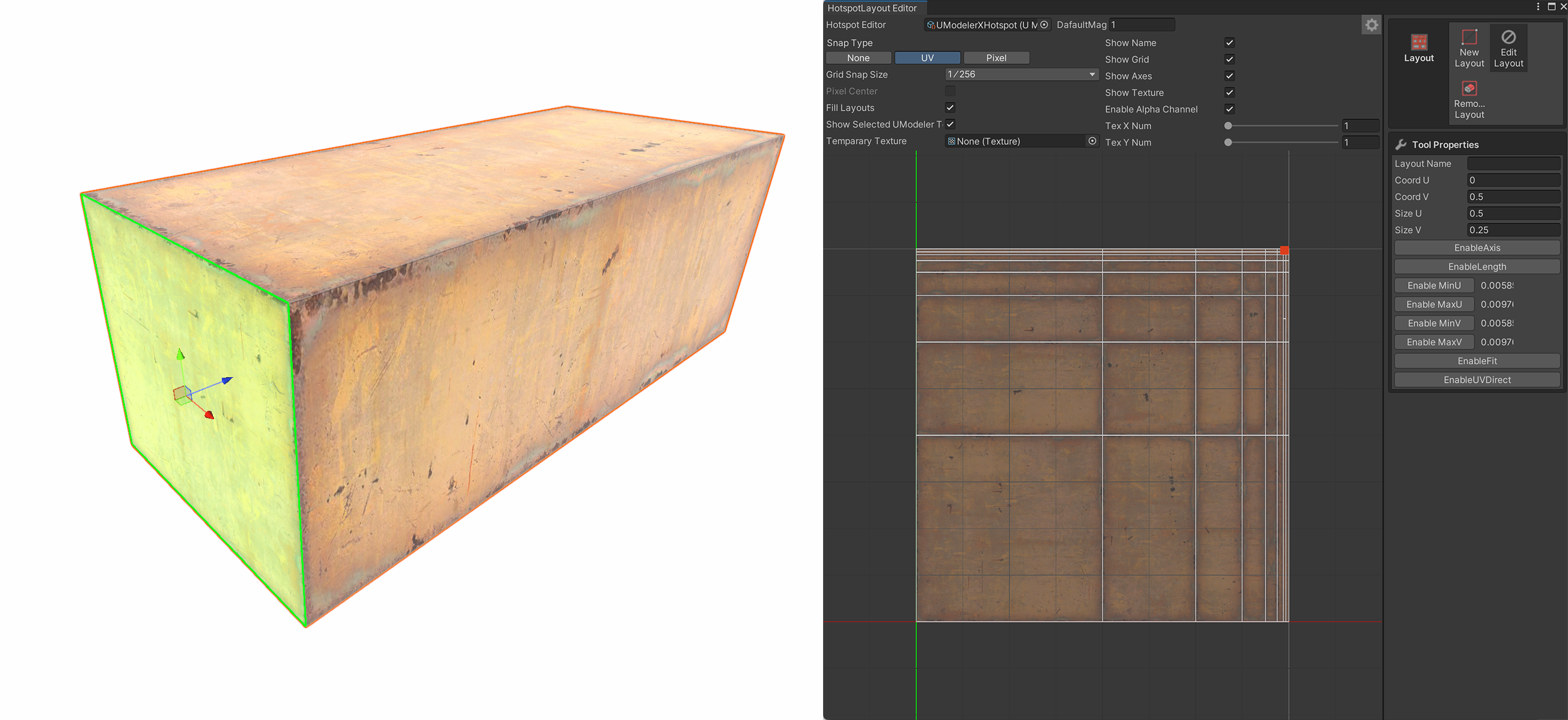
Hotspot Texturing 툴은 지정된 텍스처를 이용해 빠르고 효율적인 레벨 작업을 위해 설계된 절차적 툴입니다.
사용 방법
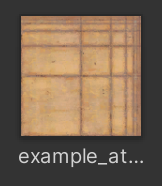
- 사용하고 싶은 Modular Texture를 Project Panel에서 메시 위로 드래그해 적용합니다.
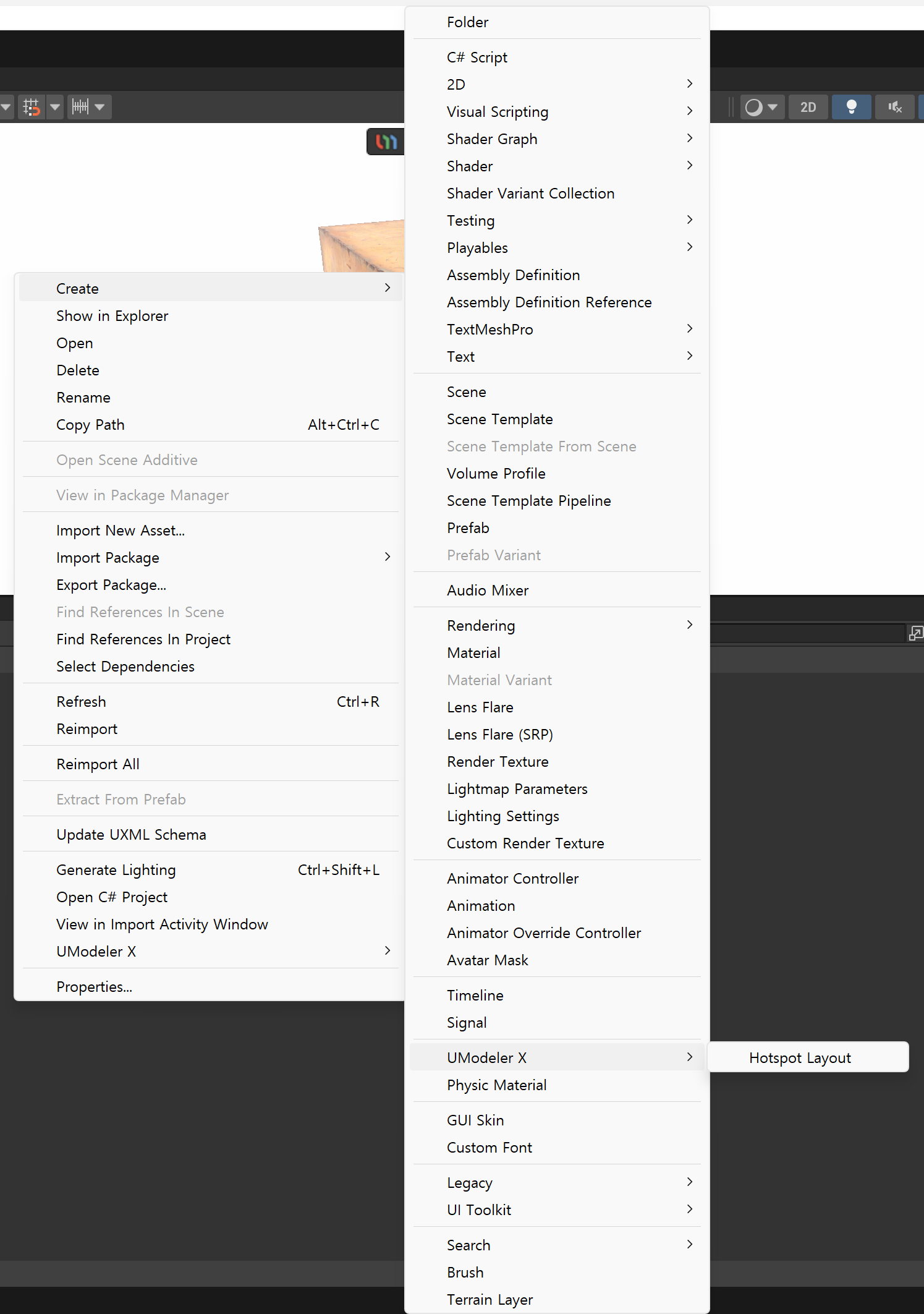
- Project Panel에서 우클릭해 새 Hotspot Layout을 생성합니다.
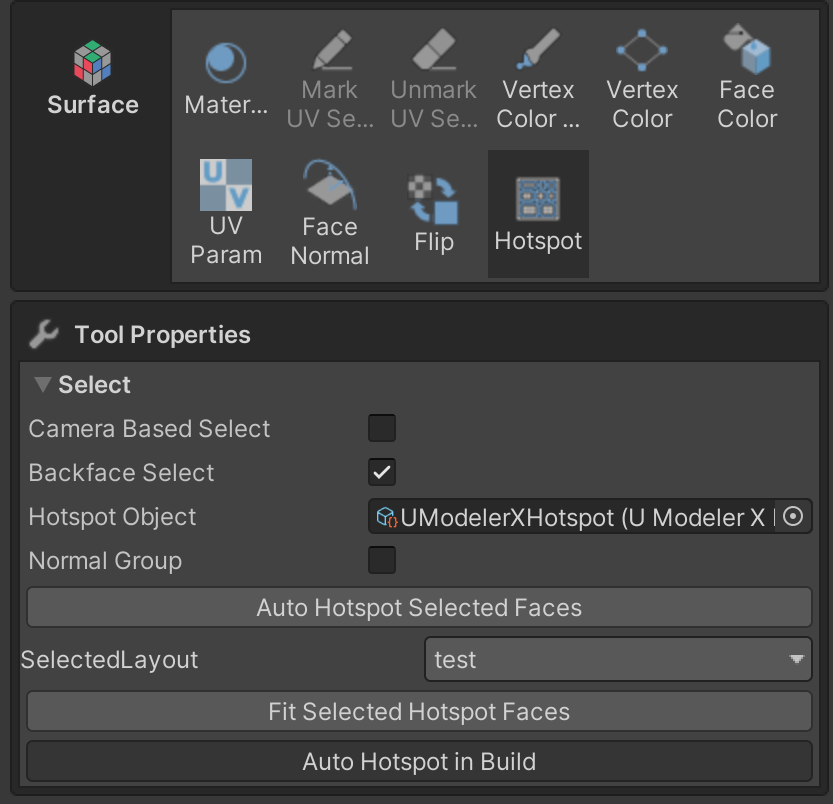
- Hotspot Layout을 할당합니다.
3-1. Hotspot 툴을 엽니다.
3-2. 생성된 Hotspot Layout을 Hotspot Object에 할당합니다.
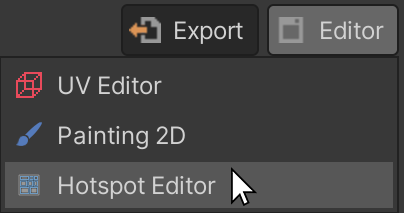
3-3. 대상 영역을 클릭하거나 Editor에서 Hotspot Editor를 활성화해 Hotspot Editor를 켭니다.
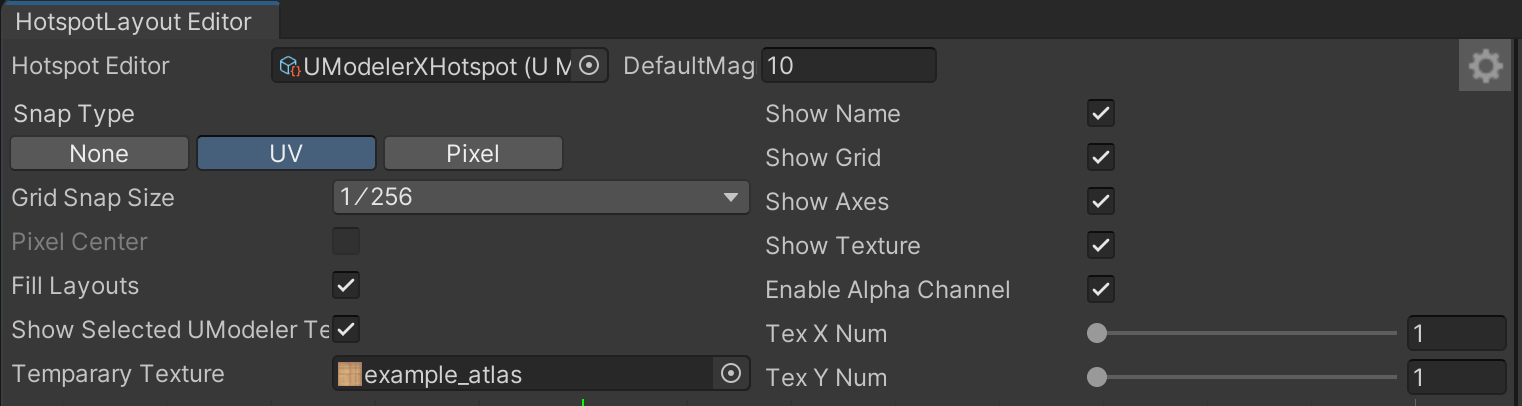
- Hotspot Layout Editor 오른쪽 상단의 기어 아이콘을 클릭한 뒤 Temporary Texture 필드에 텍스처를 할당합니다.

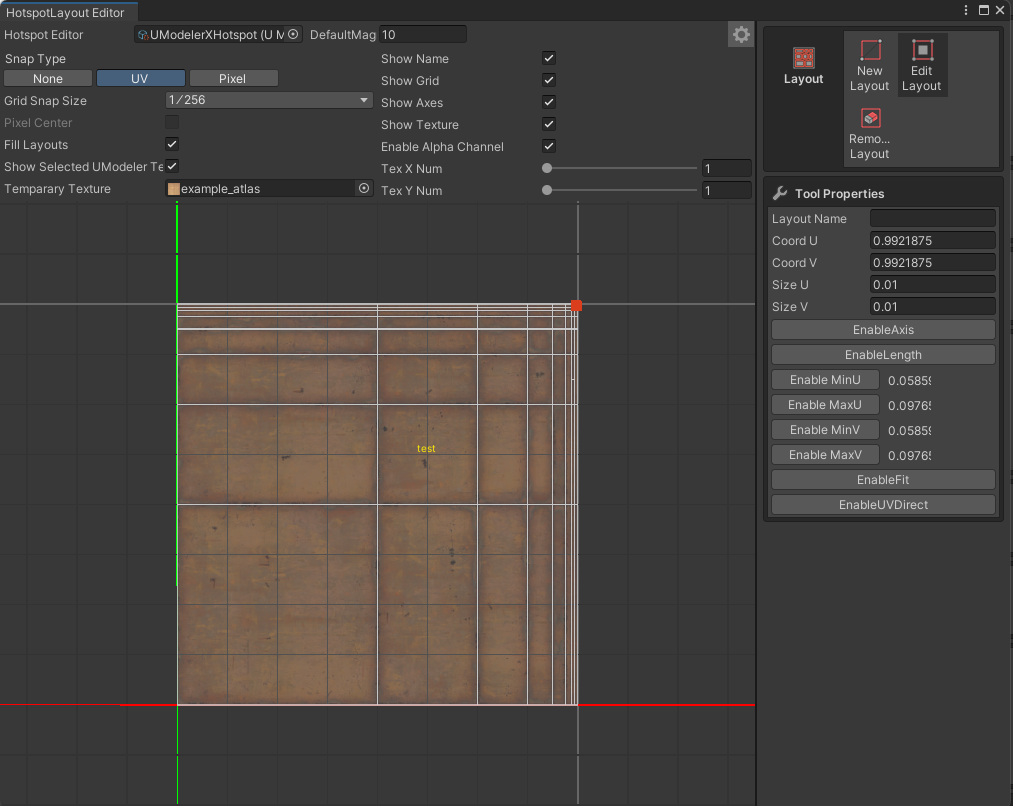
- New Layout 기능으로 메시의 스케일 변화에 맞춰 텍스처 영역을 자동 정렬합니다.
Hotspot Texturing 사용 방법 세 가지
A. Auto Hotspot in Build
-
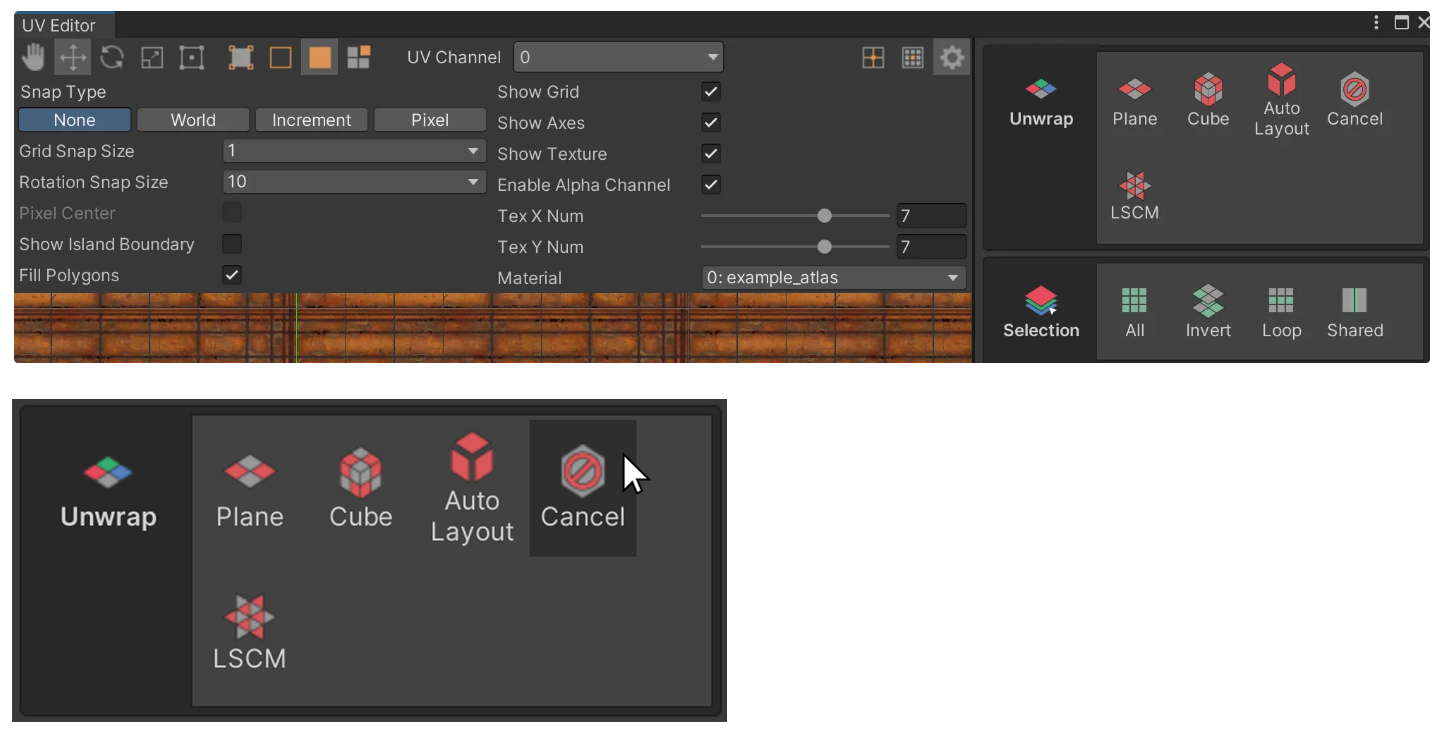
UV Editor 창을 활성화합니다.
-
Unwrap Panel에서 메시에 UV가 없는지 확인합니다. UV가 있다면 모두 선택한 뒤 Cancel 아이콘으로 제거합니다.
- 메시를 선택한 뒤 Build의 Surface > Hotspot > Auto Hotspot 으로 이동합니다.
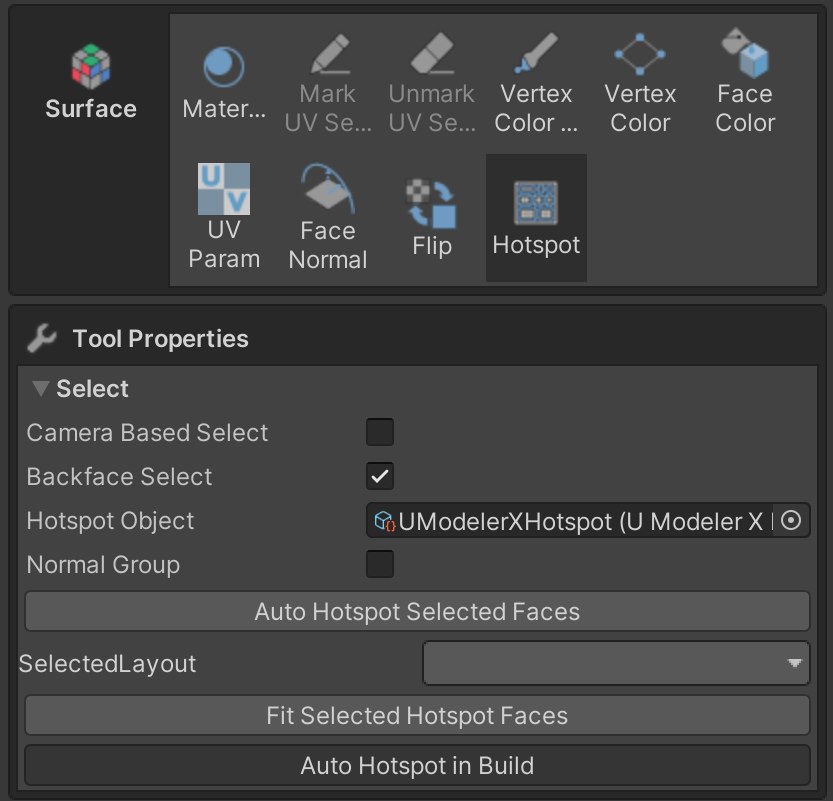
- 페이스를 이동시켜 할당된 텍스처 기반의 절차적 변화를 확인합니다.
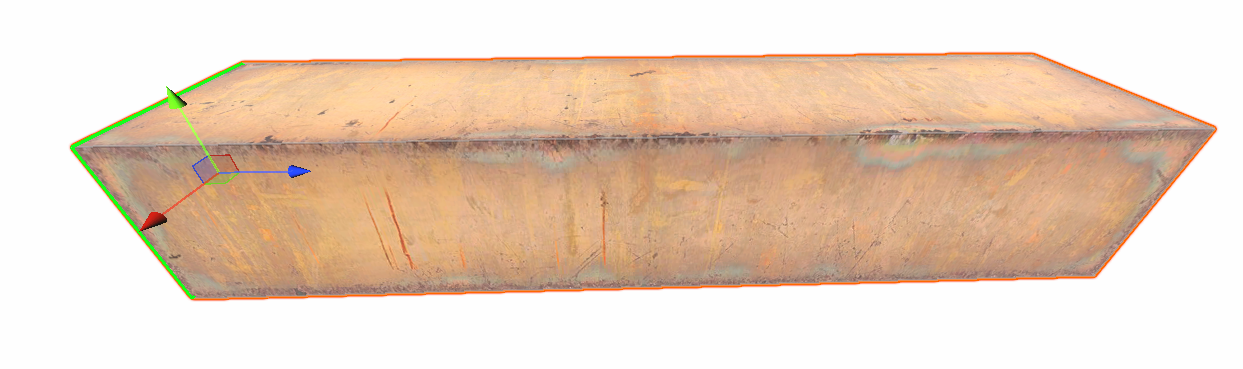
B. Auto Hotspot Selected Faces
-
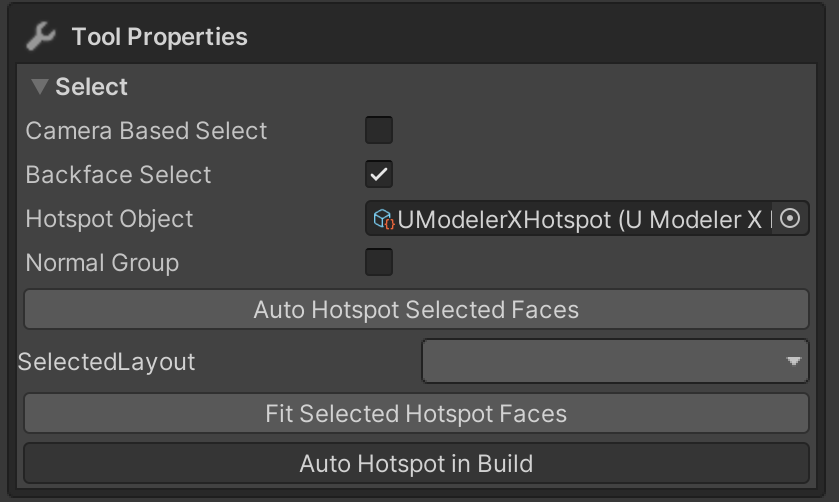
메시를 선택한 뒤 Surface > Hotspot > Auto Hotspot Selected Face 로 이동합니다.
-
페이스를 이동하면 텍스처가 늘어나거나 왜곡될 수 있습니다. 변환할 때마다 Auto Hotspot Selected Faces 를 다시 사용하세요. 선택된 페이스에만 적용됩니다.
C. Fit Selected Hotspot Faces
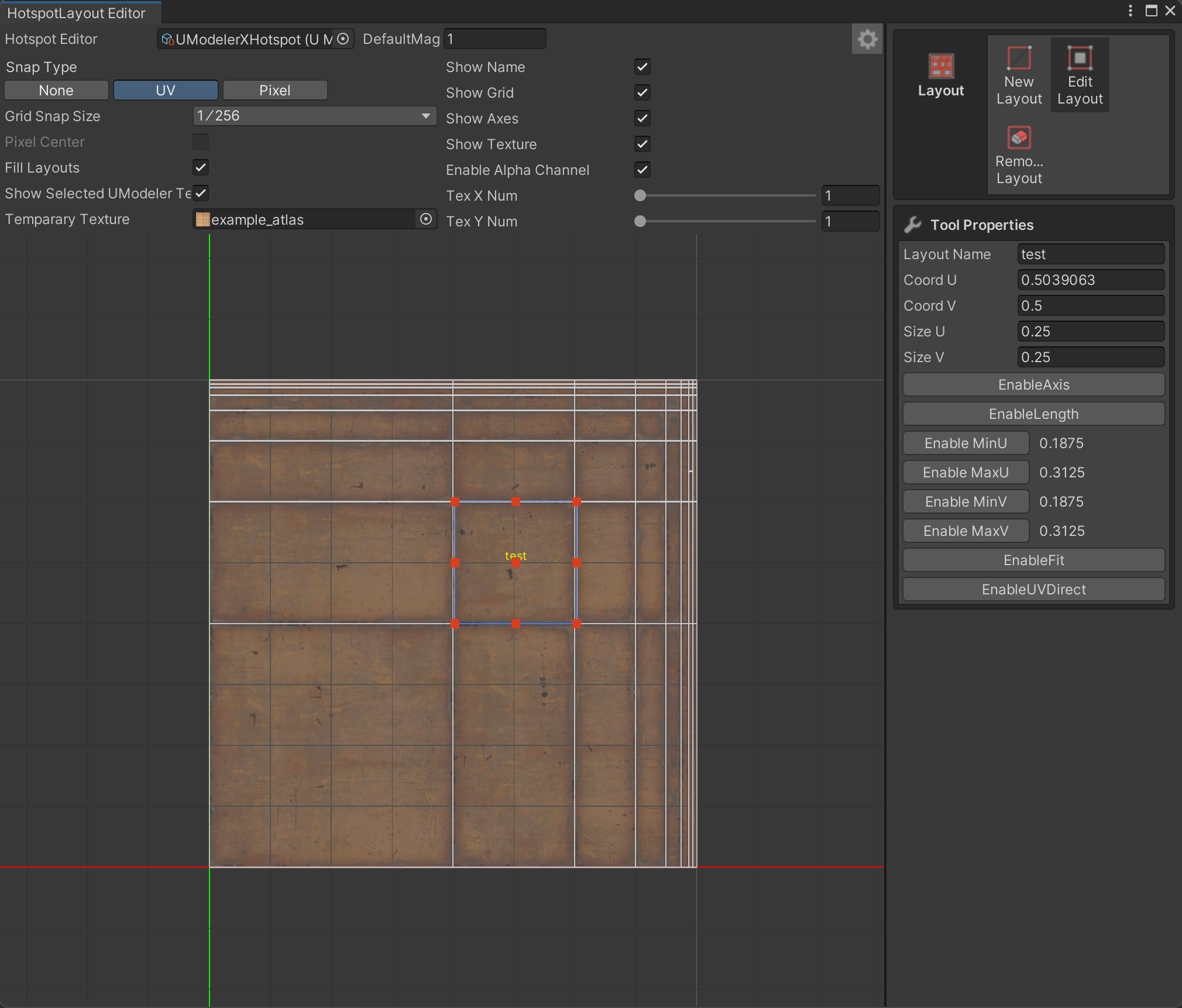
- Hotspot Layout Editor 창에서 Edit Layout을 선택합니다. 페이스를 클릭한 뒤 Tool Properties 창에서 Layout Name을 설정합니다. 이 가이드에서는 "test"라고 명명합니다.
-
Inspector에서 UModeler X Component로 이동한 뒤 Surface > Hotspot을 클릭합니다.
-
Tool Properties에서 앞서 만든 레이아웃을 Selected Layout 아래에서 선택합니다.
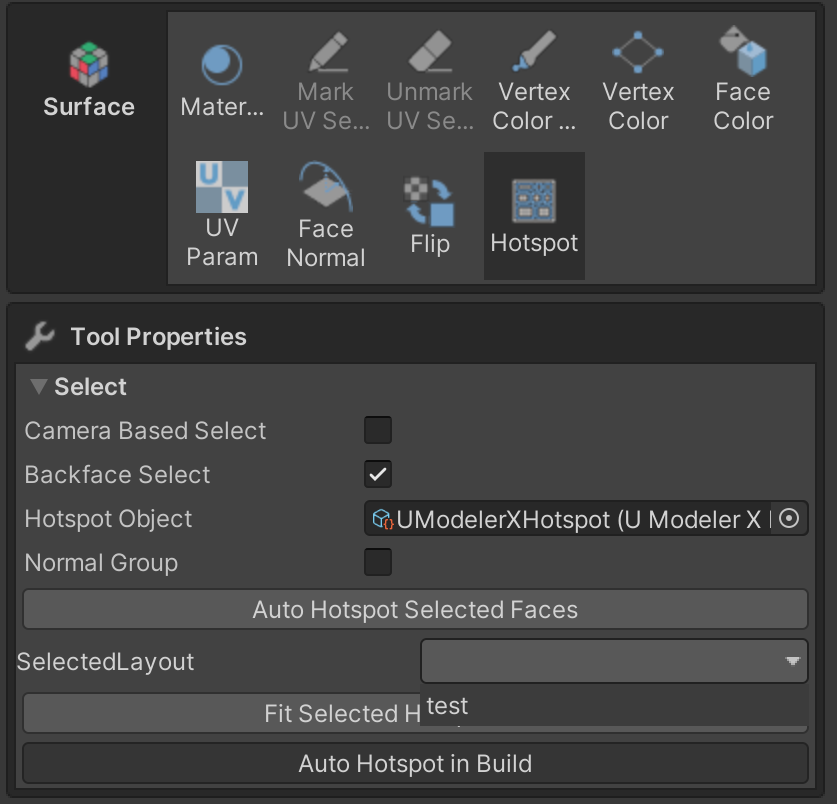
- Fit Selected Hotspot Face를 클릭합니다.

- 선택된 페이스가 뷰포트에 올바르게 표시되는지 확인합니다.
요약
A. Auto Hotspot in Build: 메시 페이스를 이동시키면 실시간으로 텍스처 영역이 자동 업데이트됩니다.
B. Auto Hotspot Selected Faces: 선택된 페이스의 텍스처 영역을 수동으로 업데이트합니다.
C. Fit Selected Hotspot Faces: 할당된 레이아웃을 사용해 텍스처를 정밀하게 조정합니다.