
Painting Mode
Entering Painting 3D shows the painting environment.
Enter Painting Mode
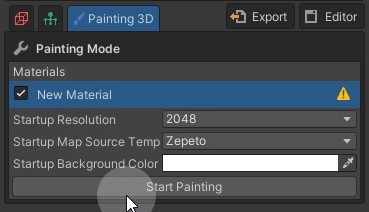
The painting environment appears when you open the Painting 3D tab.
If a Zepeto material is already assigned to the object's slot, the PaintData / channel / texture assets are set up automatically and you can begin painting right away. Per-channel resolution can be changed from the Resolution dropdown in the Channels group.
When working in 3D, layers aren't limited to handling colors only; they also allow for adjusting materials.
Map Source
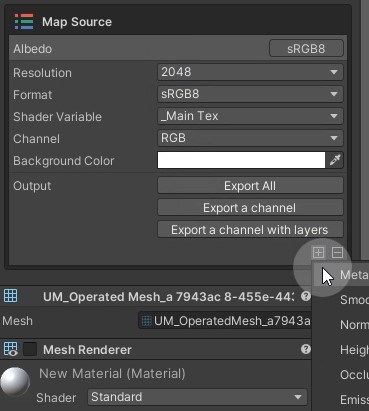
In MAP SOURCE, you can press '+' to create layers for manipulating attributes like metallicness, highlights, height, or emissive materials. Attributes of these created layers can be adjusted within the layer settings.
Layer
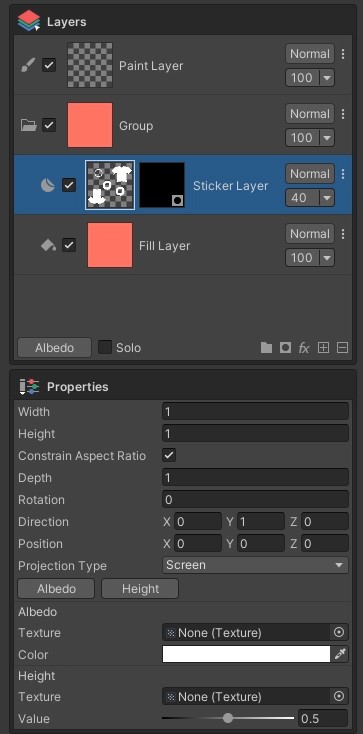
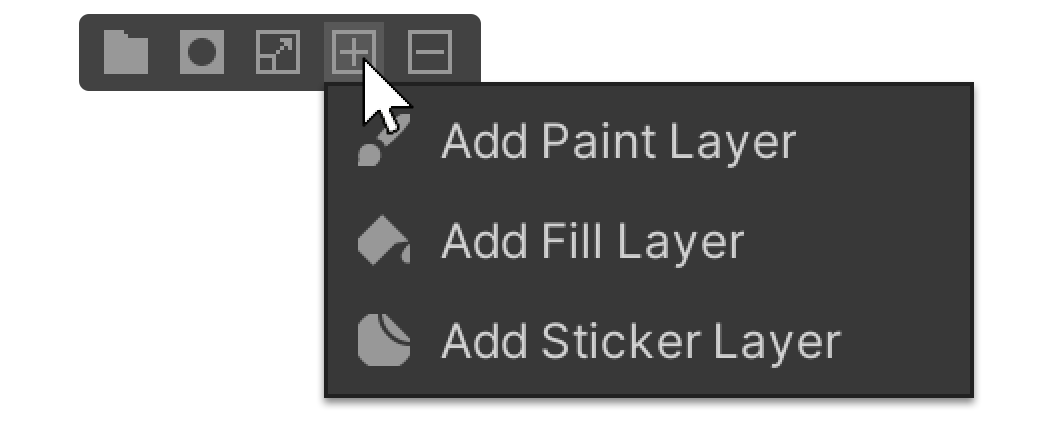
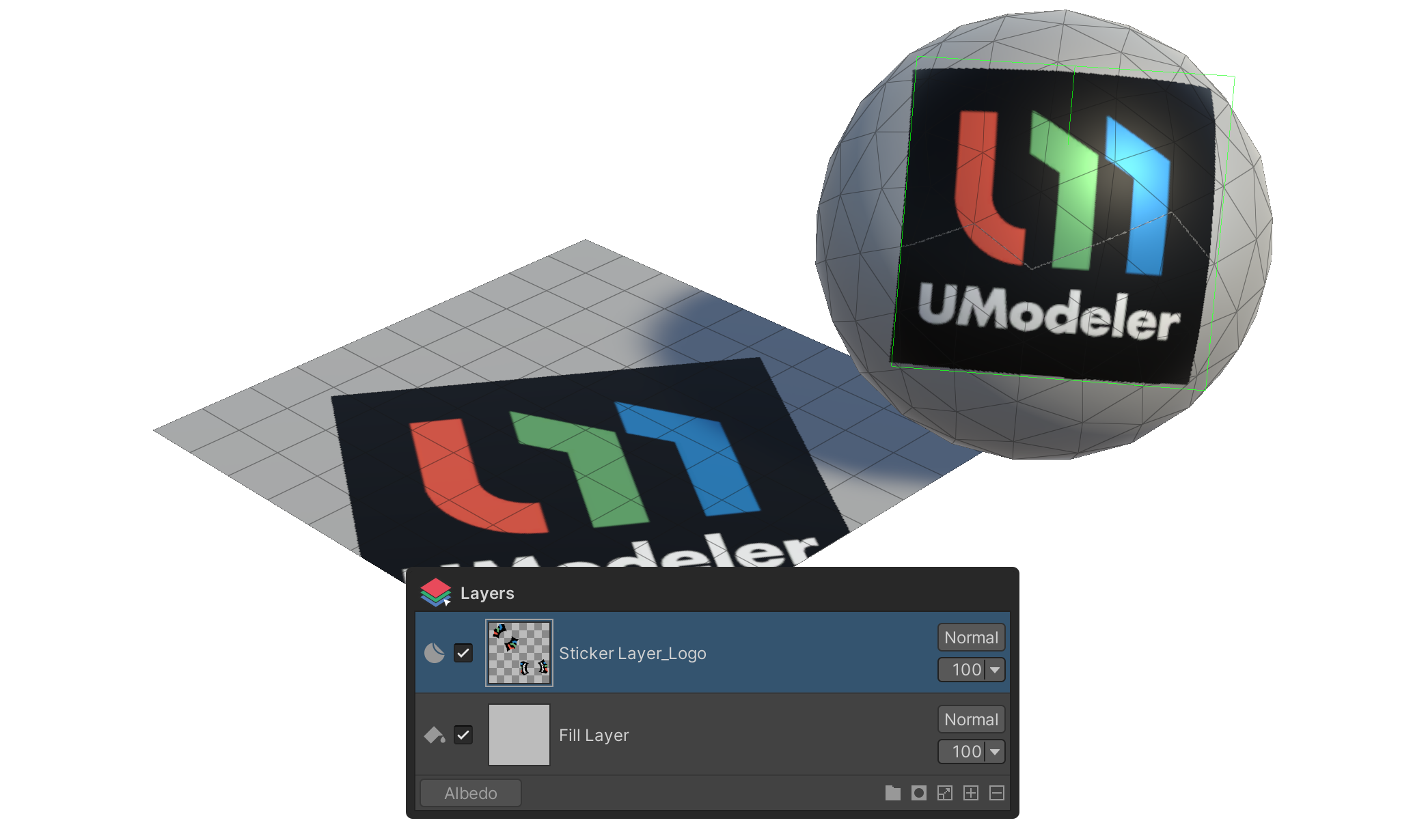
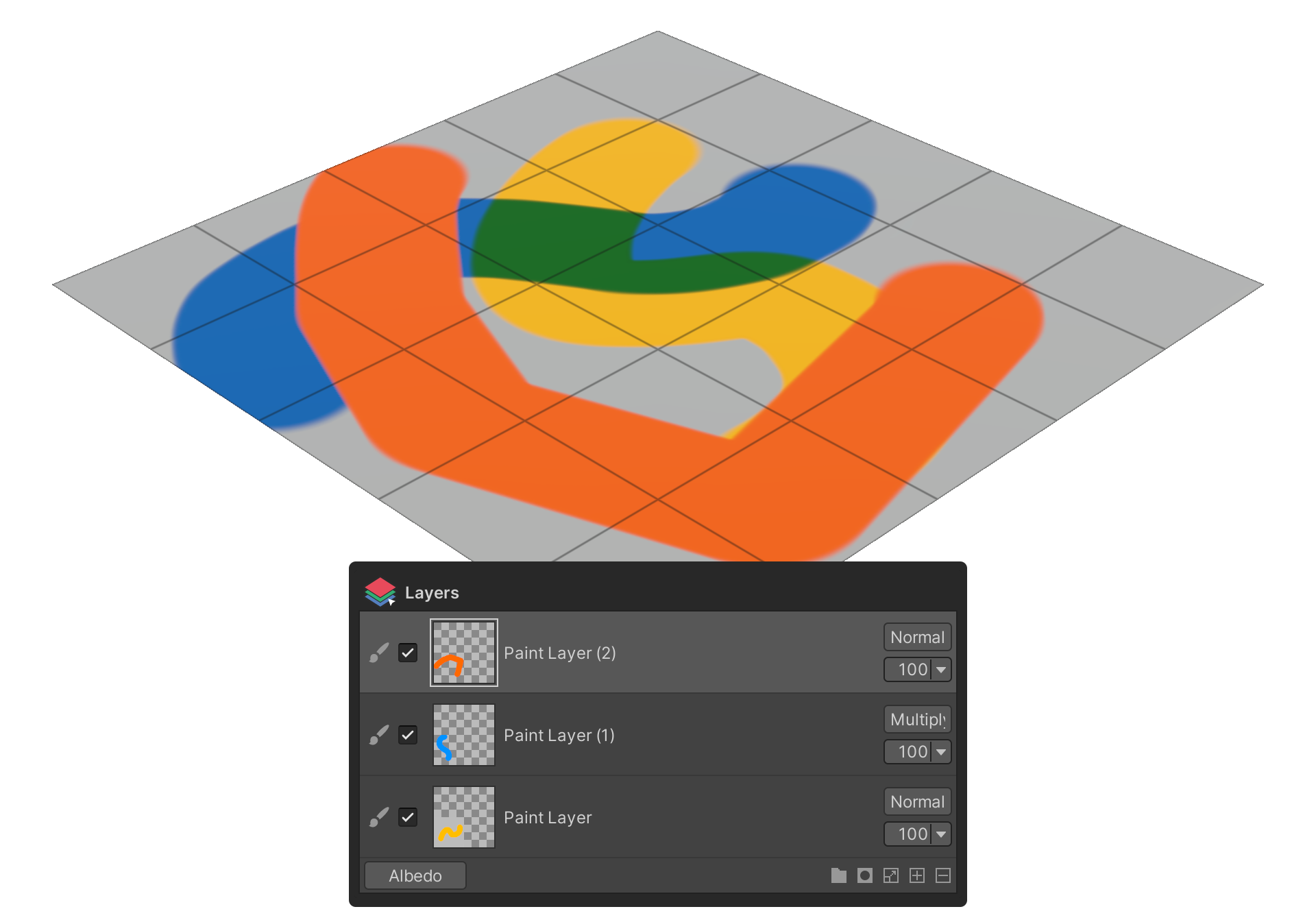
You can add various layers by pressing + such as the PAINT LAYER for drawing with brushes, the FILL LAYER for filling the entire area, or the STICKER LAYER for partially applying specific images.
You have the flexibility to toggle visibility for specific layers and rearrange their stacking order via drag and drop.
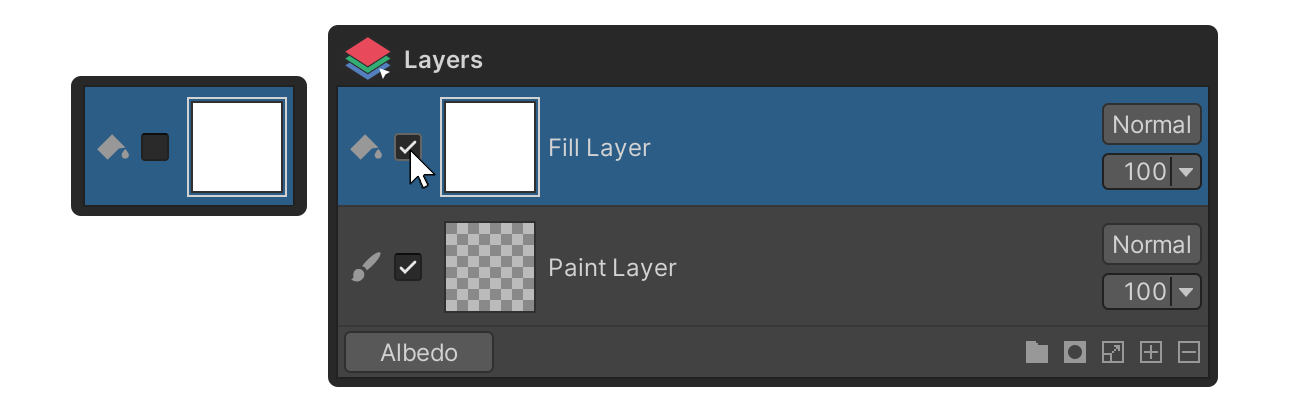
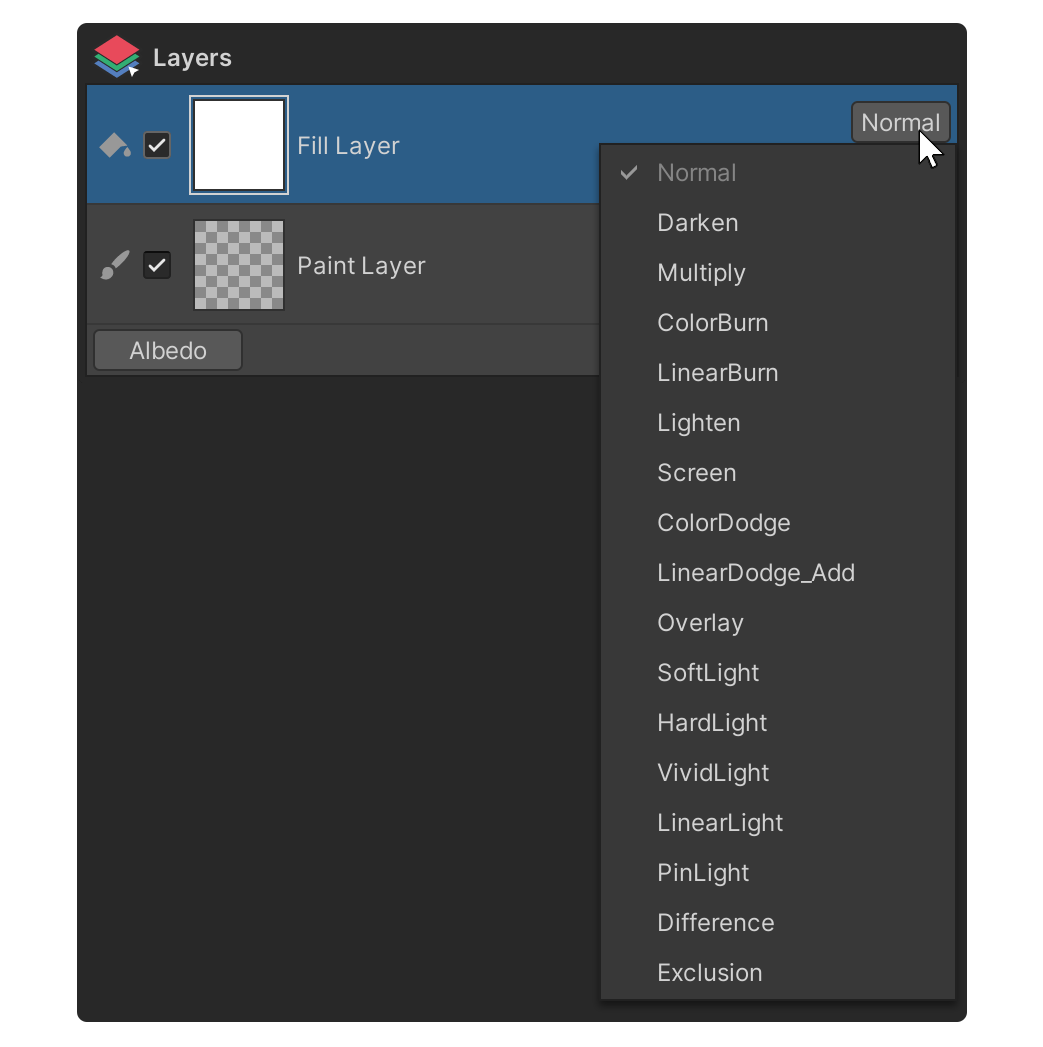
Depending on the blending mode, layers can appear as they are, be multiplied or added, and you can adjust opacity to control the concentration.
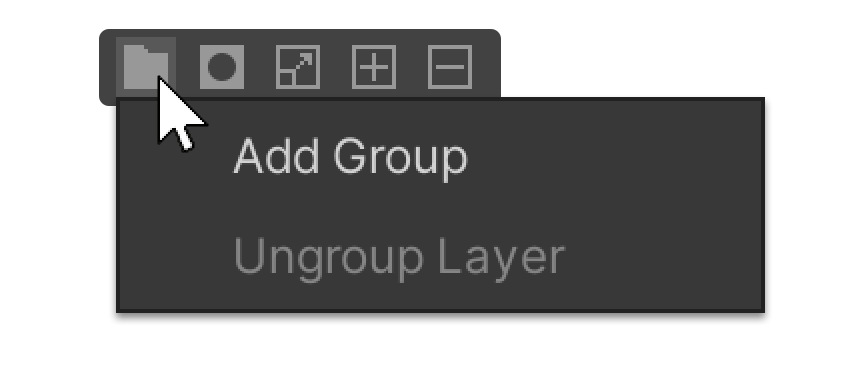
You can also create groups to manage layers or control the visibility of groups.
Additionally, you can use the solo feature to view only the selected layer.
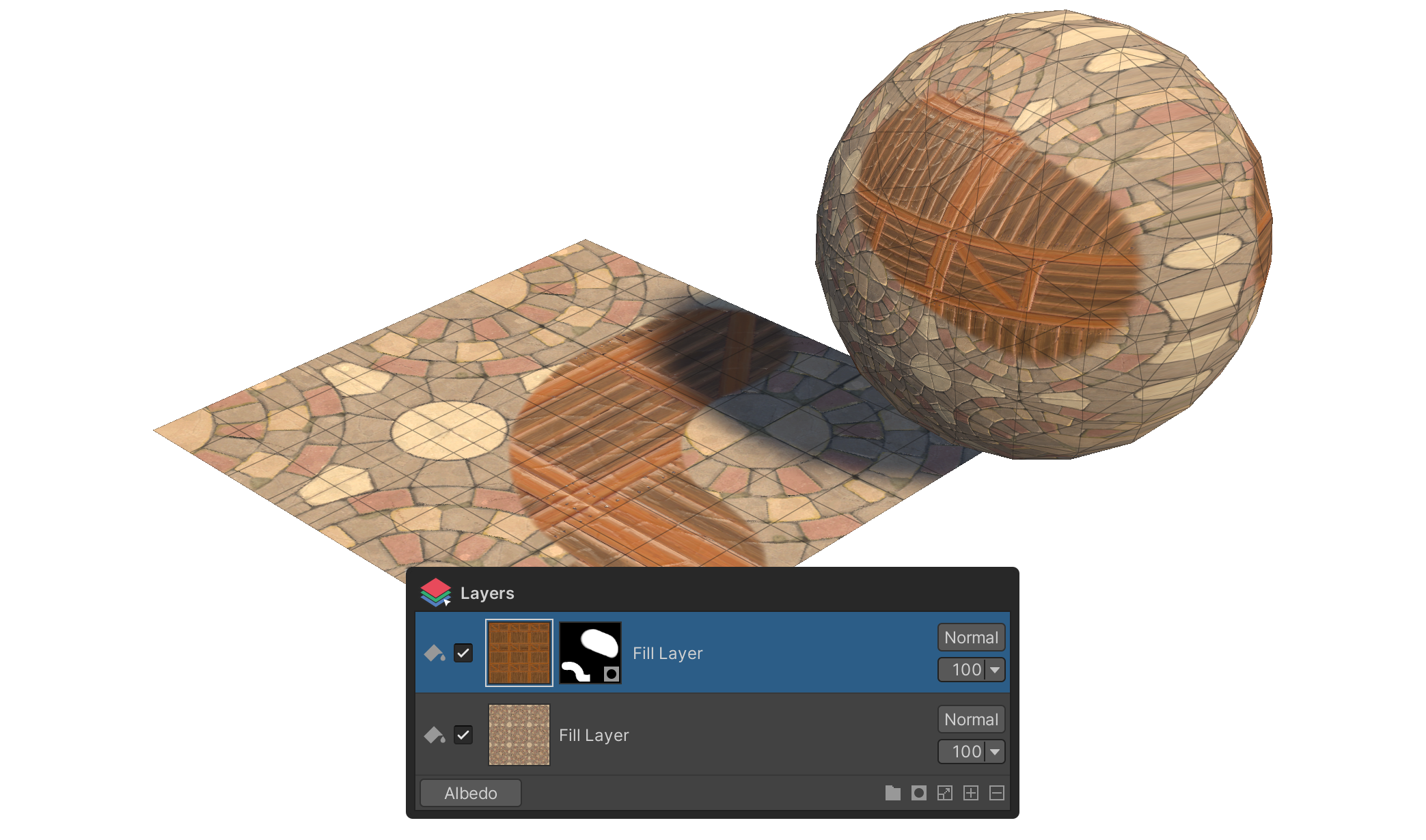
Each layer also allows you to add masks to adjust the visible portions.

By selecting 'albedo,' you can choose different map sources to handle other maps for materials, allowing you to modify them accordingly.
Fill Layer
It fills with a single color or texture.
You can change the color in COLOR or drag and drop an image onto TEXTURE to fill with an image.
The Tilling option allows for repetition and offsetting of the image.
Sticker Layer
The sticker layer allows you to attach specific images to certain areas.
By pressing [ , ] or the ctrl key and moving the mouse in the scene view, you can change the size and rotation of the projected plane.
When clicking on an object, you can see the image projected from that direction.
Paint Layer
The paint layer allows you to paint using brushes. You can switch between the scene view and the painting 2D window to paint.
You can adjust brush options and use the eraser tool to erase. You can also paint polygon by polygon or area by area.
In the painting layer, you can also use AI features. Please refer to the help manual for the installation method of stable diffusion.
AI Texturing
Texture Export
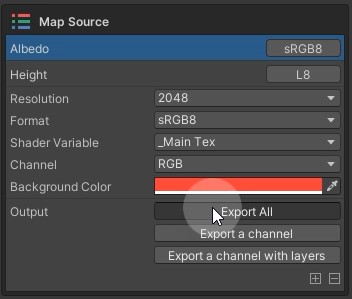
Once texture creation is complete, select Albedo in map source and click export all to extract the texture.
Create Material
Navigate to the desired location in the project.
Right-click, create -> material to create a material.
Rename the newly created material.
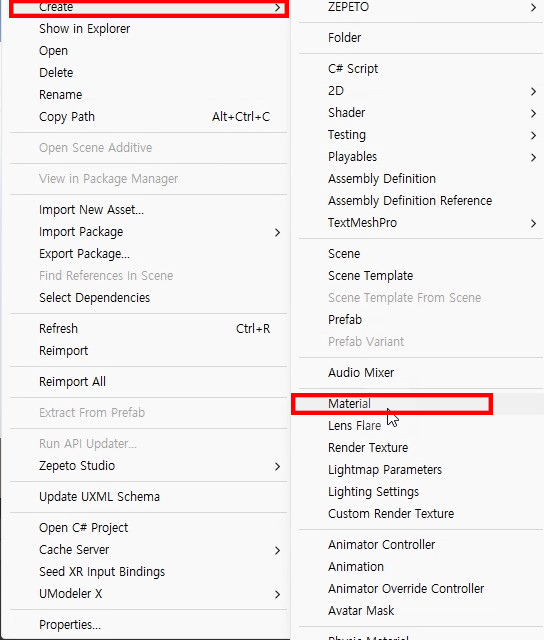
Then, select the shader in zepeto and change it to the corresponding material.
In most cases, you can use the standard shader.
Connect the previously extracted albedo texture to the albedo.
Drag the material you just created onto the 3D object, and the material will be applied to the object.
If you want to adjust more details, you can change parameters such as smoothness or shininess in the material to adjust highlights.
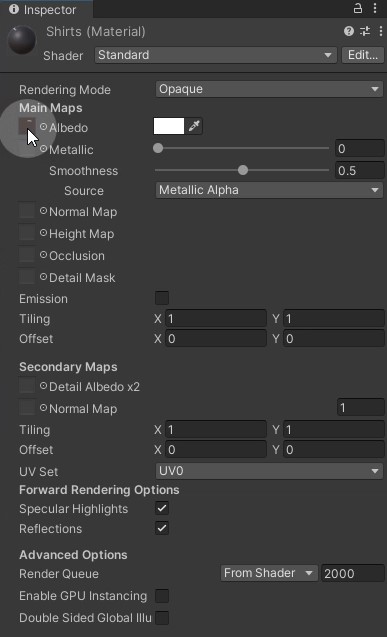
you can use the materials provided by ZEPETO.
Select the shader, then choose ZEPETO > Built-in > Cloth.
This will give you a shader that more closely resembles clothing material.

For more information, please see the link below.
Painting Mode