
Painting 모드
Painting 3D에 들어가면 페인팅 환경이 표시됩니다.
Painting 모드 시작하기
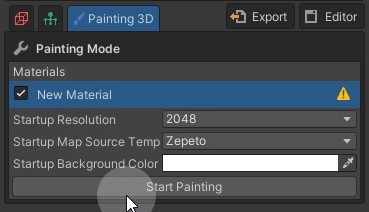
Painting 3D 탭에 들어가면 페인팅 환경이 표시됩니다.
오브젝트의 머티리얼 슬롯에 Zepeto 머티리얼이 들어 있으면 PaintData · 채널 · 텍스쳐가 자동으로 셋업되어 곧바로 작업을 시작할 수 있습니다. 해상도는 Channels 그룹의 Resolution 드롭다운에서 채널별로 변경할 수 있습니다.
3D 작업에서는 레이어가 색상만 처리하는 것에 국한되지 않고 재료를 조정할 수도 있습니다.
Map Source
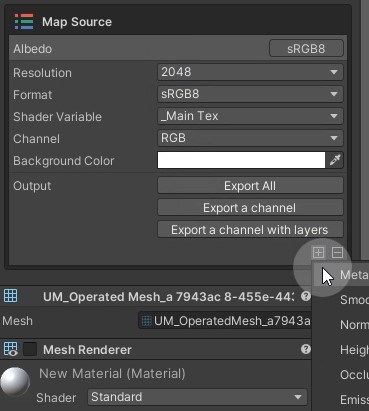
MAP SOURCE에서 '+'를 눌러 금속성, 하이라이트, 높이 또는 발광 재료와 같은 속성을 조작하기 위한 레이어를 생성할 수 있습니다. 생성된 레이어의 속성은 레이어 설정 내에서 조정할 수 있습니다.
레이어
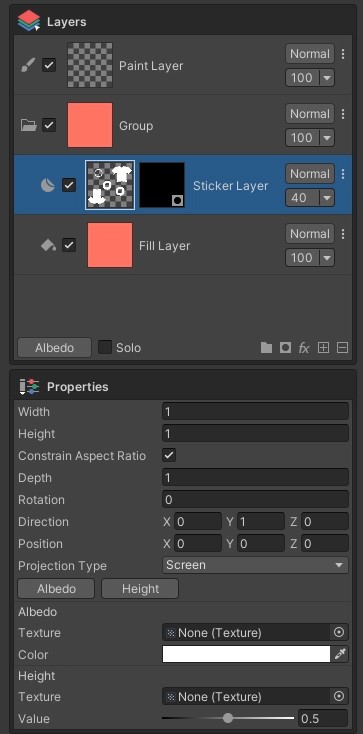
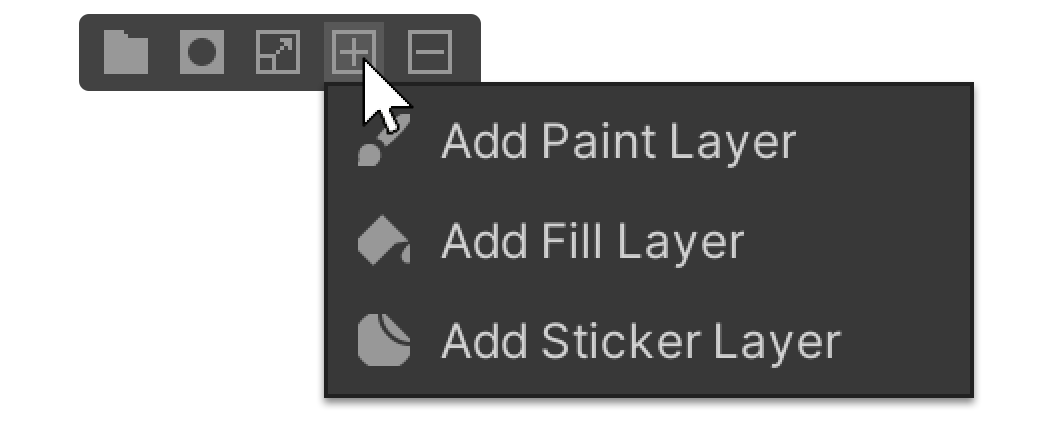
+를 눌러 Paint 레이어(브러시로 그림을 그리는 레이어), Fill 레이어(전체 영역을 채우는 레이어) 또는 Sticker 레이어(특정 이미지를 부분적으로 적용하는 레이어)와 같은 다양한 레이어를 추가할 수 있습니다.
특정 레이어의 가시성을 전환하고 드래그 앤 드롭을 통해 레이어의 쌓이는 순서를 변경할 수 있습니다.
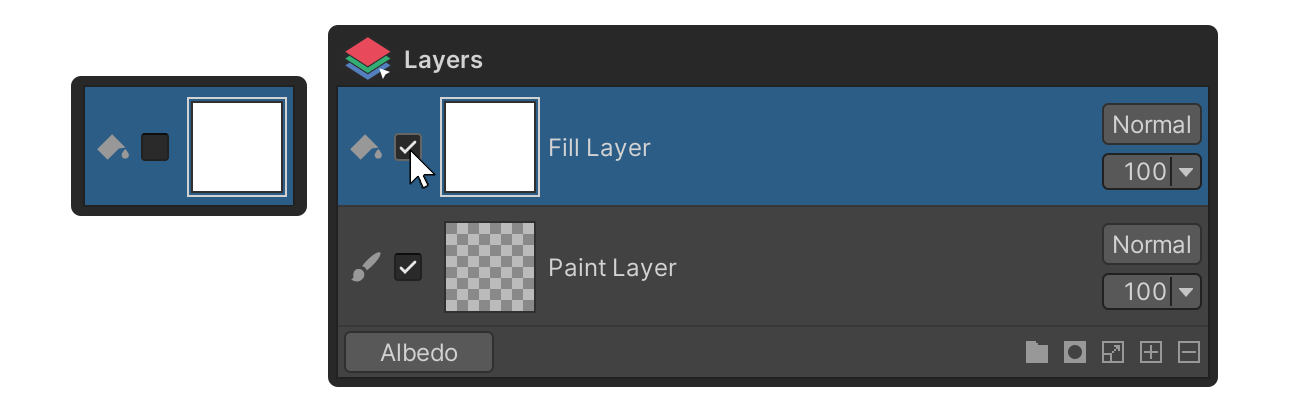
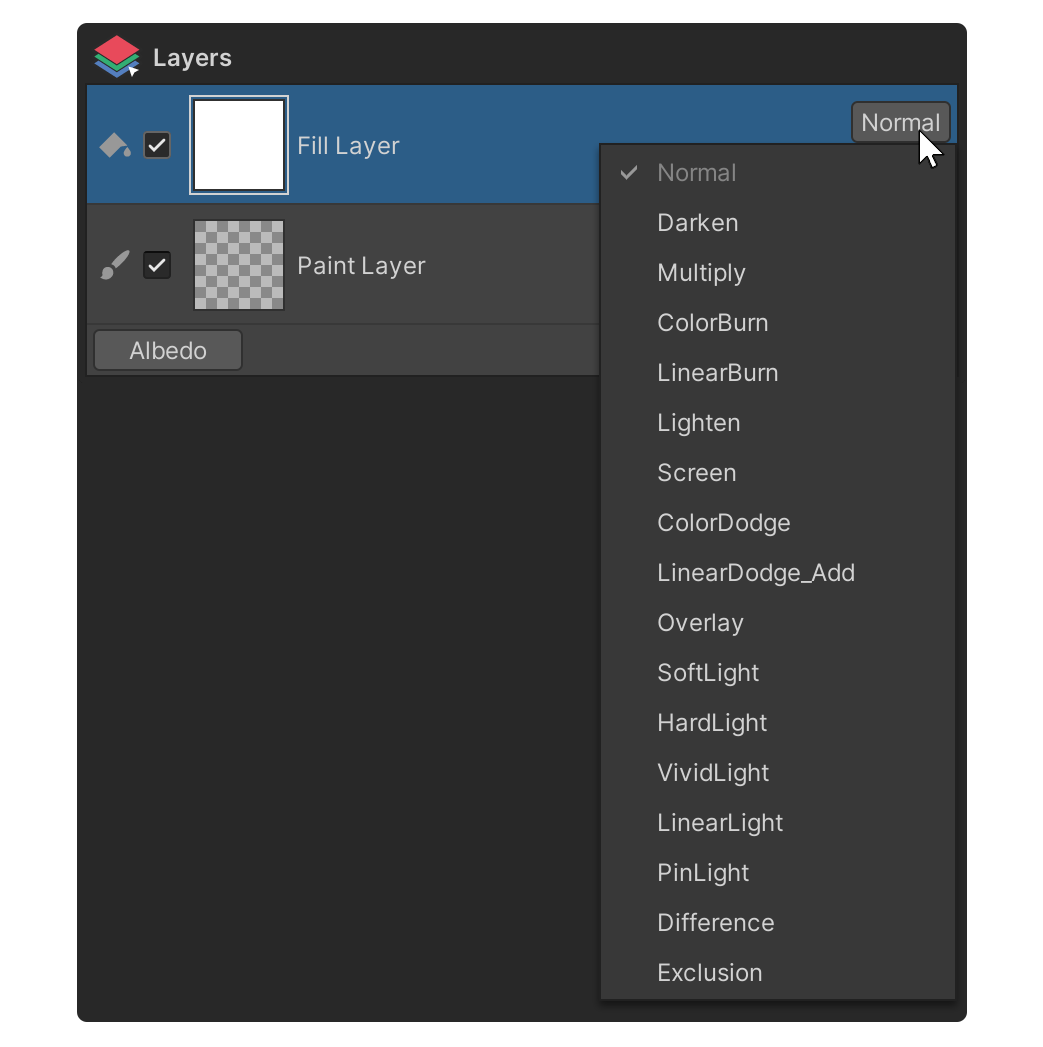
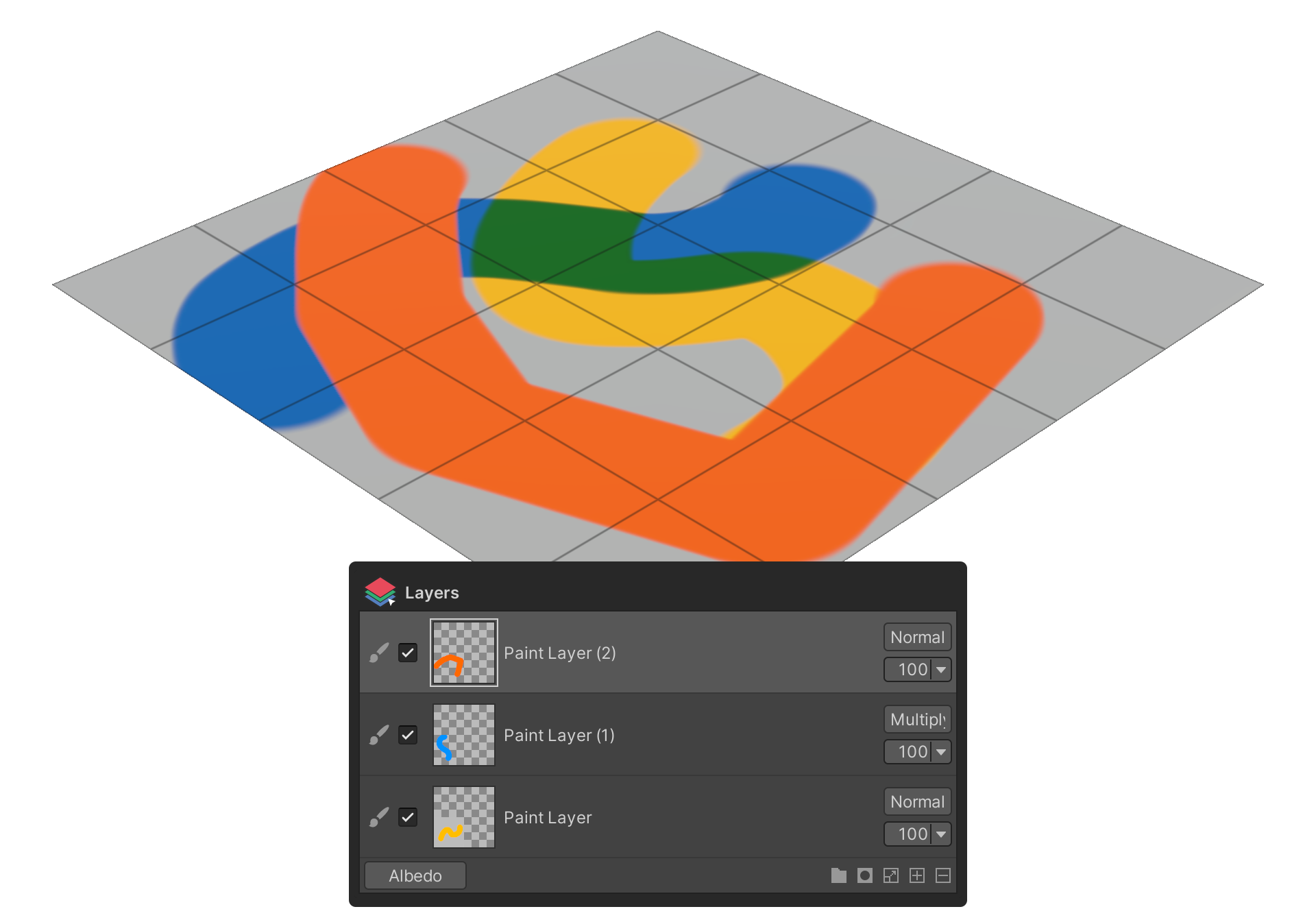
블렌딩 모드에 따라 레이어는 있는 그대로 표시되거나 곱해지거나 더해질 수 있으며, 불투명도를 조정하여 농도를 제어할 수 있습니다.
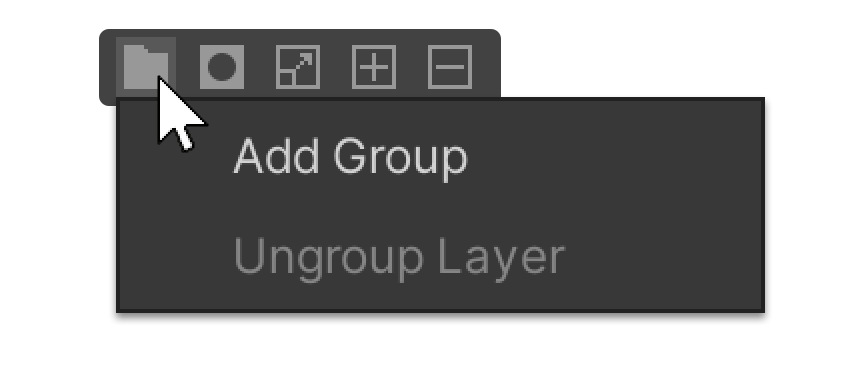
또한 레이어 그룹을 만들어 레이어를 관리하거나 그룹의 가시성을 제어할 수 있습니다.
또한 솔로 기능을 사용하여 선택한 레이어만 볼 수 있습니다.
각 레이어에는 가시 부분을 조정하기 위한 마스크를 추가할 수도 있습니다.

'Albedo'를 선택하면 재료에 대한 다른 맵을 처리할 수 있는 다양한 맵 소스를 선택할 수 있으며, 이를 적절히 수정할 수 있습니다.
Fill 레이어
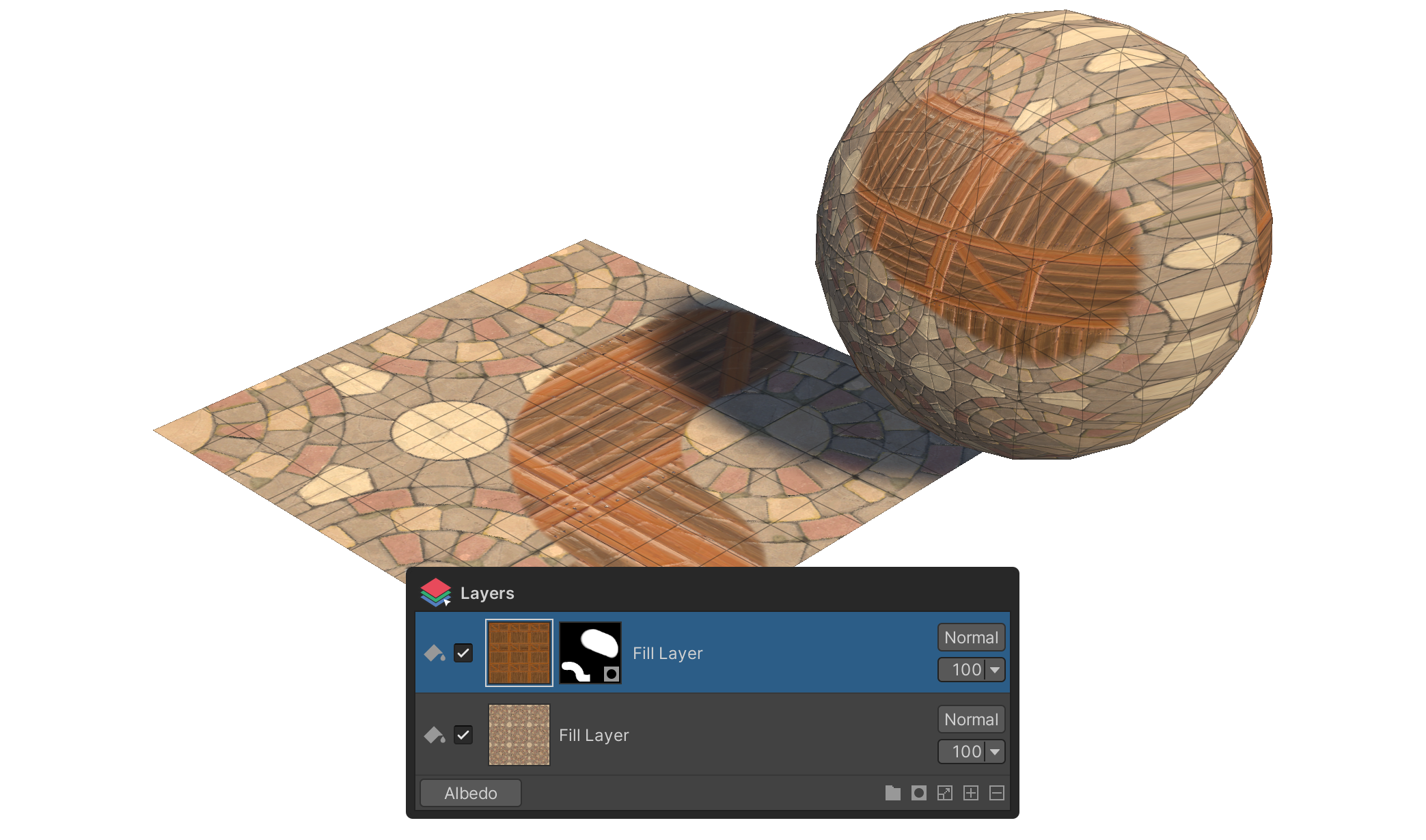
단일 색상 또는 텍스처로 채웁니다.
COLOR에서 색상을 변경하거나 TEXTURE에 이미지를 드래그 앤 드롭하여 이미지로 채울 수 있습니다.
타일링 옵션을 사용하여 이미지를 반복하거나 오프셋할 수 있습니다.
Sticker 레이어
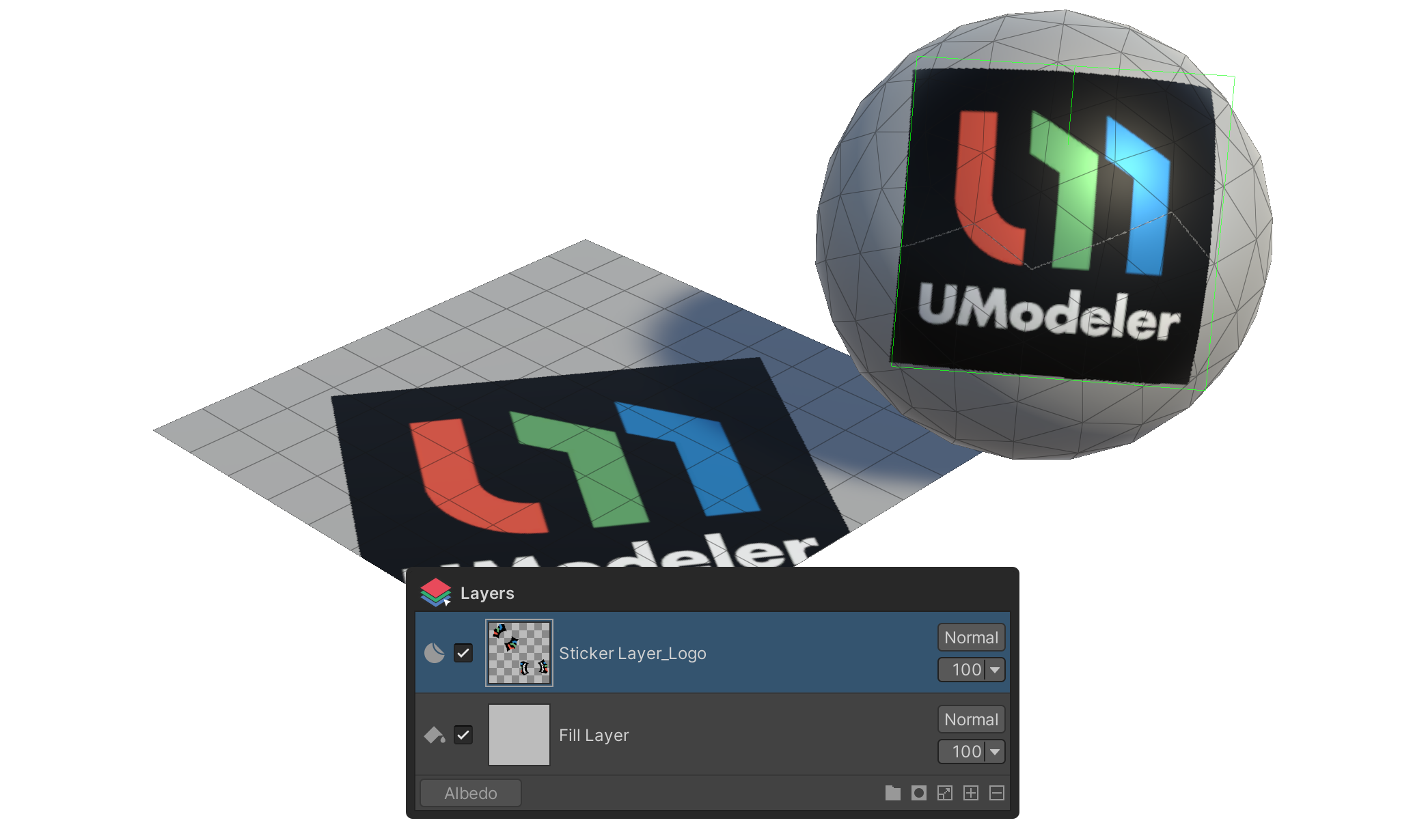
스티커 레이어는 특정 이미지를 특정 영역에 부착할 수 있습니다.
[, ] 키를 누르거나 Ctrl 키를 누른 상태에서 마우스를 이동하여 투영 평면의 크기와 회전을 변경할 수 있습니다.
객체를 클릭하면 해당 방향에서 투영된 이미지를 볼 수 있습니다.
Paint 레이어
페인트 레이어는 브러시를 사용하여 페인팅할 수 있습니다. 씬 뷰와 페인팅 2D 창을 전환하여 페인팅할 수 있습니다.
브러시 옵션을 조정하고 지우개 도구를 사용하여 지울 수 있습니다. 다각형 별로 또는 영역별로 페인팅할 수도 있습니다.
페인팅 레이어에서는 AI 기능도 사용할 수 있습니다. 스테이블 디퓨전의 설치 방법은 도움말 매뉴얼을 참조하십시오.
AI 텍스처링
텍스처 익스포트
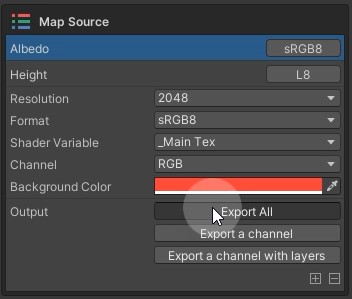
텍스처 생성이 완료되면, 맵 소스에서 Albedo를 선택하고 모두 Export를 클릭하여 텍스처를 추출합니다.
재질 만들기
프로젝트의 원하는 위치로 이동합니다.
오른쪽 클릭, Create -> Material을 통해 재질을 생성합니다.
새로 생성된 재질의 이름을 변경합니다.
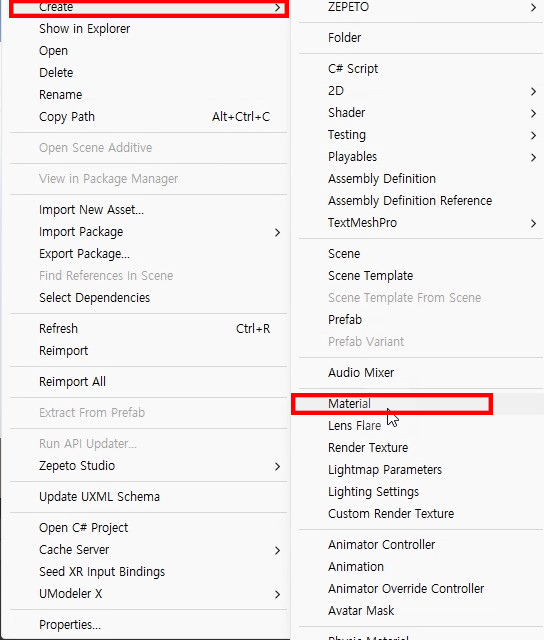
그런 다음 Zepeto에서 셰이더를 선택하고 해당 재질로 변경합니다.
대부분의 경우 표준 셰이더를 사용할 수 있습니다.
이전에 추출한 Albedo 텍스처를 Albedo에 연결합니다.
방금 생성한 재질을 3D 객체에 드래그하면 객체에 재질이 적용됩니다.
더 많은 세부 사항을 조정하려면 매터리얼에서 매끄러움이나 광택과 같은 매개변수를 변경하여 하이라이트를 조정할 수 있습니다.
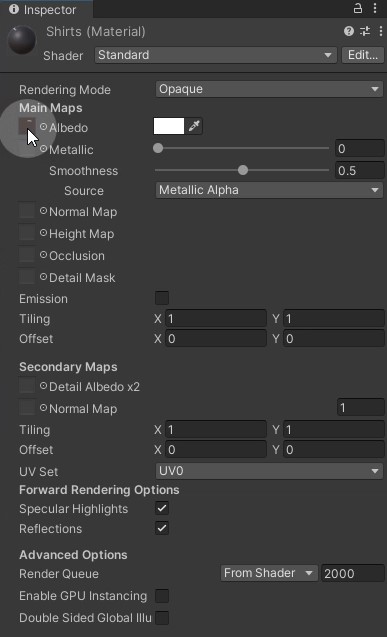
Zepeto에서 제공하는 재질을 사용할 수 있습니다.
셰이더를 선택한 후 Zepeto > Built-in > Cloth를 선택합니다.
이렇게 하면 의류 재질과 더 유사한 셰이더를 얻을 수 있습니다.

더 자세한 정보는 아래 링크를 확인하십시오.
페인팅 모드