Unity 인터페이스
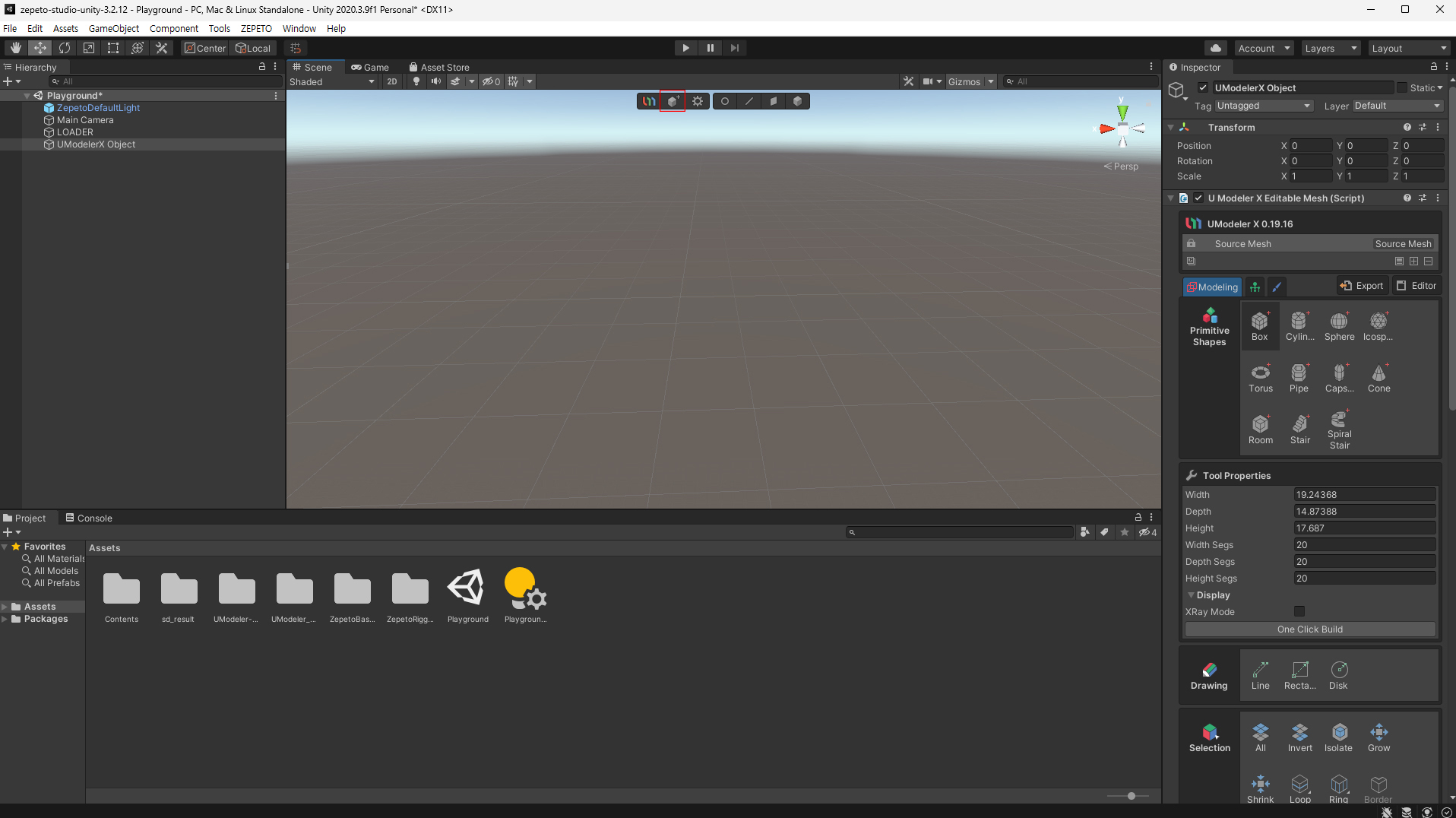
Unity 인터페이스의 주요 구성 요소는 다음과 같습니다
Unity 인터페이스
Unity 인터페이스의 주요 구성 요소는 다음과 같습니다:
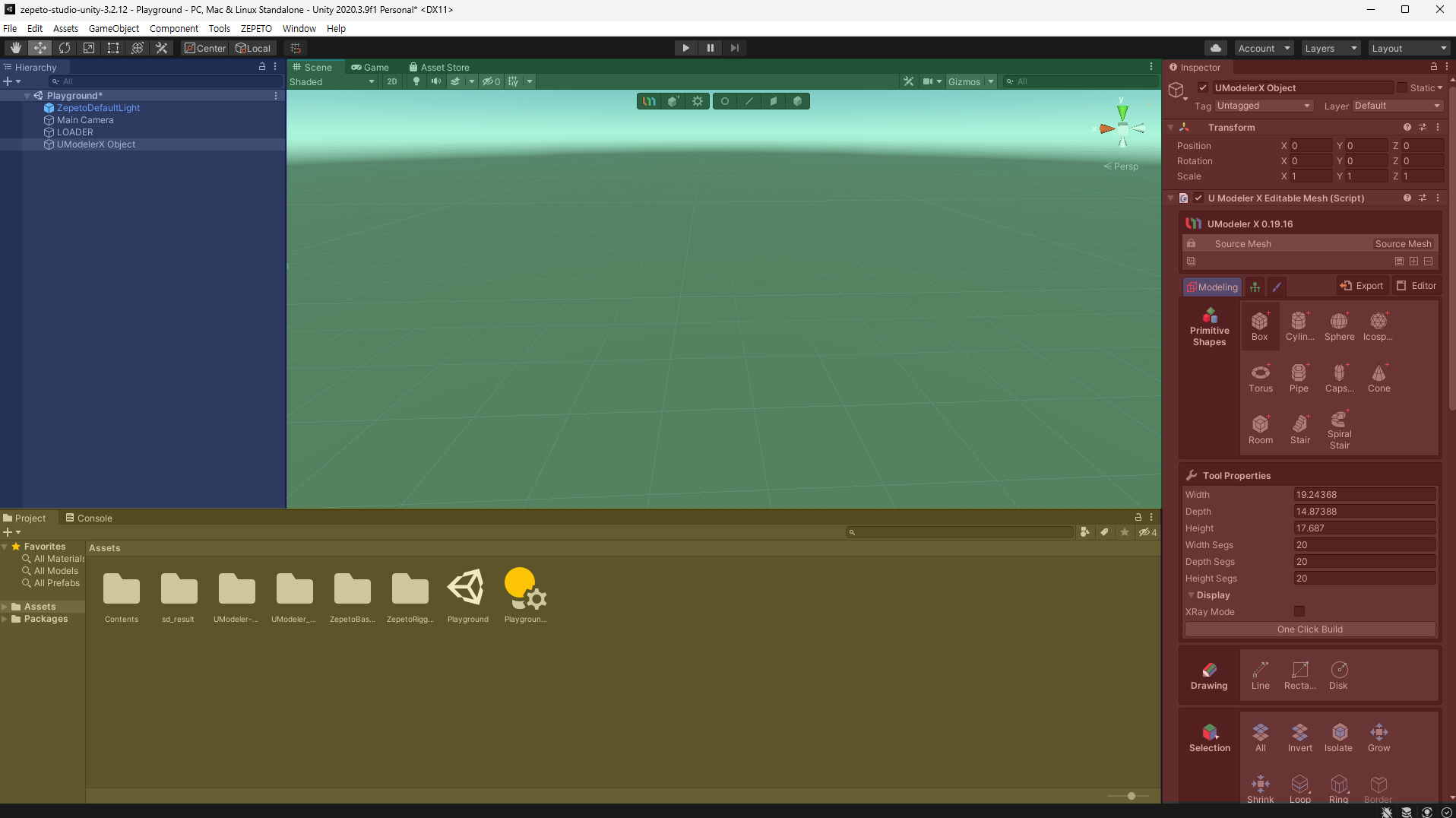
Hierarchy
오른쪽에 있는 Hierarchy 패널은 장면 내의 모든 Game Object를 계층 구조로 나열합니다.
UModeler X를 사용하거나 Hierarchy 패널에서 + 아이콘을 클릭하여 Modeling, Lighting, Camera 등의 Game Object를 생성하면 이 패널에 표시됩니다.
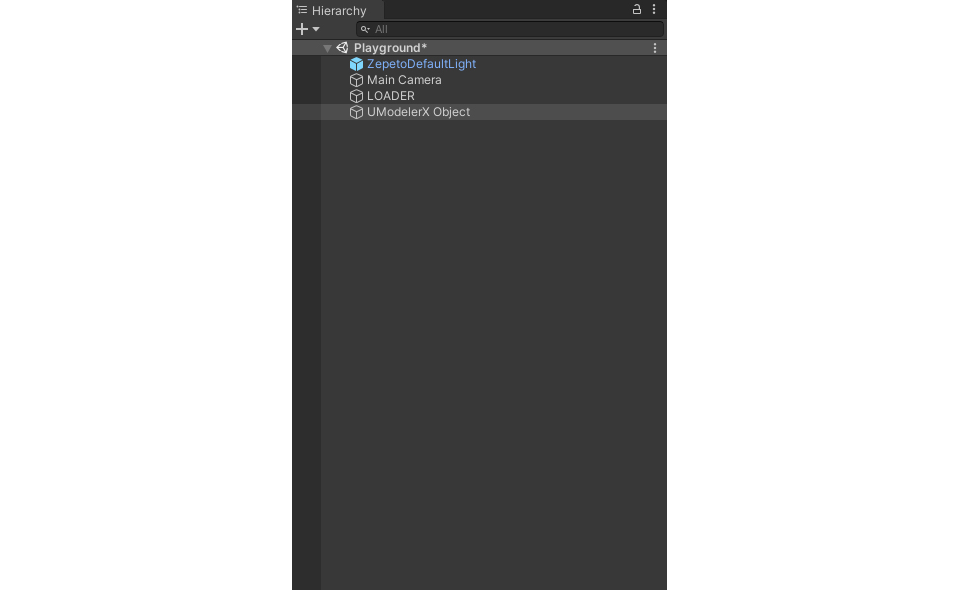
Scene View
Scene View는 Game Object를 3D 또는 2D 관점에서 볼 수 있게 하여 모양, 위치 등을 검사할 수 있습니다 (카메라, 조명 및 모델링 아이콘으로 표시됨).
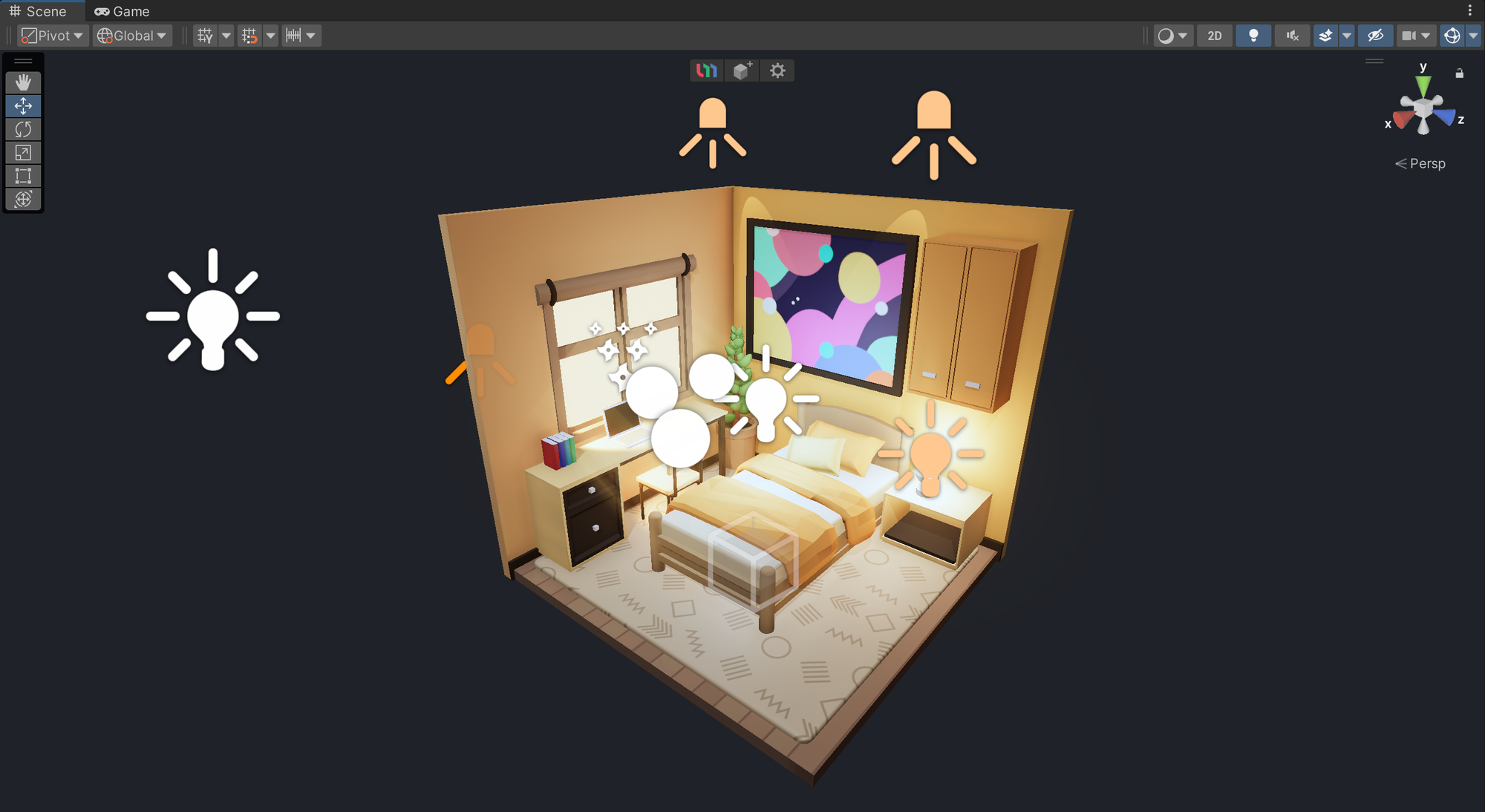
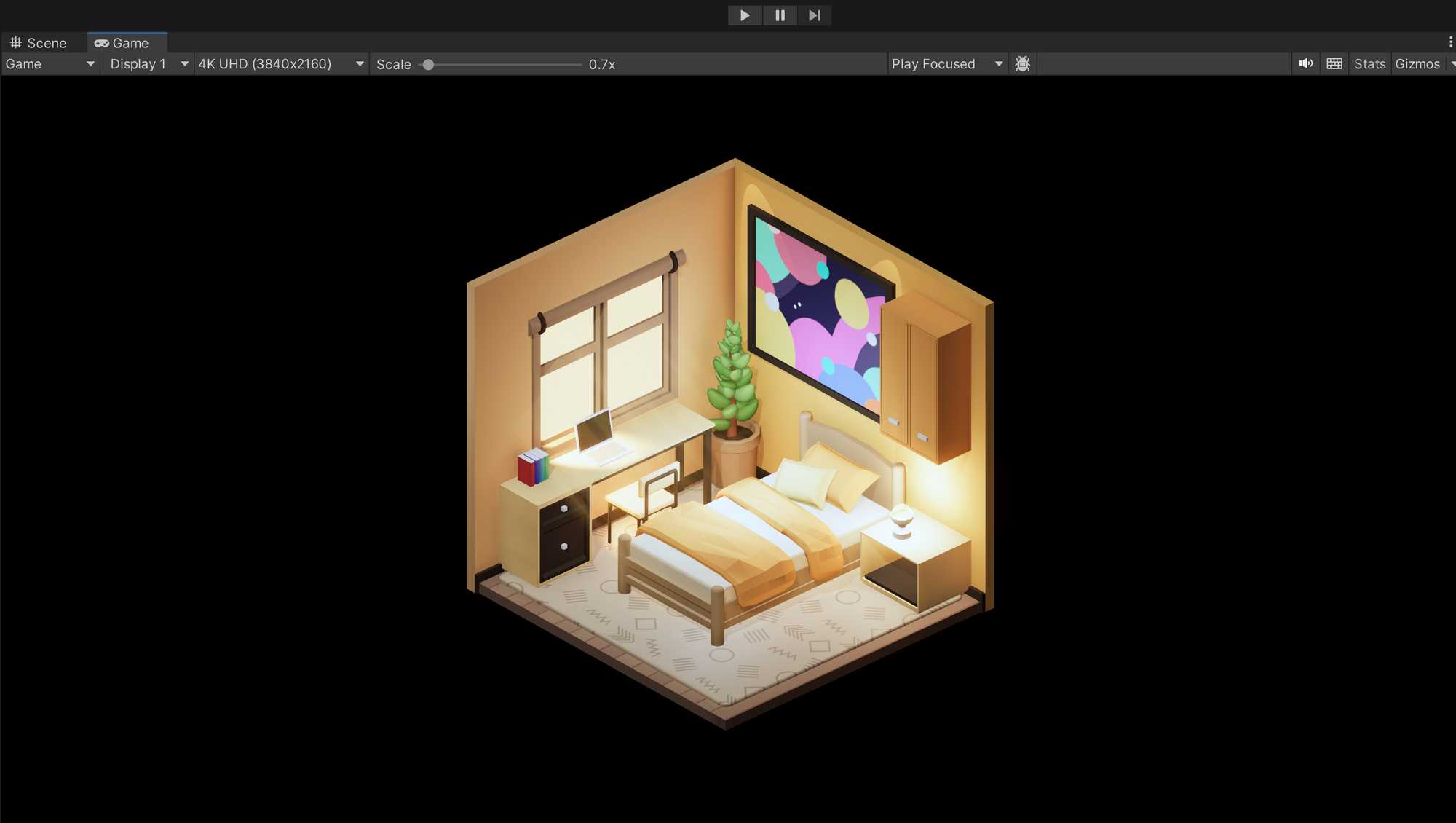
Game View
Game View는 최종 렌더링된 게임이 어떻게 보일지를 표시합니다. 재생 버튼을 눌러 미리 볼 수 있으며, 장면 내에 배치된 카메라의 뷰를 보여줍니다.
Inspector
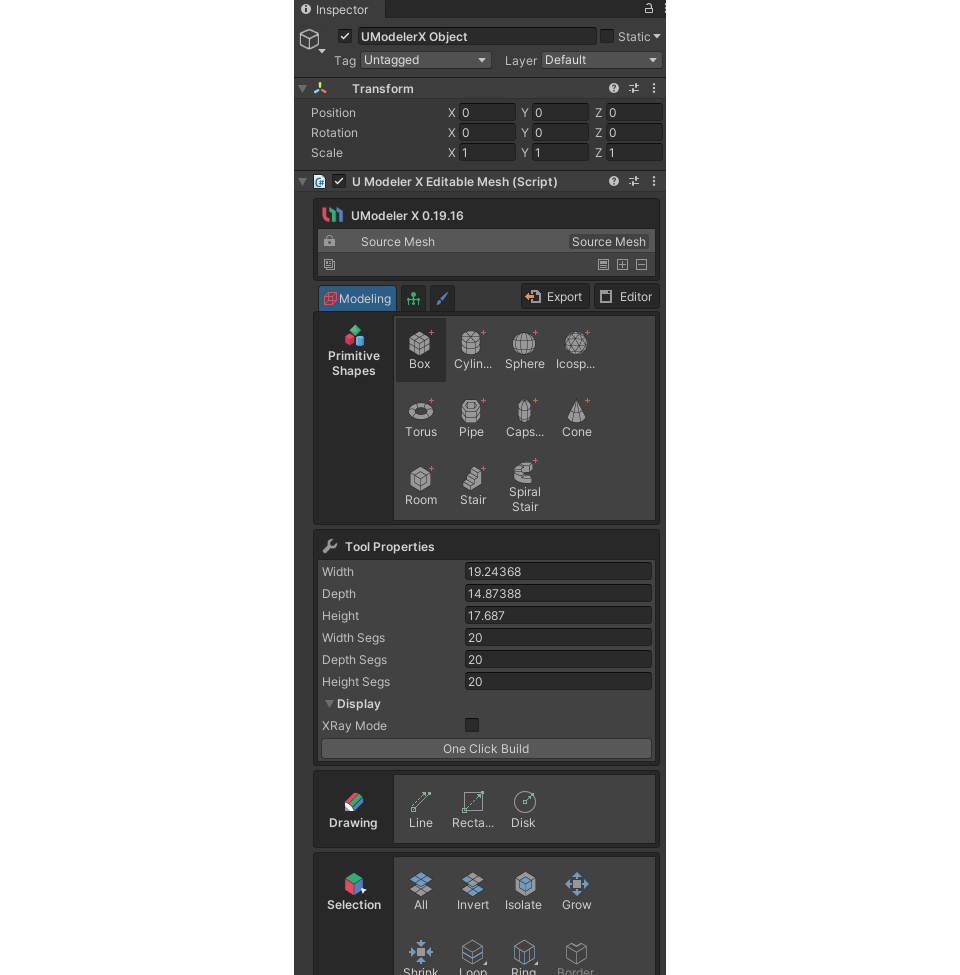
Inspector 패널은 장면 내에서 선택된 Game Object의 속성을 표시합니다.
예를 들어, Cylinder를 선택하면 위치, 회전, 크기, 메시 유형, 렌더링 방법, 콜라이더 옵션 및 소재 관련 메뉴와 같은 속성이 나타납니다.
UModeler X로 생성된 Game Object를 선택하면 Transform 아래에 UModeler X 관련 메뉴 옵션이 나타나며, 이를 통해 모델링을 수정할 수 있습니다.
Project
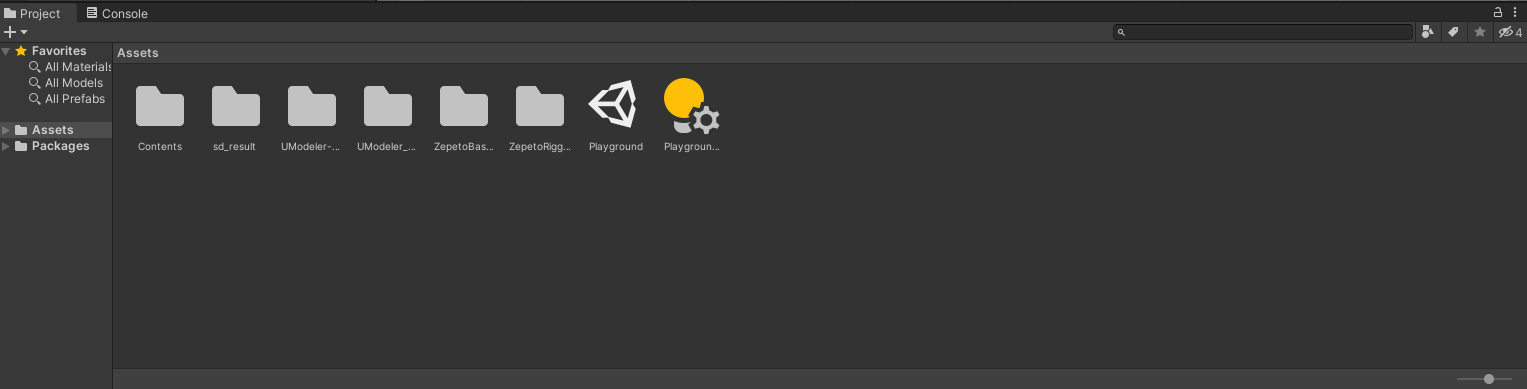
Project 패널은 Zepeto Studio에서 사용할 수 있는 모든 Asset Libraries를 표시합니다.
왼쪽에는 실제 프로젝트 폴더 구조가 표시되며, 오른쪽에는 폴더 내 에셋이 표시됩니다.
다른 도구를 사용하여 생성된 후 프로젝트로 가져온 에셋도 여기에서 표시됩니다.
UModeler X 아이콘

UModeler X는 Scene view에 아이콘으로 표시됩니다.
Logo 아이콘

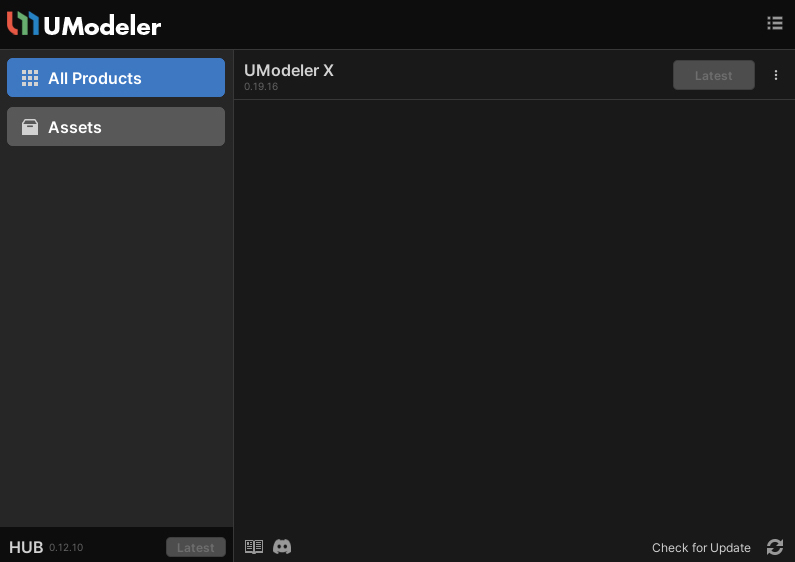
로고 아이콘을 클릭하면 UModeler X 버전 관리 및 로그인된 계정 정보와 같은 정보가 표시됩니다.
All Products 섹션에서 UModeler X의 버전을 확인하고 업데이트할 수 있습니다.
Assets 섹션에서는 Zepeto 아이템을 만드는 데 필요한 에셋을 다운로드할 수 있습니다.
Creation 아이콘

이 아이콘은 UModeler X Game Object를 생성하거나 수정하는 데 사용됩니다.
아이콘을 클릭하면 Inspector에 UModeler X 메뉴가 열립니다.
Setting 아이콘

UModeler X를 사용할 때 UI 옵션을 선택할 수 있습니다.
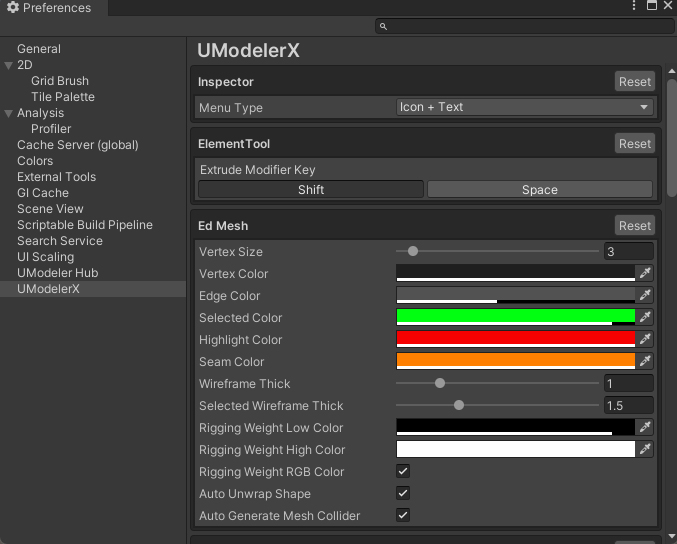
Vertices, Edges, Faces 등을 표시할 때 색상 및 두께를 변경할 수 있습니다.