AI 에이전트로 Unity 3D 모델링 —
프롬프트 하나로 만든 증기기관차
Claude Code에 프롬프트 하나를 보냈습니다. 에이전트는 언덕과 15개 아치 고가교, 순환 선로, 4-4-0 증기기관차를 UModeler X 파라메트릭 쉐이프로 모델링했습니다.
AI 에이전트는 프롬프트 하나로 Unity에서 증기기관차 씬을 어떻게 모델링하나요?
UModeler X가 설치된 Unity 프로젝트에서 Claude Code에 프롬프트 하나를 보냈습니다. 에이전트는 파라메트릭 쉐이프로 하이랜드 언덕, 15개 아치의 사암 고가교, 순환 선로, 강, 그리고 탄수차와 객차 세 량이 달린 4-4-0 기관차를 만들었습니다. 열차가 선로를 도는 스크립트도 에이전트가 썼습니다. 처음 저장한 씬에는 오브젝트가 1,344개 있었고, 쉐이프는 지금도 인스펙터에서 고칠 수 있습니다.
에이전트는 무엇을 만들었나요?
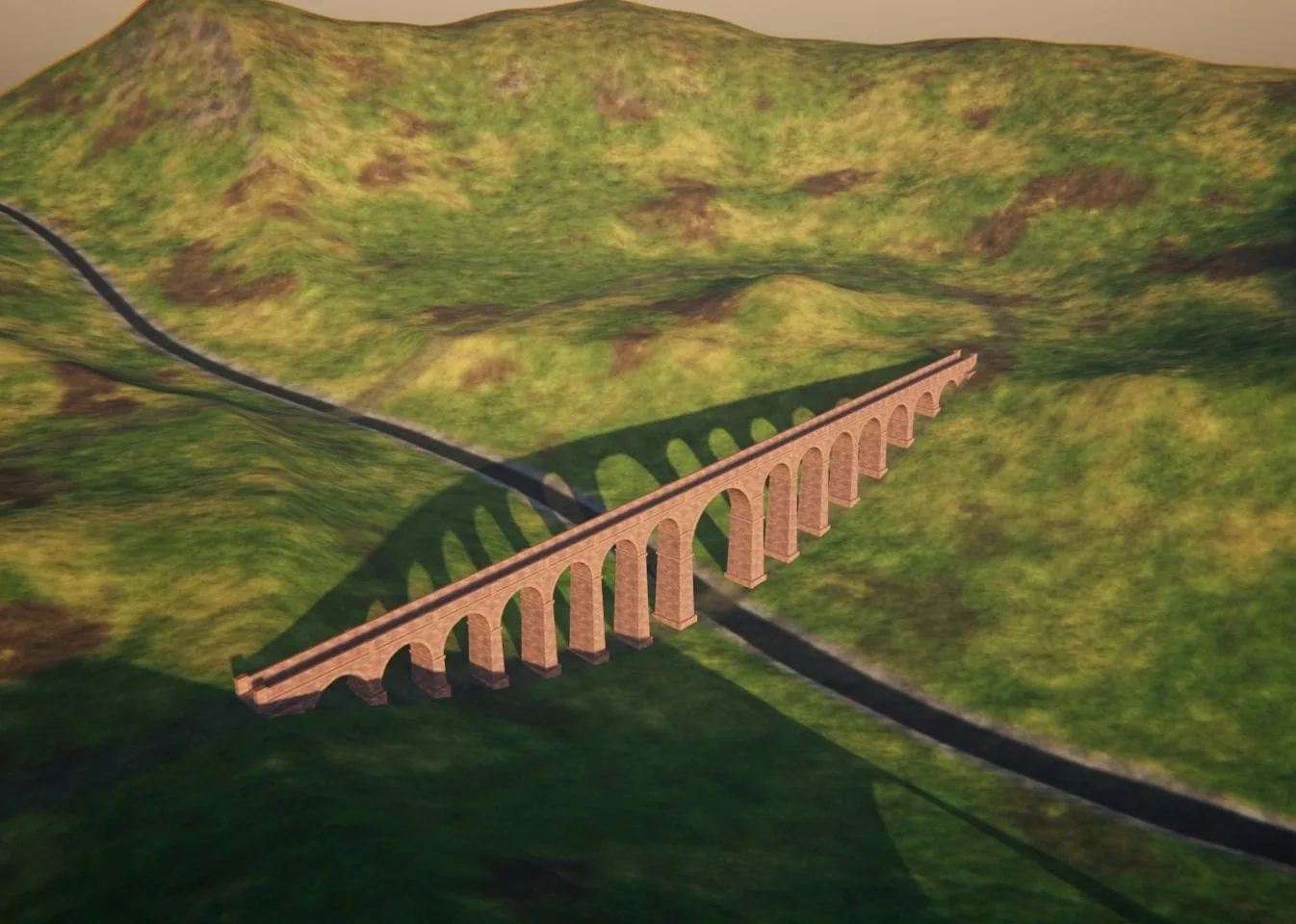
15개 아치 고가교
하이랜드 언덕 사이에 놓인 붉은 사암 다리입니다.
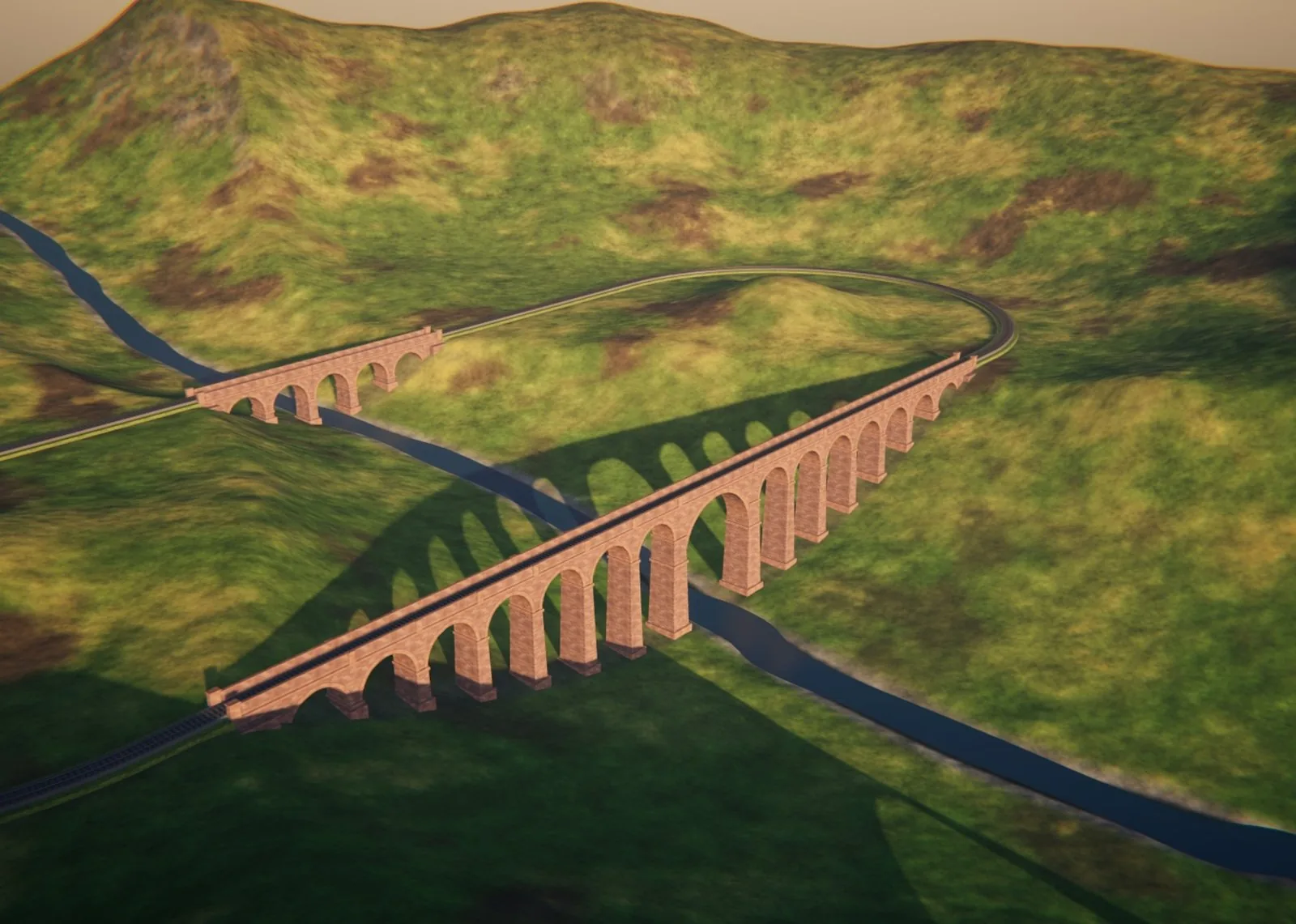
순환 선로와 강
선로는 다리 두 개를 건너 한 바퀴로 이어집니다.
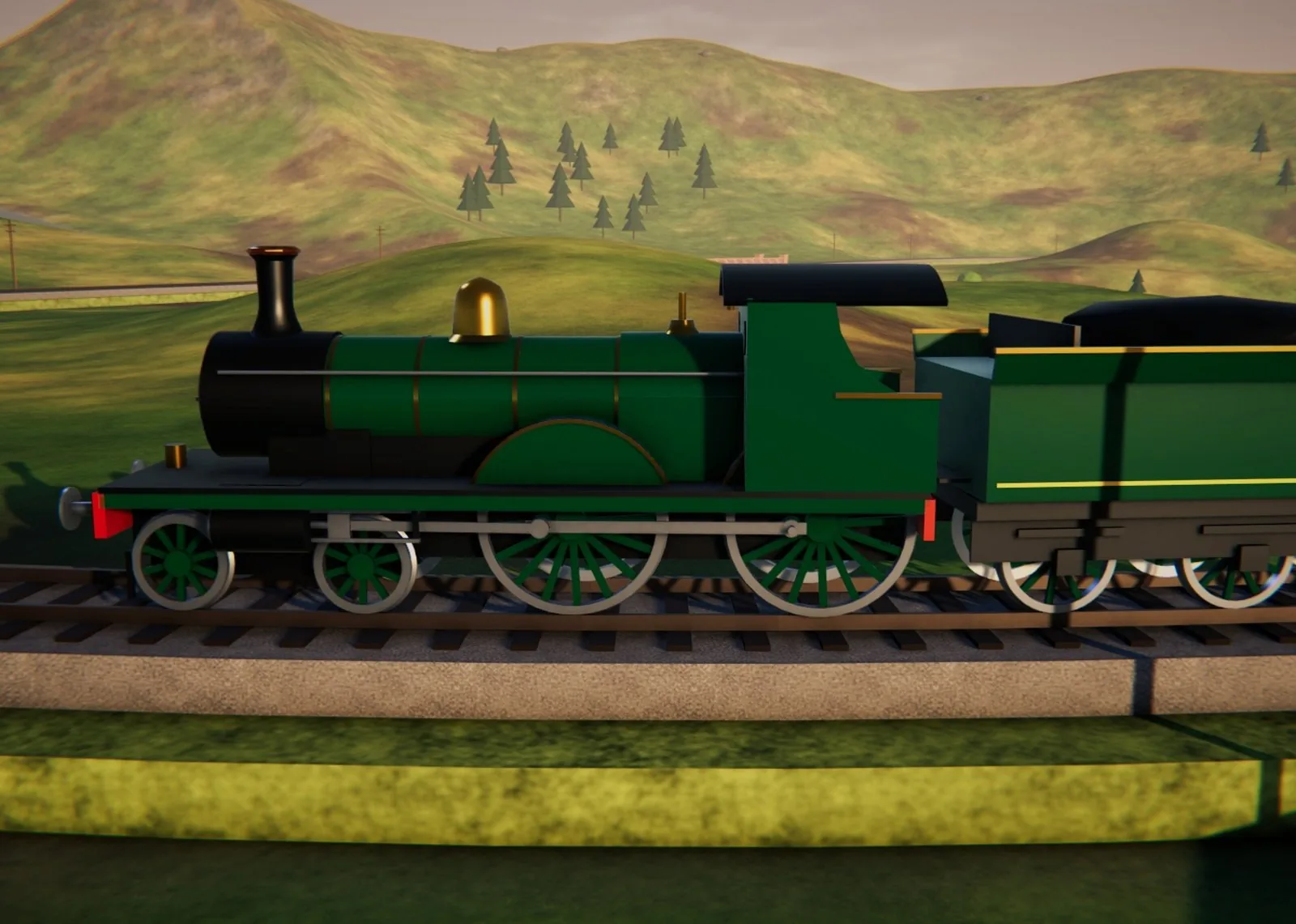
달리는 4-4-0 열차
기관차, 탄수차, 객차 세 량입니다. 바퀴가 돌고 굴뚝에서 연기가 납니다.
단계별로 어떻게 만들어졌나요?
프롬프트 하나
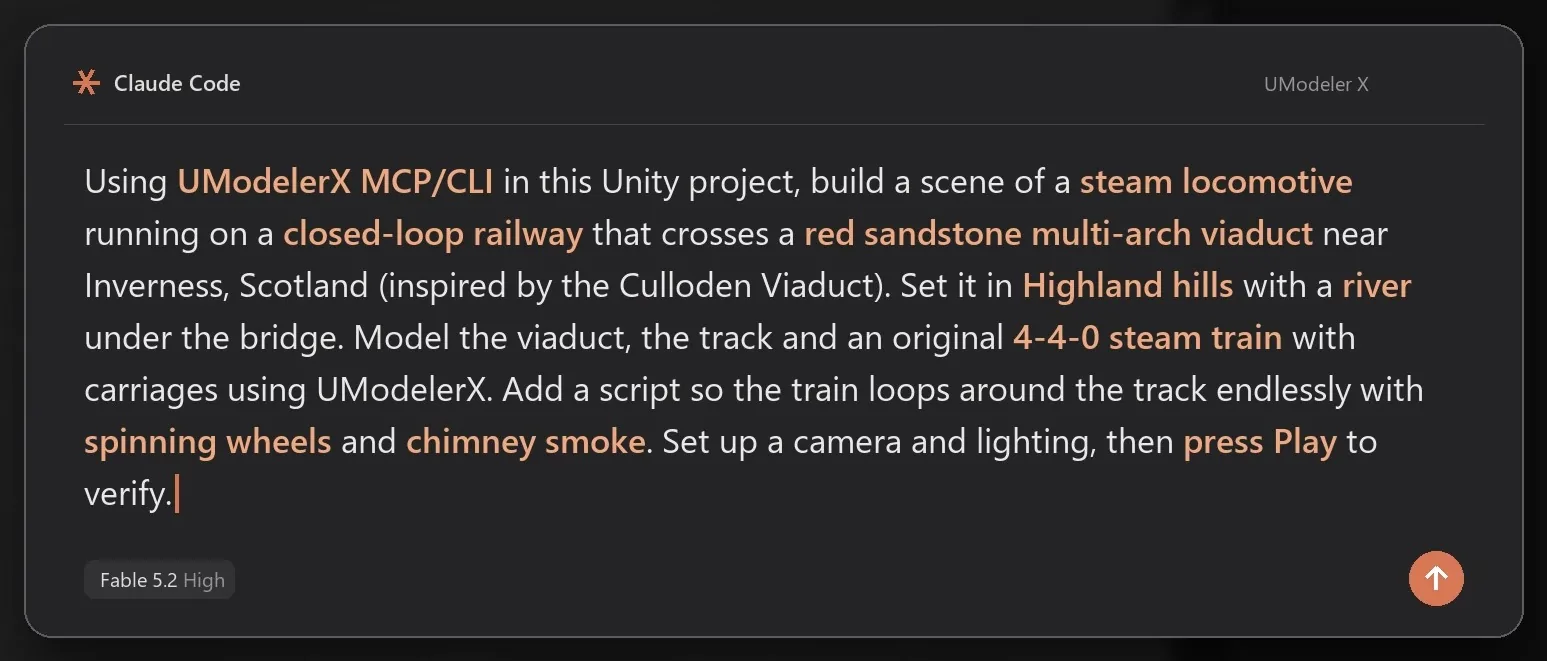
Claude Code에 보낸 요청은 하나입니다. 소재와 장소, UModeler X로 모델링할 대상, 열차가 움직이는 방식을 적고, Play를 눌러 확인해 달라고 했습니다.
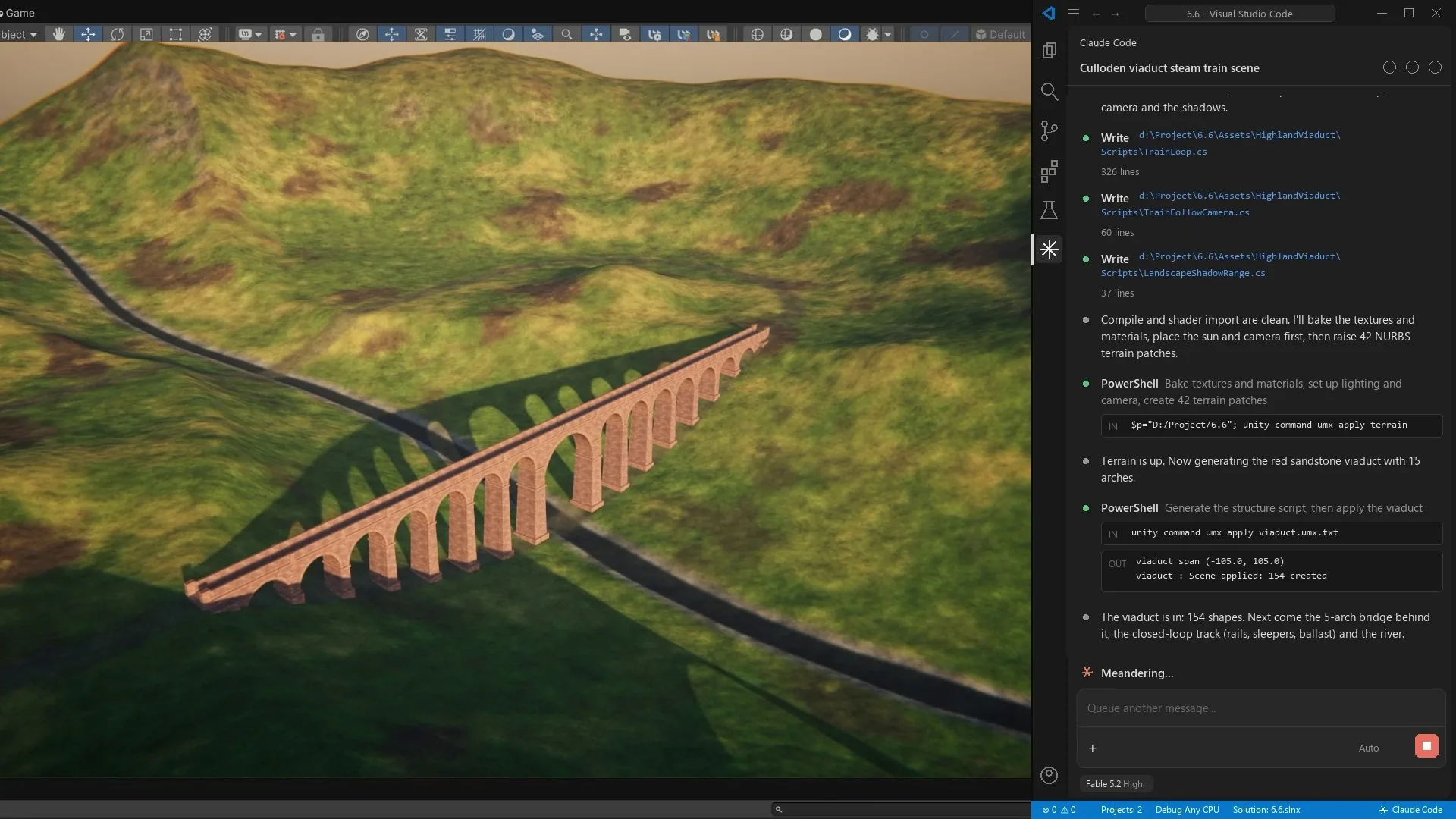
지형과 고가교
에이전트는 태양과 카메라를 먼저 잡고, NURBS 패치로 언덕을 올린 다음 15개 아치 고가교를 세웠습니다.
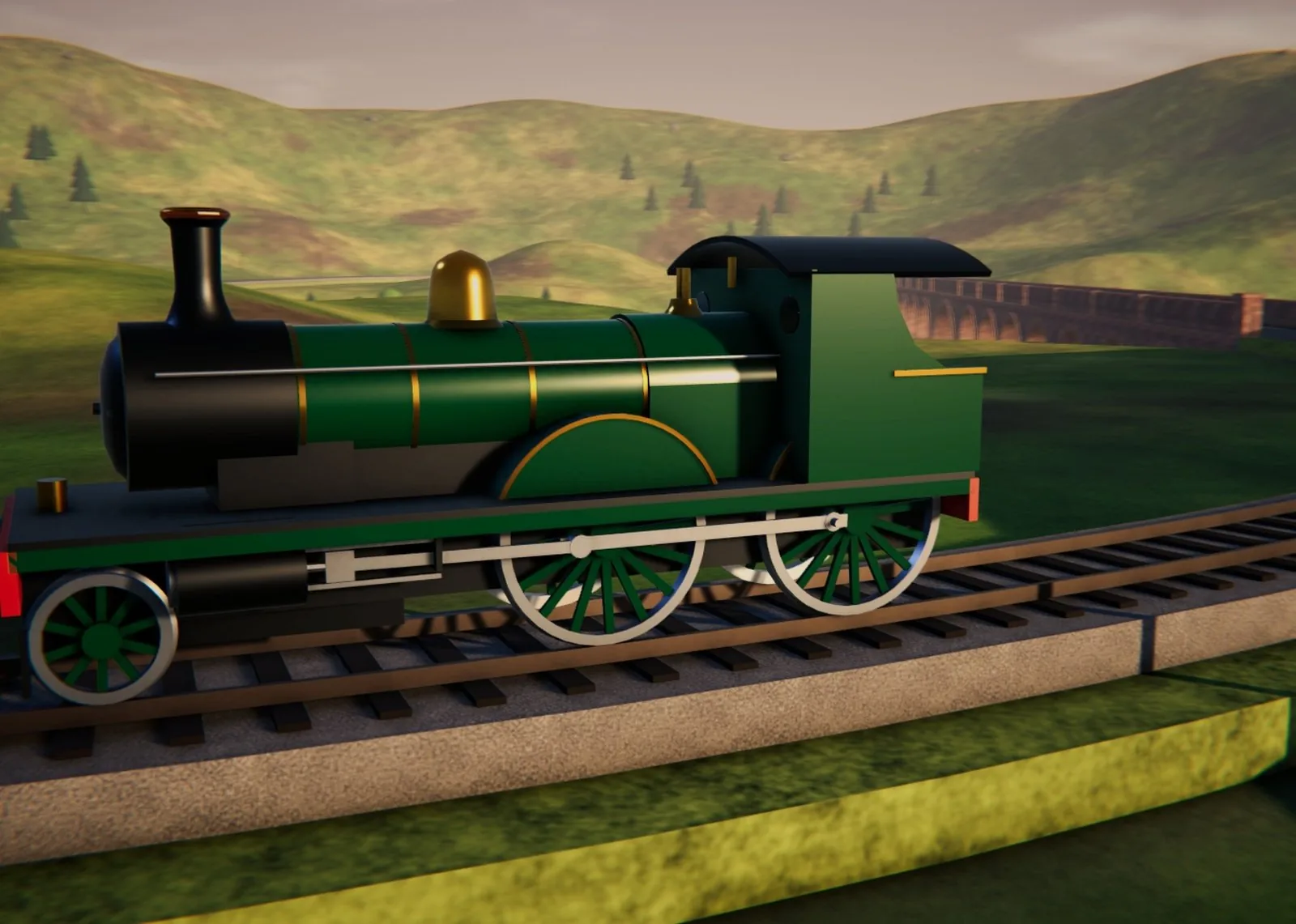
선로와 열차
이어서 두 번째 다리, 순환 선로, 강, 열차를 만들었습니다. 하나하나가 작은 쉐이프 여러 개를 조립한 것입니다.
주변 풍경, 그리고 Play
나무, 바위, 전신주가 마지막에 들어갔습니다. 그런 다음 에이전트가 Play를 눌러 열차를 확인했습니다. 처음 저장한 씬의 오브젝트는 1,344개였습니다.
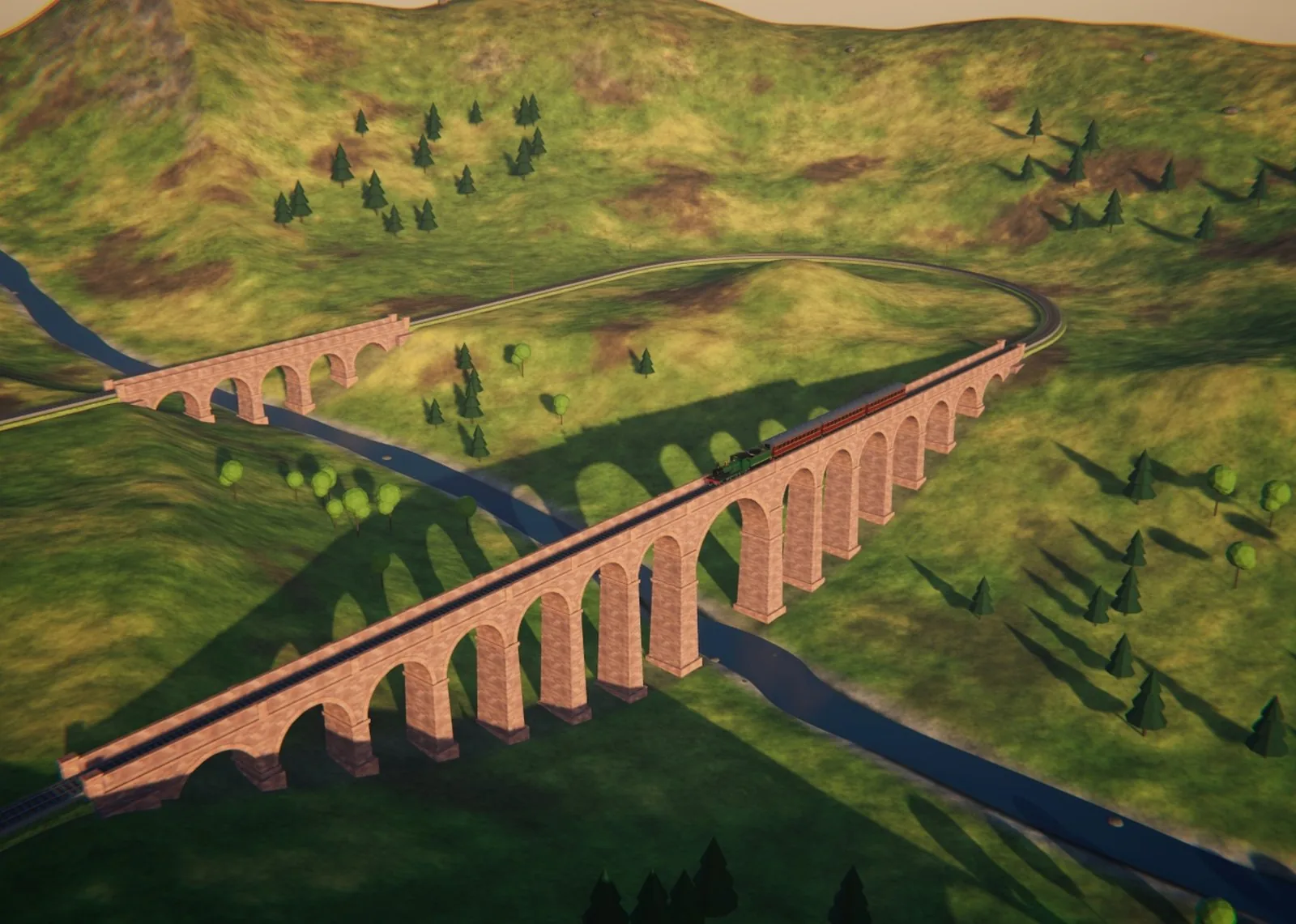
단계 이미지는 완성된 씬을 다시 촬영한 것입니다. Claude Code 패널은 한국어로 진행한 세션을 영어로 다시 그린 것입니다.
전체 제작 과정은 어떤 모습인가요?
프롬프트 하나와 추가 프롬프트 네 개를 소리와 함께 50초에 담았습니다.
왜 파라메트릭 쉐이프로 만들었나요?
파라메트릭 쉐이프는 만들 때 쓴 값을 그대로 가지고 있습니다.
값이 계속 살아 있습니다
인스펙터에서 너비나 분할 수를 바꾸면 메시가 그 자리에서 다시 만들어집니다.
스크립트 하나에 한 덩어리씩
에이전트는 오브젝트마다 도구를 호출하지 않고, 한 덩어리씩 묶어 씬 스크립트 하나로 보냅니다.
다시 요청하면 디테일이 붙습니다
추가 프롬프트를 보내면 처음부터 다시 만들지 않고 같은 씬에 디테일이 더해집니다.
마무리는 직접
인스펙터에서 쉐이프를 조정하거나, Convert to Editable Mesh로 바꿔 버텍스 단위로 편집합니다.
디테일을 더 요청하면 어떻게 되나요?
같은 씬에 짧은 추가 프롬프트 세 개를 보냈습니다. 아래 프롬프트 문장은 원문의 요지를 옮긴 것입니다. PicoBerry를 쓴 네 번째 프롬프트는 바로 아래에 이어집니다.
추가 프롬프트 1
"기차에 디테일을 더하고, 씬 전체에 스무딩을 적용해 줘."
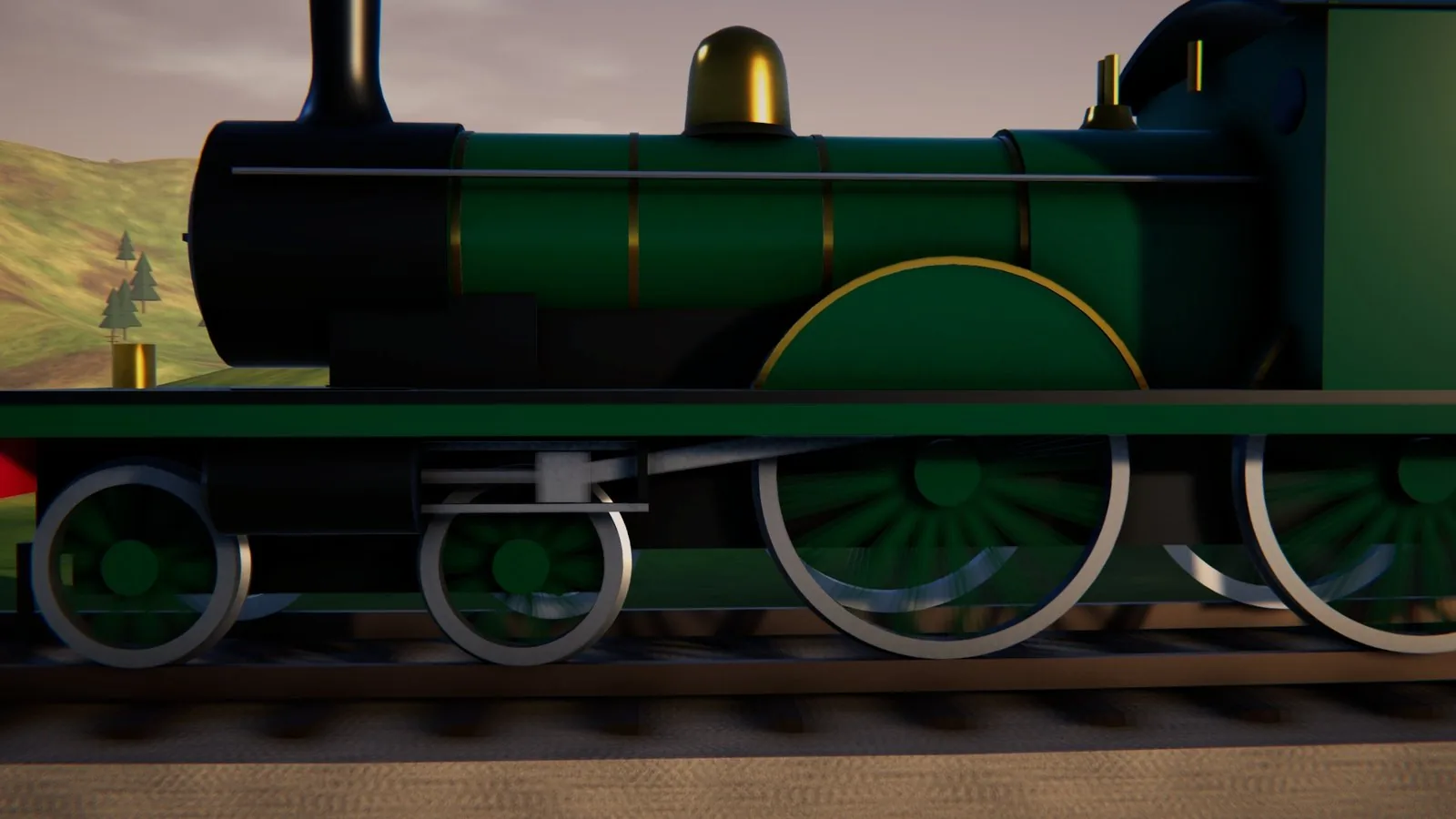
곡면 쉐이프가 매끄러워졌고, 열차에 배관과 전조등, 장식 선을 두른 운전실 옆판이 생겼습니다.
전
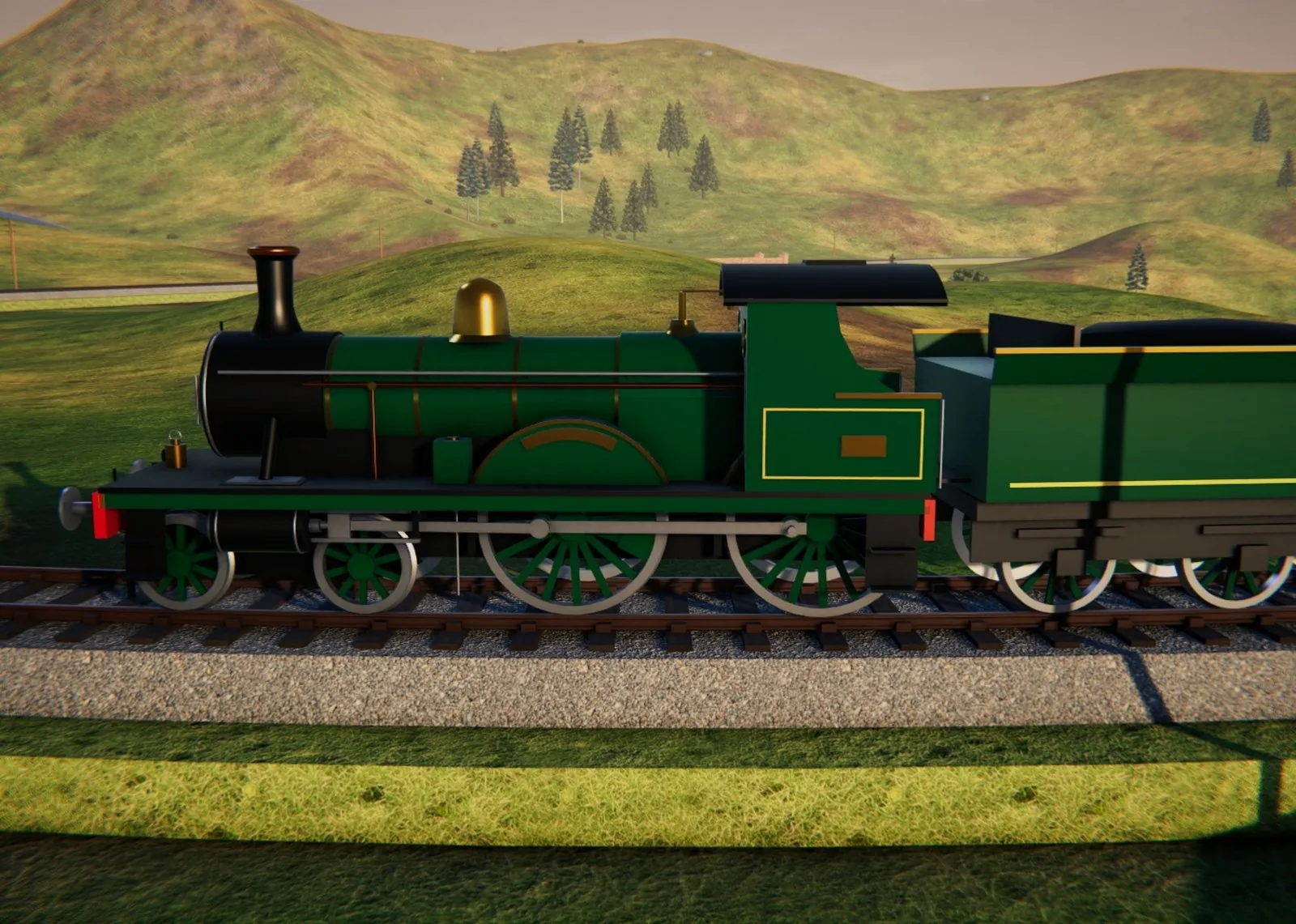
후
추가 프롬프트 2
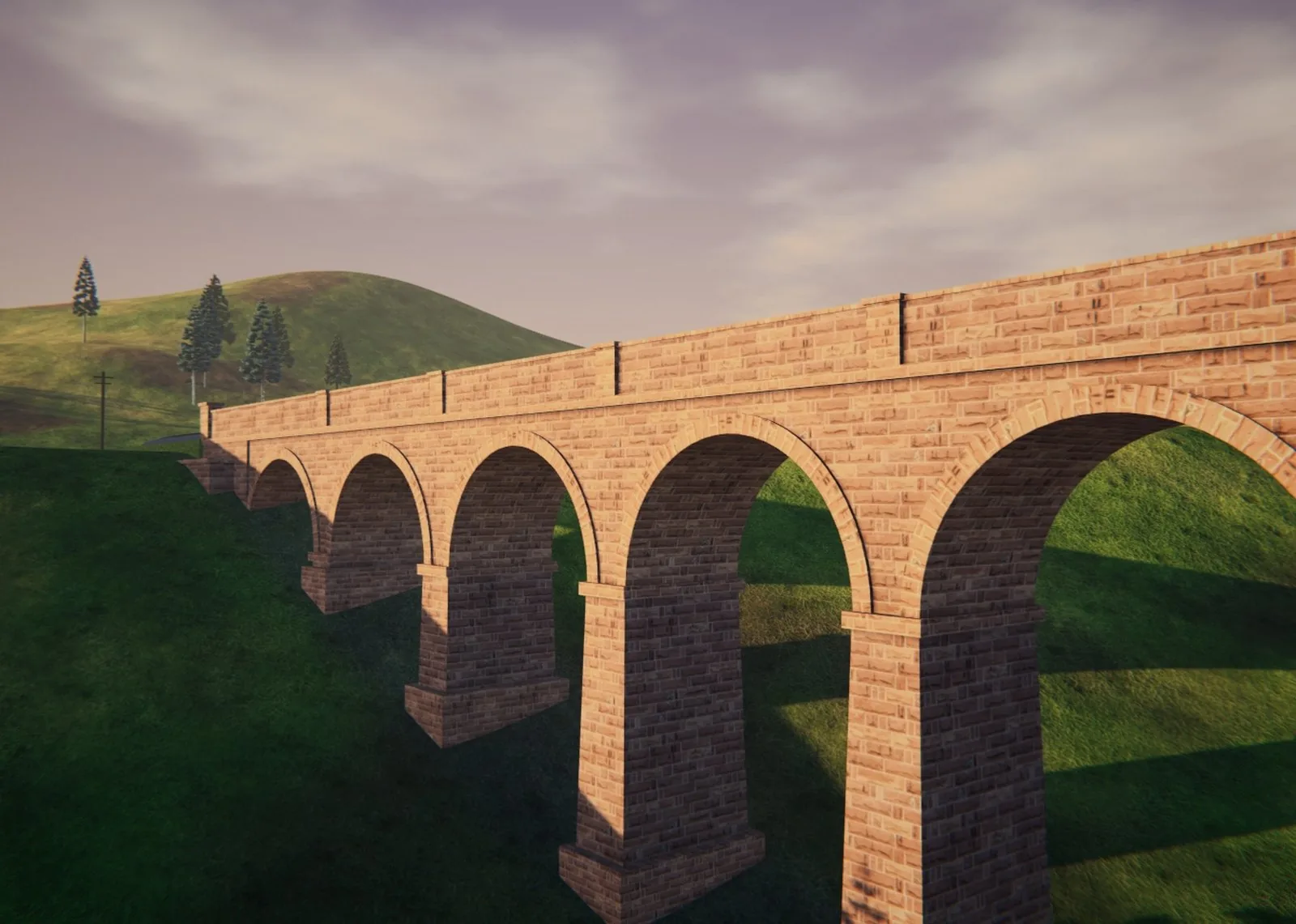
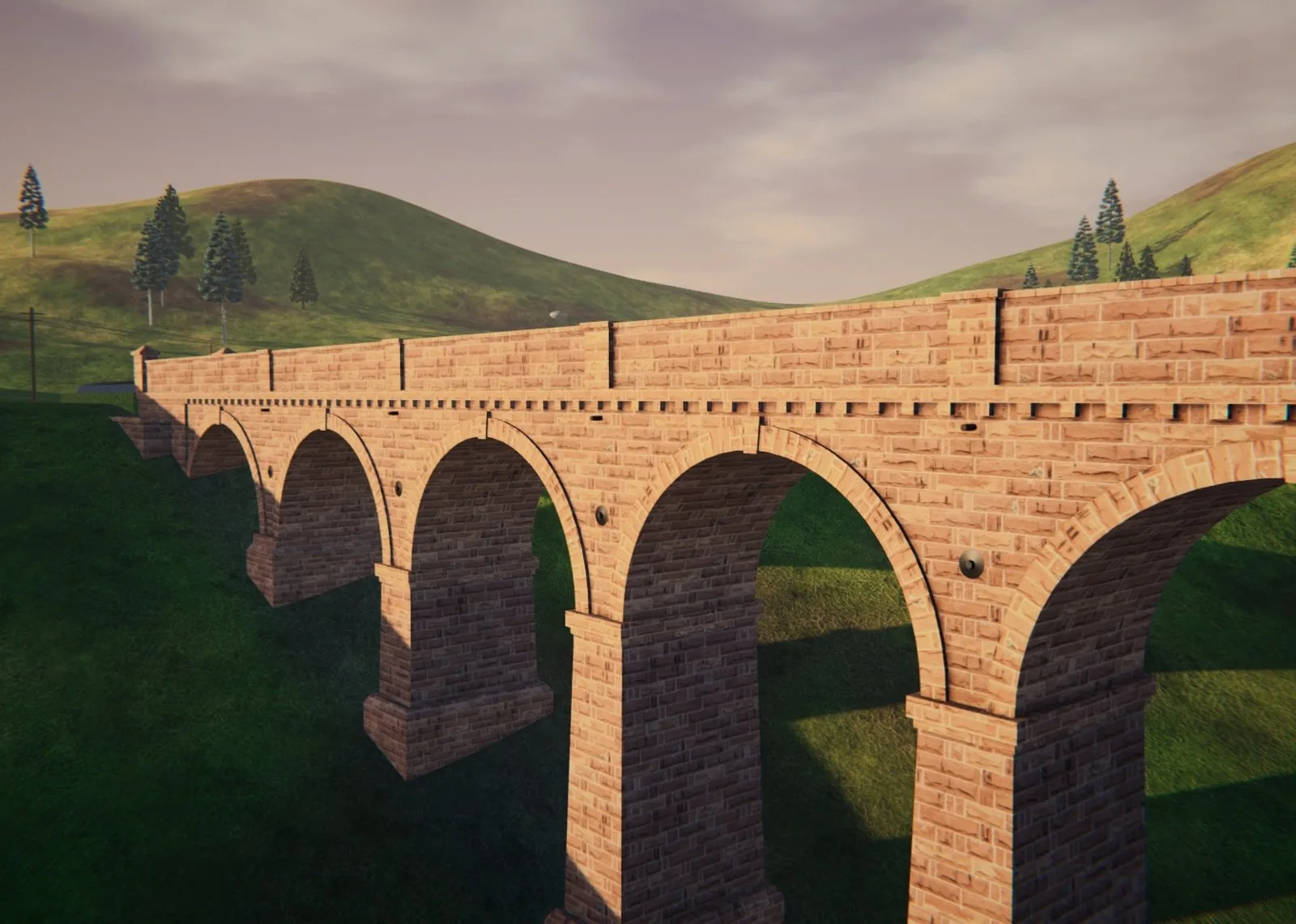
"고가교와 선로에도 디테일을 더해 줘."
아치의 석조 디테일, 단면 모양을 살린 레일, 나무 침목이 추가되었습니다.
전
후
추가 프롬프트 3
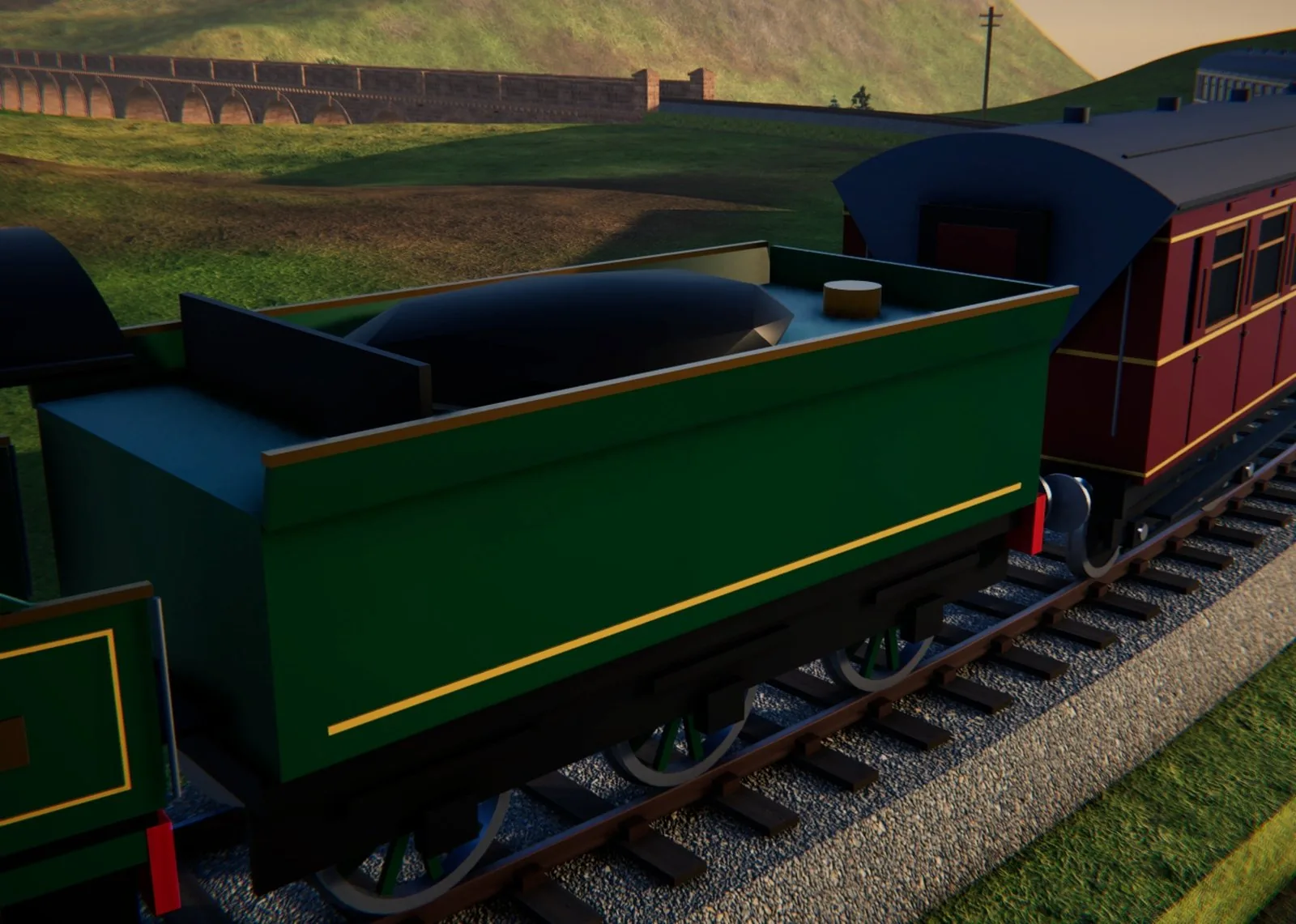
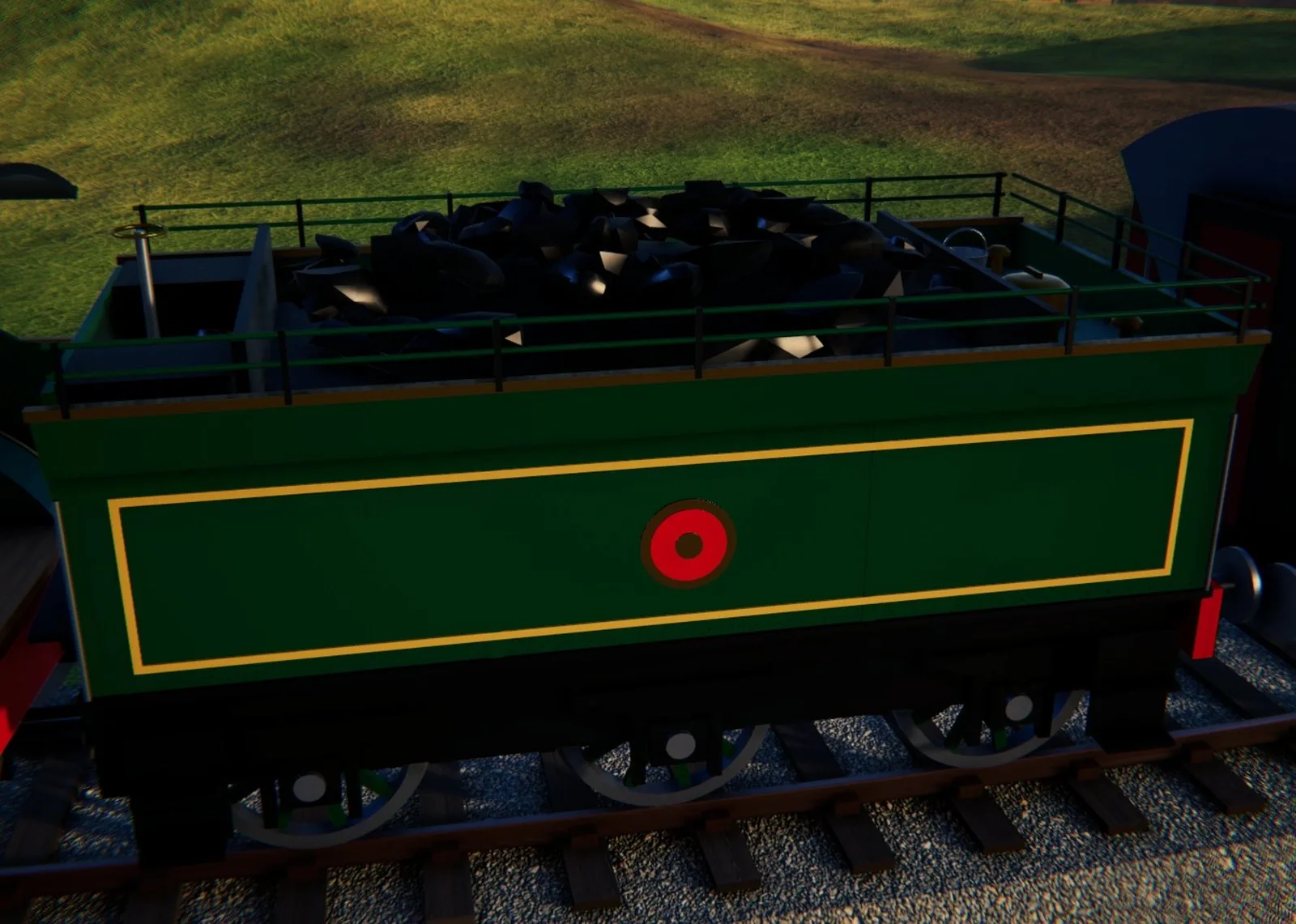
"탄수차에도 디테일을 더해 줘."
석탄 더미, 난간, 제동 장치를 포함해 부품 144개가 추가되었습니다.
전
후
전후 이미지는 최종 씬에서 다시 촬영했습니다. 그래서 일부 배경에는 나중에 바뀐 부분이 보이고, 카메라 각도가 다른 것도 있습니다.
저희가 연출한 것과 직접 하셔야 할 것은 무엇인가요?
영화 같은 화면
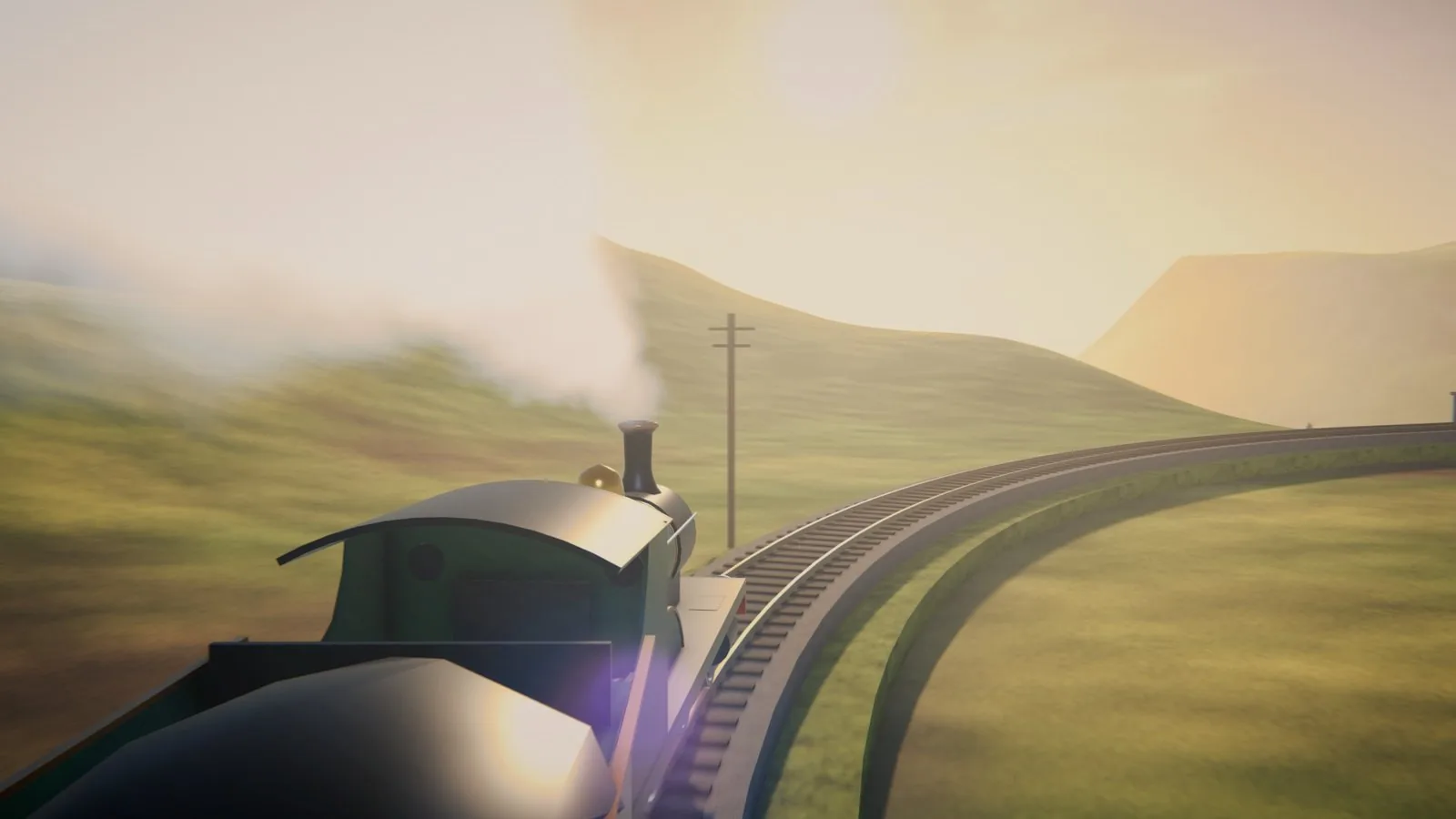
노을 조명, 렌즈 플레어, 안개, 모션 블러, 영상의 소리는 저희가 넣었습니다. 에이전트가 직접 잡은 카메라와 조명은 이보다 수수합니다.
제작 장면
완성된 씬을 다시 촬영하면서, 에이전트가 만든 순서대로 부분을 하나씩 드러냈습니다.
마무리는 여전히 사람의 몫
비율, 머티리얼, 최종 화면은 직접 손봐야 할 수 있습니다. 다만 고칠 수 있는 쉐이프에서 시작합니다.
PicoBerry는 어디에 쓰였나요?
PicoBerry는 UModeler의 AI 3D 에셋 생성 플랫폼입니다. 네 번째 추가 프롬프트에서 같은 씬에 PicoBerry 모델과 이미지를 쓰도록 요청했습니다. 고가교, 선로, 열차는 UModeler X 파라메트릭 쉐이프 그대로이고, 나무가 PicoBerry 모델로 바뀌었습니다.
추가 프롬프트 4
"전체 품질을 높여 줘. 나무 같은 유기적인 오브젝트는 PicoBerry 모델을 쓰고, 텍스처 품질이 낮은 곳은 PicoBerry 이미지를 써 줘."
나무 112그루를 PicoBerry 모델 네 종(소나무 두 종, 자작나무, 활엽수)으로 바꾸고, PicoBerry 관목 90그루를 배치하고, 표면 텍스처를 새로 입혔습니다. 이 모델들은 파라메트릭 쉐이프가 아니라 메시입니다.
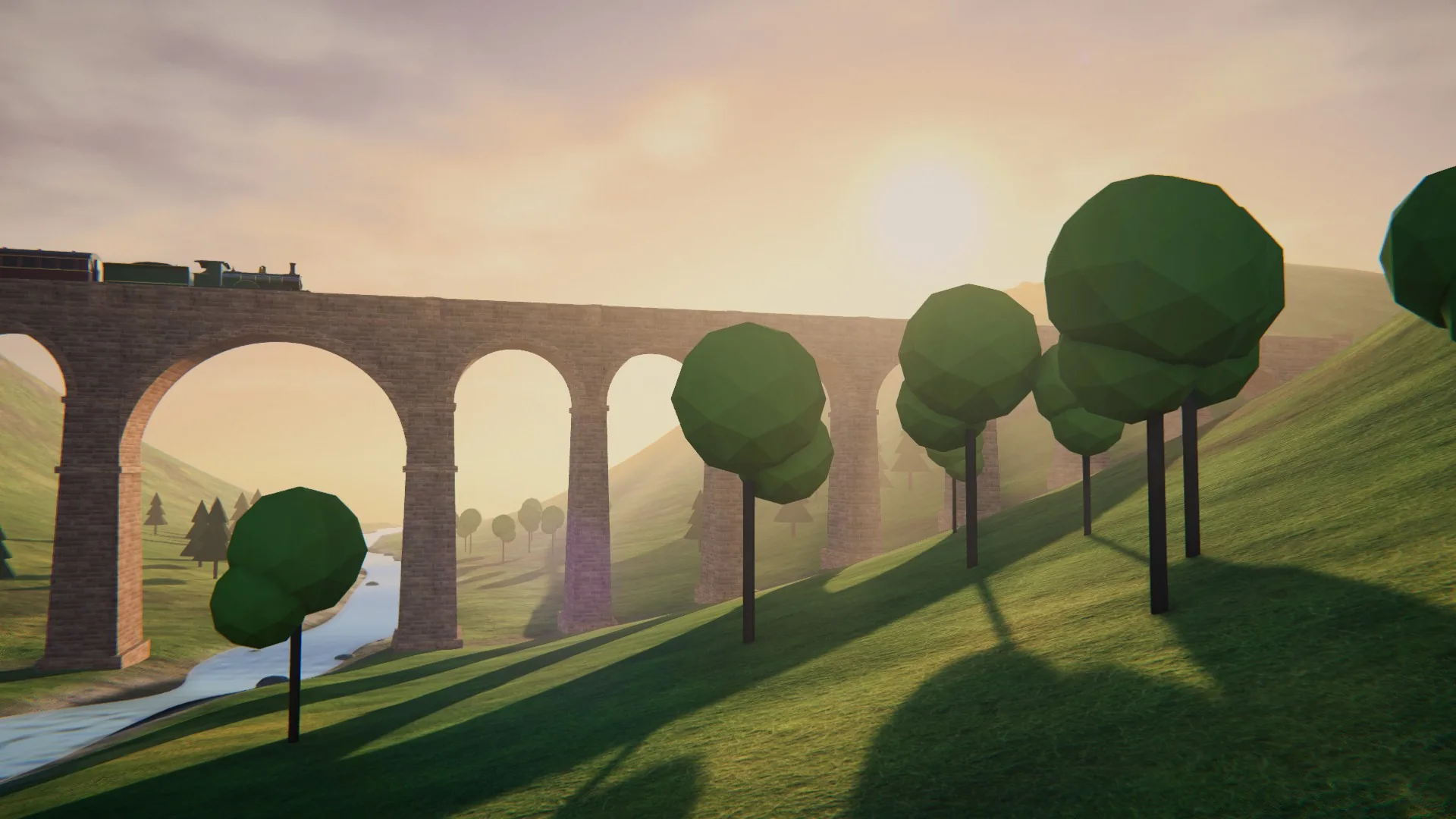
전
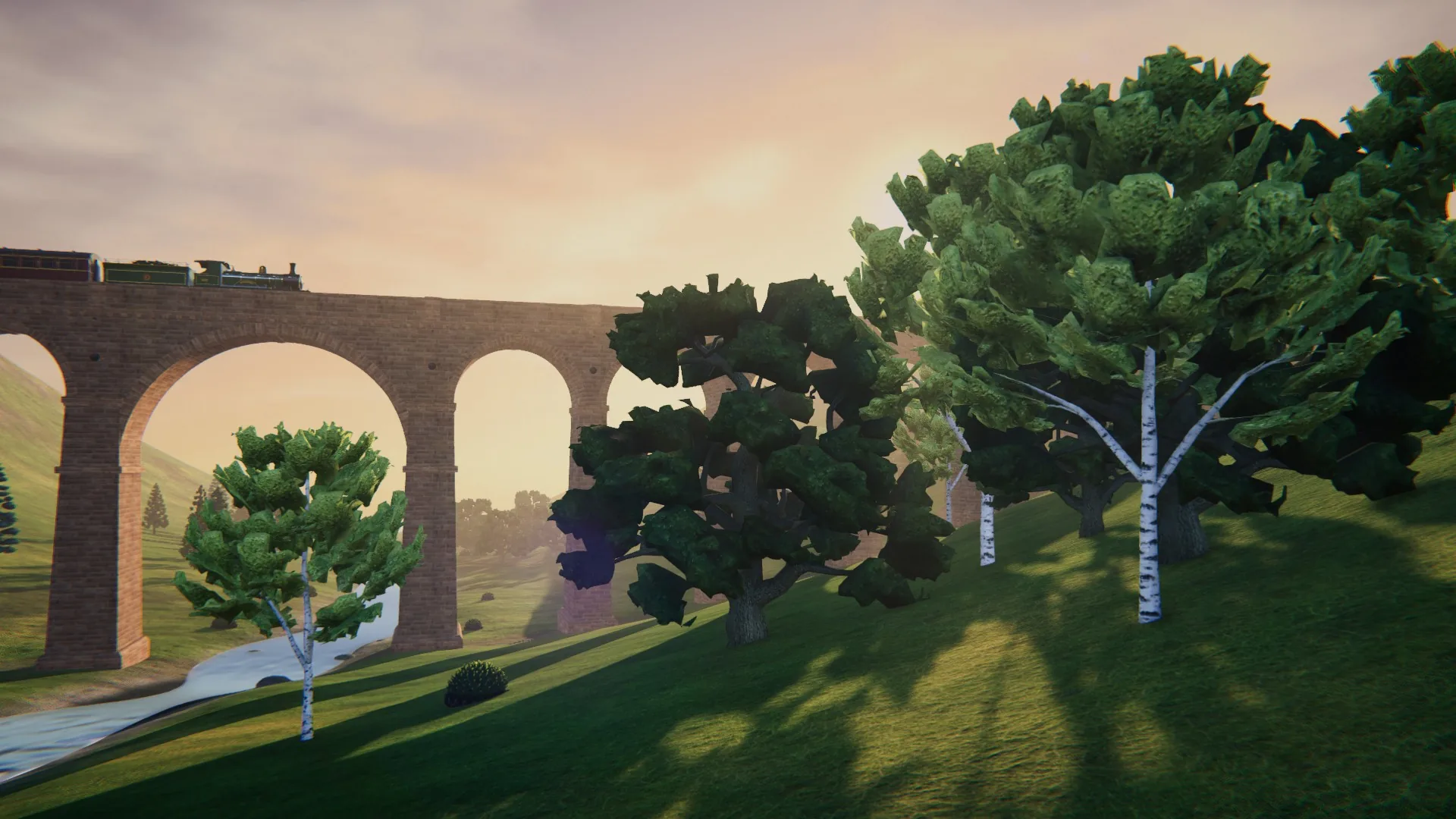
후
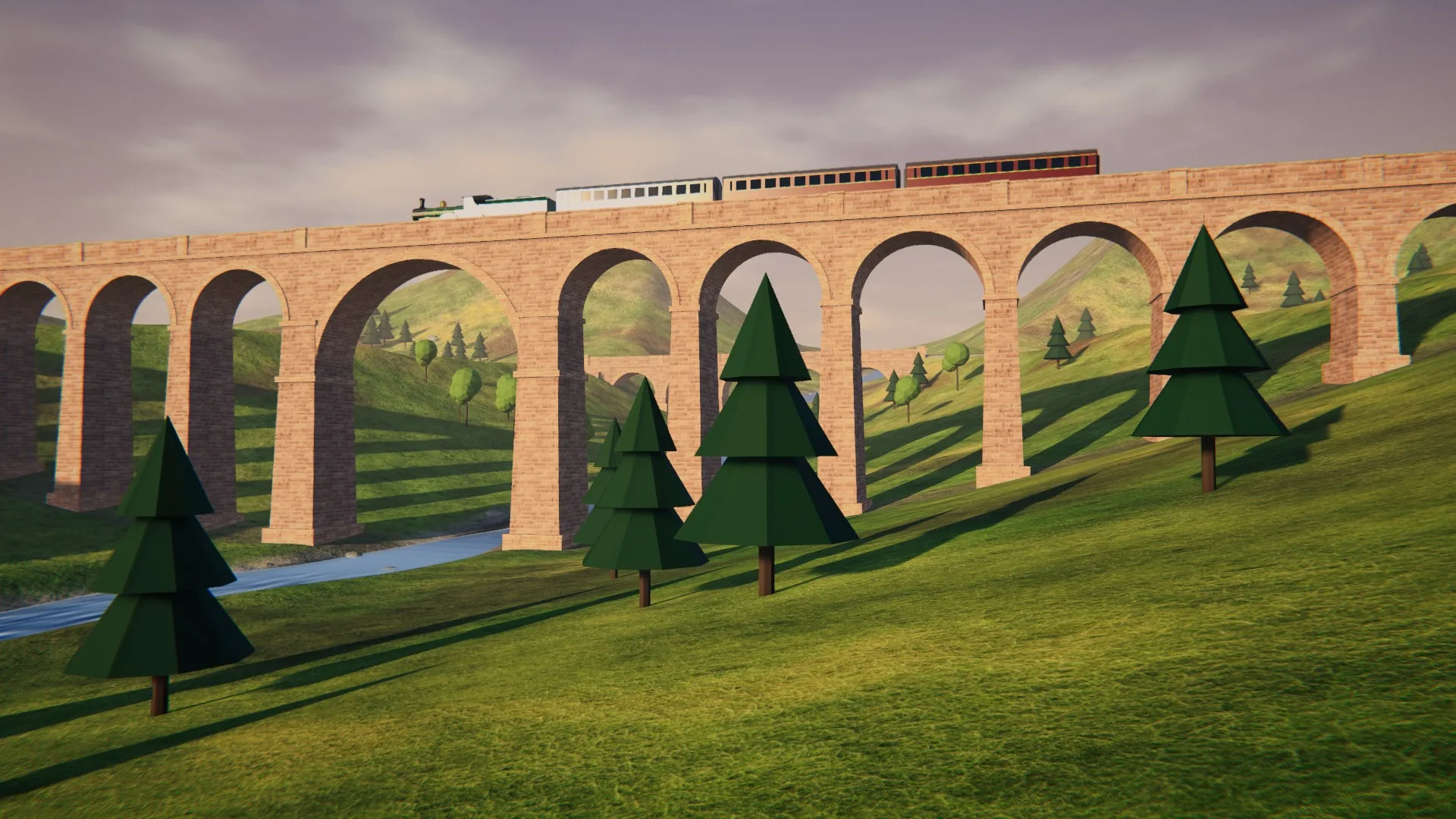
전
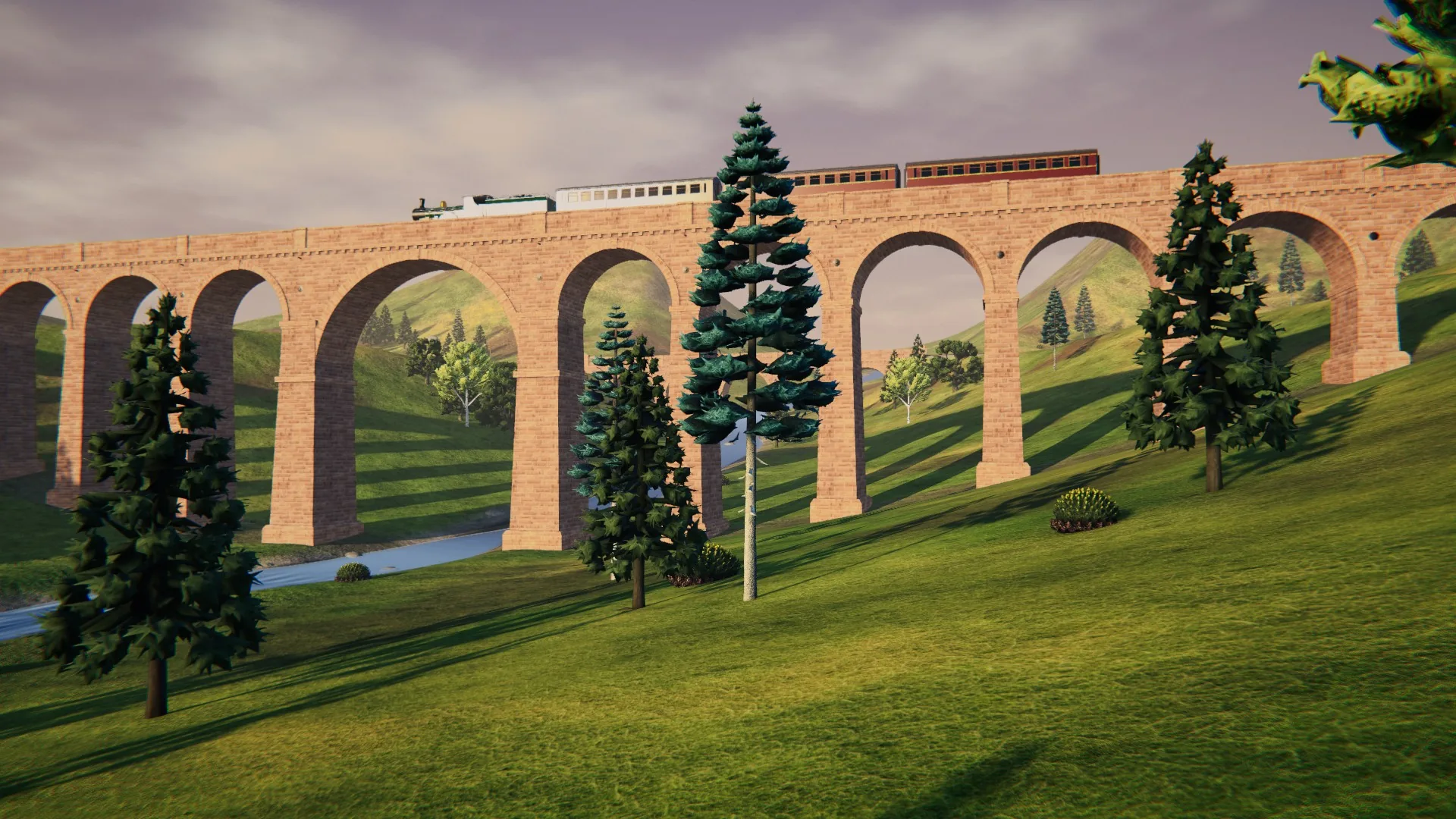
후
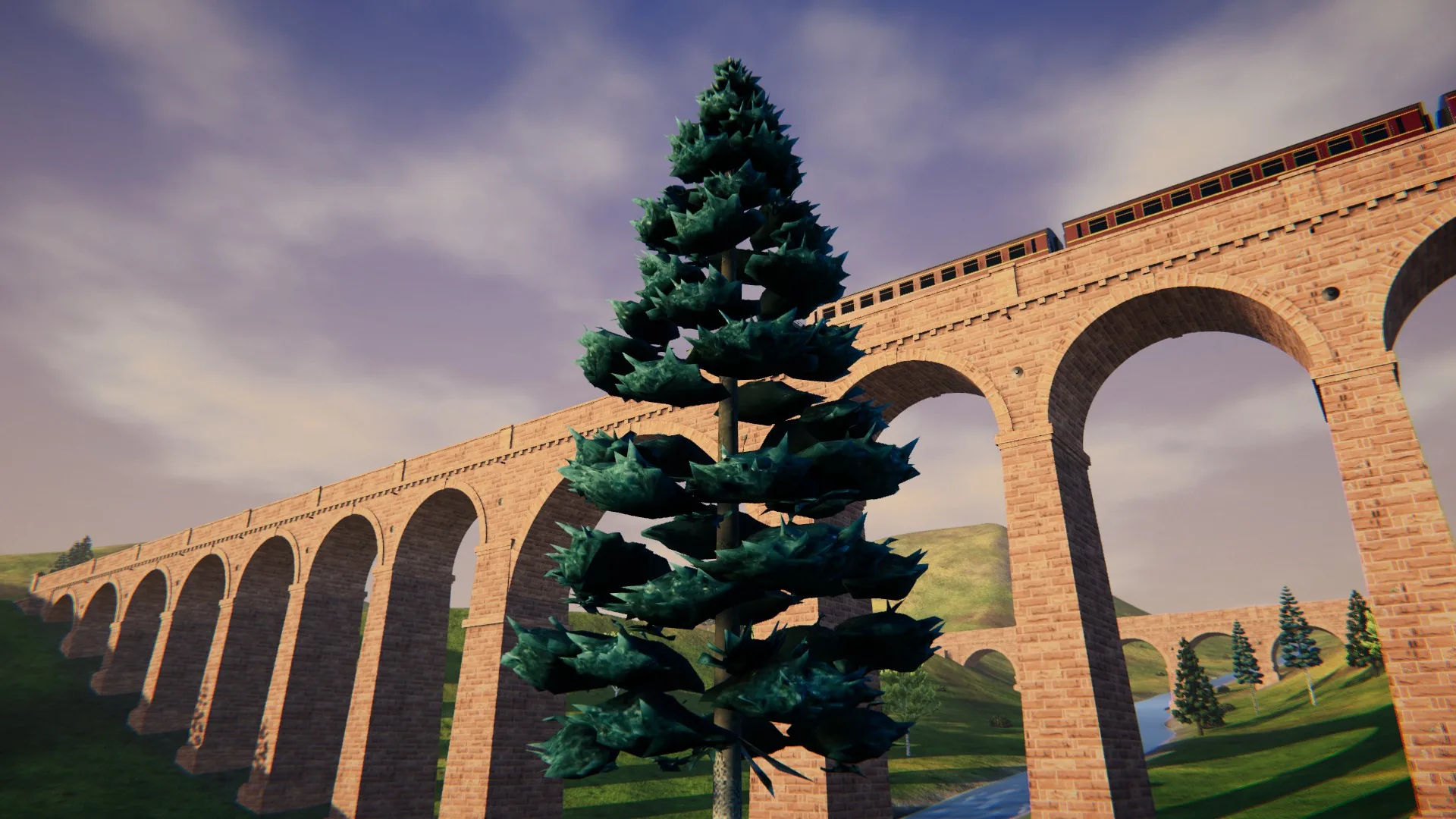
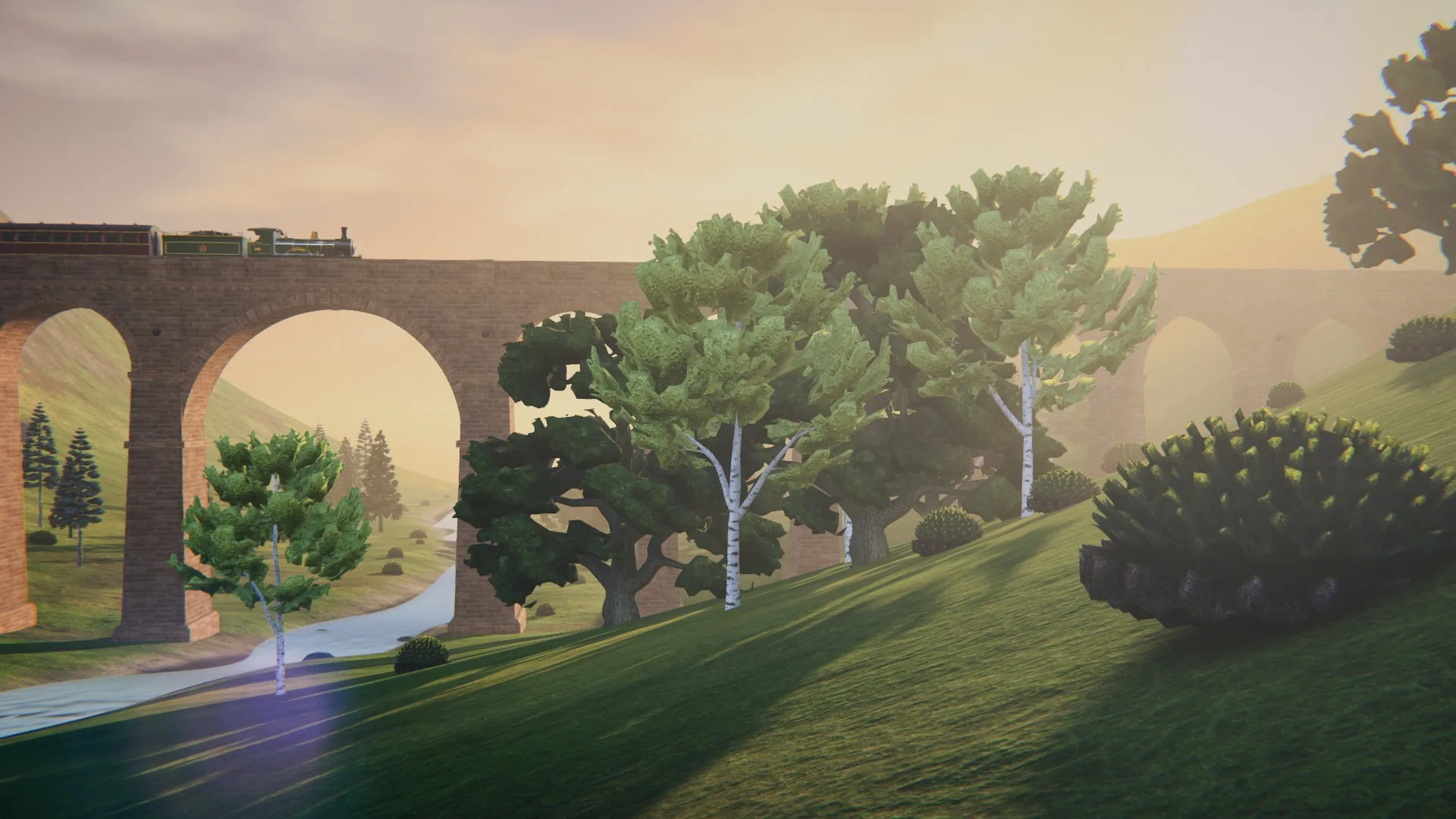
‘전’ 이미지는 첫 프롬프트로 만든 씬이라, 고가교에 석조 디테일이 아직 없습니다.
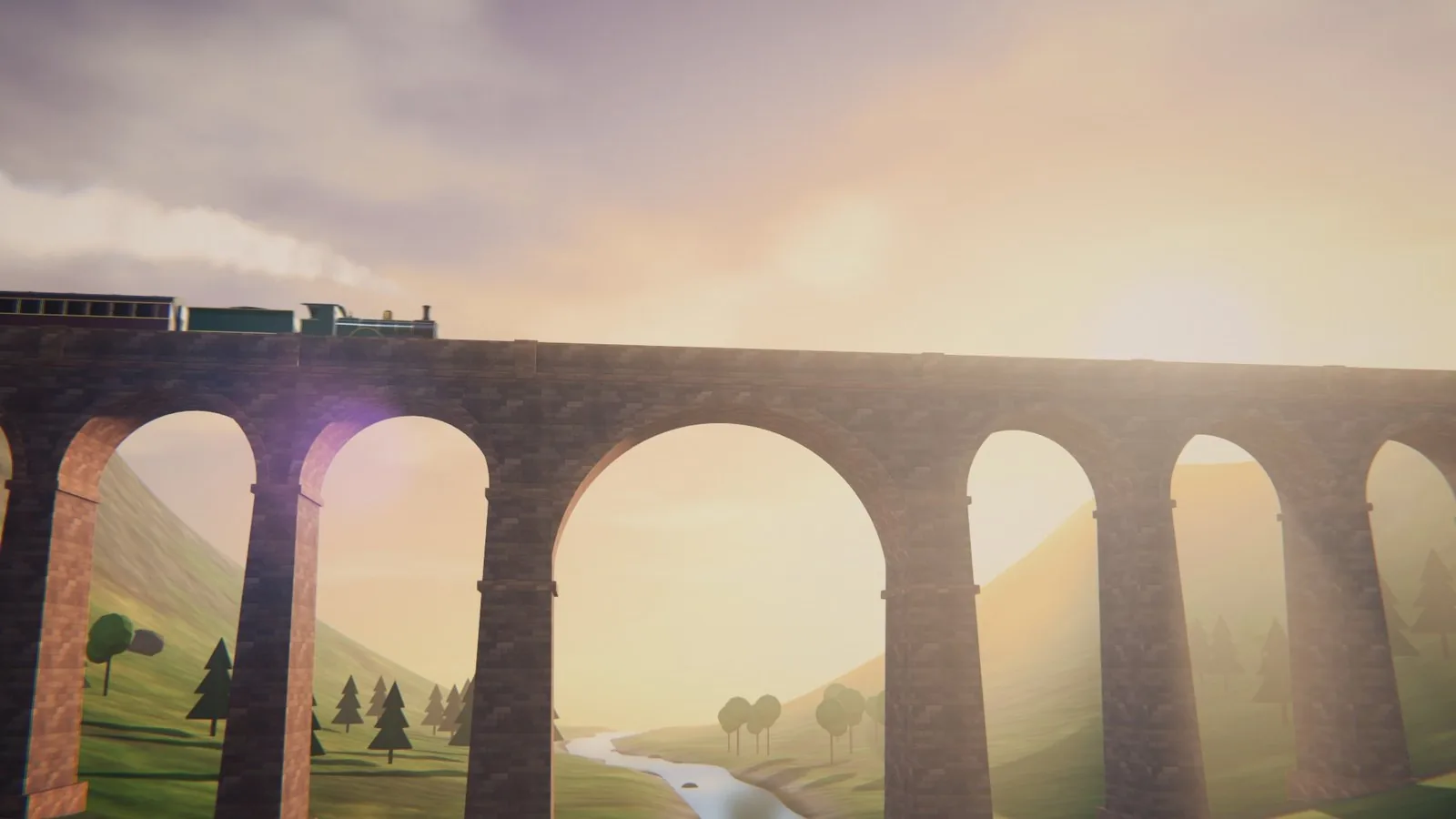
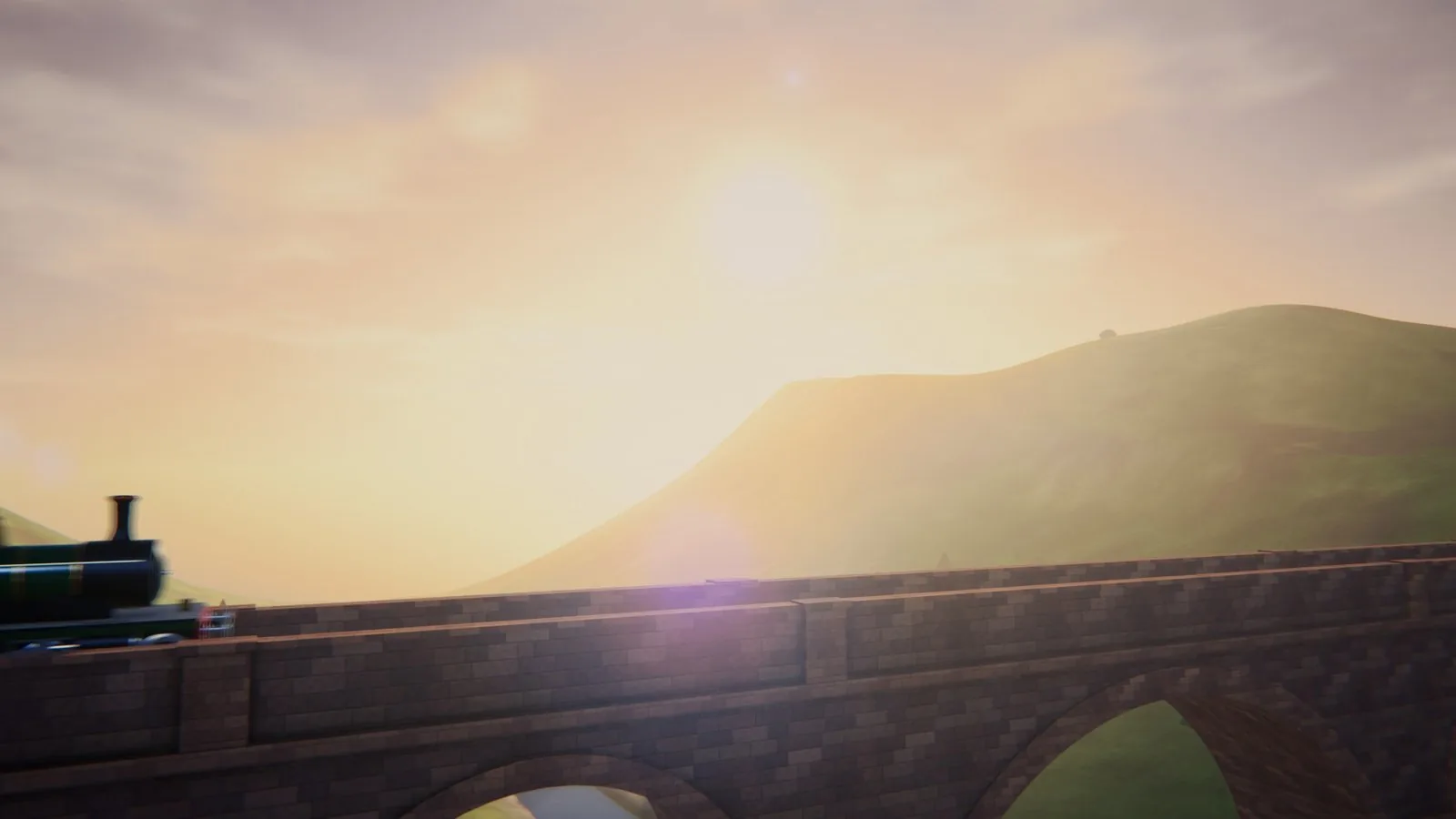
첫 프롬프트로 만든 씬은 카메라에 어떻게 담기나요?
첫 프롬프트로 만든 씬을 찍은 장면입니다.
자주 묻는 질문
유니티에서 바로 3D 모델링할 수 있는 툴이 있나요?+−
네, 있습니다. UModeler X는 Unity 에디터 안에서 실행되는 모델링 도구입니다. 이 사례의 고가교, 다리, 선로, 열차는 다른 모델링 도구에서 가져온 것이 아니라 Unity 씬 안에서 UModeler X 파라메트릭 쉐이프로 모델링했습니다. 나무만 나중에 PicoBerry 모델로 바꿨고, PicoBerry 관목을 추가했습니다.
UModeler X로 Unity에서 AI 에이전트 3D 모델링을 해 보려면 무엇이 필요한가요?+−
Unity에서 AI 에이전트 3D 모델링을 해 보려면 UModeler X 1.3.0 이상과 Unity용 MCP 패키지 하나가 프로젝트에 있어야 합니다(Unity MCP, Coplay의 MCP for Unity, Ivan Murzak의 Unity-MCP 중 하나). Claude Code나 Cursor 같은 MCP 클라이언트를 에디터에 연결하면 UModeler X가 모델링 도구를 알아서 등록합니다.
UModeler X를 쓰는 AI 에이전트가 프롬프트 하나로 Unity 씬 전체를 모델링할 수 있나요?+−
이 사례에서는 그렇게 했습니다. 증기기관차 씬의 첫 버전은 프롬프트 하나에서 나왔습니다. 언덕, 다리 두 개, 선로, 강, 열차, 그리고 열차를 움직이는 스크립트까지입니다. 세밀한 디테일과 PicoBerry 나무·텍스처는 추가 프롬프트 네 개로 더했습니다.
UModeler X 증기기관차의 영화 같은 장면도 AI 에이전트가 만들었나요?+−
아니요. AI 에이전트는 증기기관차 씬을 모델링했습니다. 노을 조명, 렌즈 플레어, 안개, 모션 블러, 소리는 UModeler 마케팅 팀이 넣었습니다.
AI 에이전트가 UModeler X 파라메트릭 쉐이프로 모델링한 씬을 제가 고칠 수 있나요?+−
네. 에이전트가 만든 파라메트릭 쉐이프를 선택하고 인스펙터에서 값(파라미터)을 바꾸면 메시가 그 자리에서 다시 만들어집니다. 버텍스 단위로 편집하려면 먼저 Convert to Editable Mesh를 쓰세요.
AI 에이전트는 어떤 UModeler X 파라메트릭 쉐이프를 쓸 수 있나요?+−
AI 에이전트는 3D Text를 뺀 모든 UModeler X 파라메트릭 쉐이프를 쓸 수 있습니다. Box, Cylinder, Arch, Gear, NURBS Surface, Bezier Revolve 등이 있고, Bend, Mirror, Linear Array 같은 모디파이어도 쓸 수 있습니다.
UModeler X의 AI 에이전트 모델링은 MCP로 실행되나요, CLI로 실행되나요?+−
AI 에이전트는 MCP나 명령줄로 UModeler X를 다룰 수 있습니다. MCP를 쓰면 UModeler X가 프로젝트의 MCP 패키지에 자기 도구를 추가합니다. Unity 패키지인 Unity Pipeline CLI를 쓸 수도 있습니다. UModeler X 자체의 CLI는 없습니다. 이 사례의 프롬프트에서는 두 경로 중 어느 쪽을 써도 된다고 했습니다.