
UV 에디터 가이드
UV 에디터는 UModeler X에서 텍스처 좌표로 사용되는 UV를 편집할 수 있는 에디터입니다.
UV 에디터
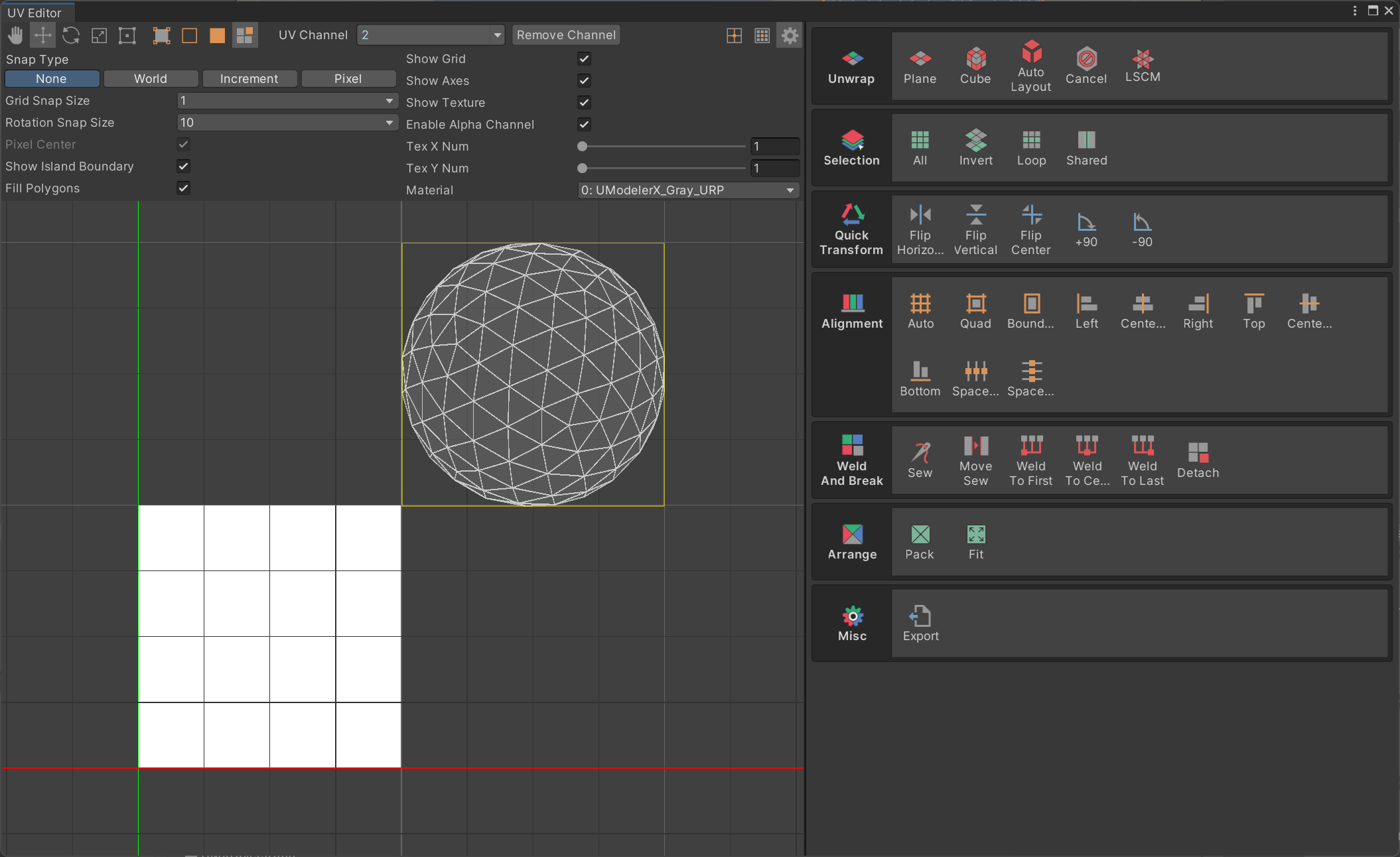
UV 에디터는 UModeler X에서 텍스처 좌표로 사용되는 UV를 편집할 수 있는 에디터입니다.
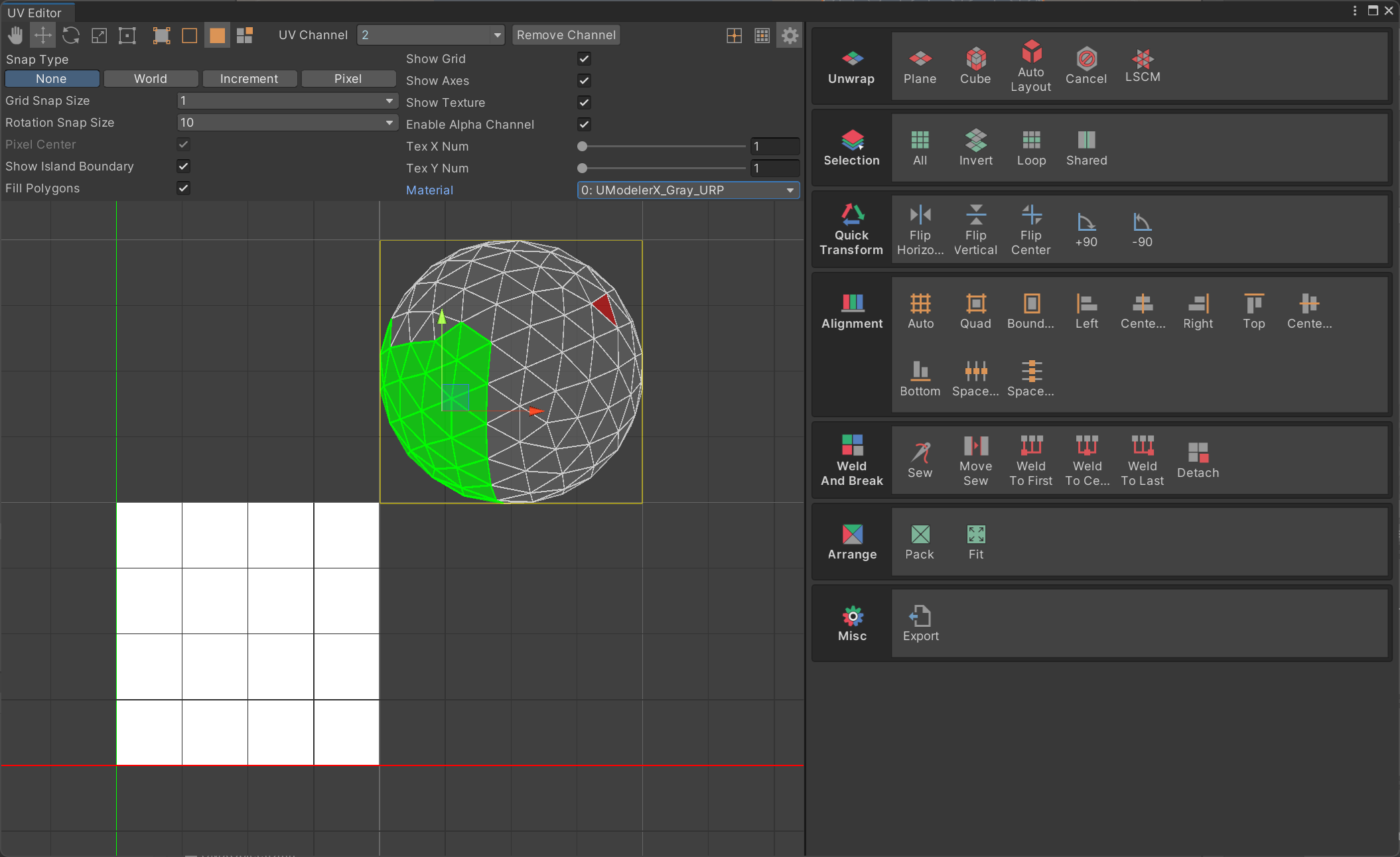
UV 에디터로 UV 엘리먼트(UV 버텍스, UV 엣지, UV 페이스)를 생성하고 편집할 수 있습니다.
텍스처 좌표는 왜 만드나요?
텍스처 좌표를 만드는 이유는 3D 모델의 복잡한 표면과 곡면을 2D 공간에 제대로 표현하기 위함입니다. 이를 통해 2D 이미지인 텍스처를 3D 모델에 정확하게 적용할 수 있습니다.
텍스처 좌표를 펼치는 것은 택배 상자를 펼쳐 평평하게 만드는 것과 비슷합니다.
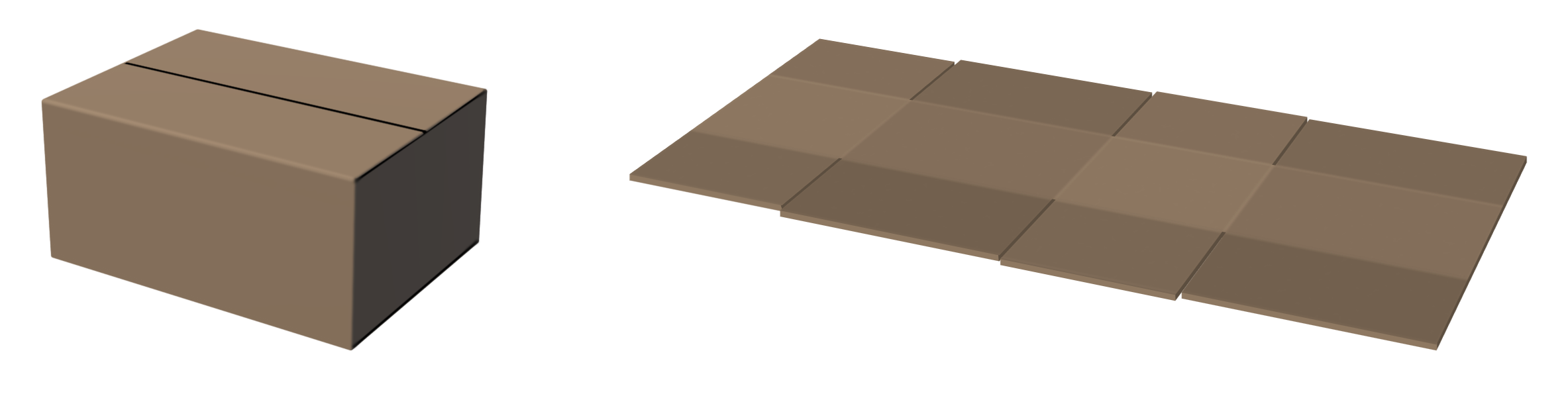
상자는 3D 형태이지만, 펼쳐서 평평하게 만들면 2D 이미지를 쉽게 입힐 수 있습니다. 택배 상자의 각 면에 라벨이나 스티커를 붙이고 싶다면, 각 면이 평평해지도록 상자를 펼쳐야 합니다.
이렇게 하면 라벨이나 스티커가 상자에 올바르게 적용되어 자연스럽게 보입니다.
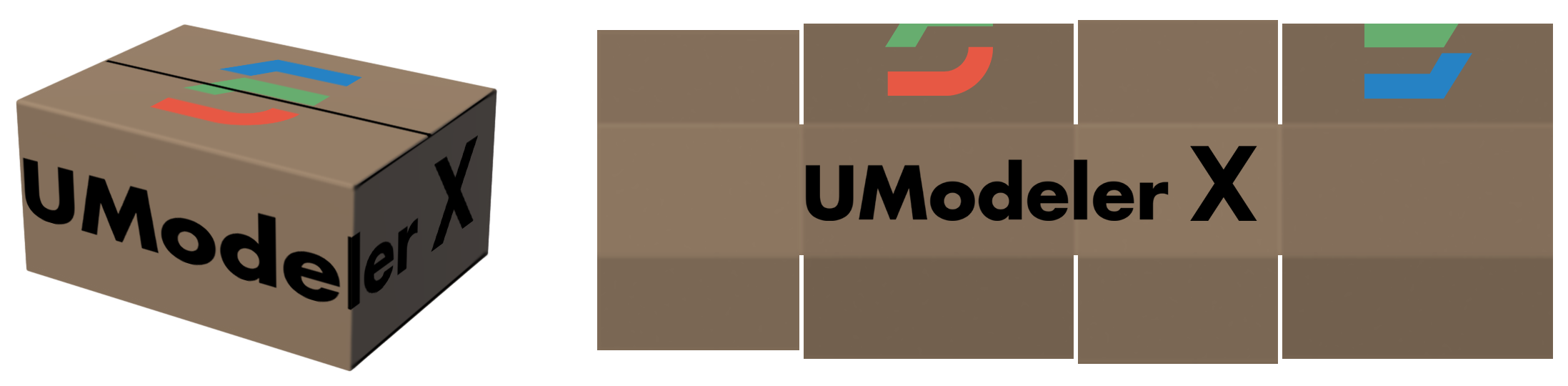
3D 모델의 표면은 다양한 곡선과 형태로 이루어져 있어, 이를 2D 공간에 표현하는 과정에서 왜곡이 발생할 수 있습니다.
텍스처 좌표 펼치기(Stretch) 작업의 목적은 이 왜곡을 최소화하고 텍스처가 3D 모델 표면에 자연스럽게 보이도록 하는 것입니다.
텍스처 좌표와 UV 매핑
텍스처 좌표는 텍스처를 3D 모델에 매핑하기 위한 좌표입니다.
가장 일반적인 텍스처 좌표 방식은 UV 매핑입니다. UV 매핑은 텍스처의 가로(U)와 세로(V) 좌표를 사용해 텍스처를 3D 모델에 매핑합니다.
텍스처 좌표와 UV 매핑을 이해하려면 먼저 3D 모델링과 텍스처링에 대해 알아야 합니다.
3D 모델링은 현실 세계의 사물을 컴퓨터에서 3차원으로 표현하는 것이며, 텍스처링은 이러한 3D 모델 표면에 색상, 재질 등을 적용하는 과정입니다.
UV 매핑에 사용되는 텍스처 좌표 중 UV 좌표는 3D 모델의 각 버텍스(정점)에 할당된 2D 형태의 좌표입니다. 'U'와 'V' 두 축을 사용해 텍스처의 가로, 세로 위치를 표현합니다.
UV 좌표는 텍스처 이미지의 좌표와 일치하도록 설정해야 합니다. 이렇게 하면 3D 모델의 버텍스와 텍스처 이미지의 픽셀이 1:1로 매핑되어, 텍스처가 3D 모델 표면에 정확하게 적용됩니다.
UV 에디터 설정과 인터페이스
UV 에디터를 효과적으로 사용하기 위해 UV 에디터 설정부터 인터페이스까지 각 기능에 대한 상세 설명이 필요하다면 아래 페이지를 참고하세요.
UV 에디터 사용 순서
UV 에디터를 사용하는 대략적인 과정은 다음과 같습니다.
- 먼저 UV 에디터를 실행합니다.
- 페이스를 선택해 언랩 작업을 수행합니다.
- 언랩된 UV를 텍스처 공간에 배치합니다.
- UV가 서로 겹치지 않도록 배치합니다.
- 마지막으로 텍스처를 적용해 결과를 확인합니다.
1. UV 에디터 실행
텍스처 매핑 과정을 시작하는 첫 단계로, UV를 펼치기 위해 UModeler X의 UV 에디터를 실행해야 합니다.
UV 에디터로 UV 엘리먼트(UV 버텍스, UV 엣지, UV 페이스)를 생성하고 편집할 수 있습니다.
UV 에디터를 실행하는 방법은 두 가지입니다.
- Source Mesh > UV Editor 로 이동
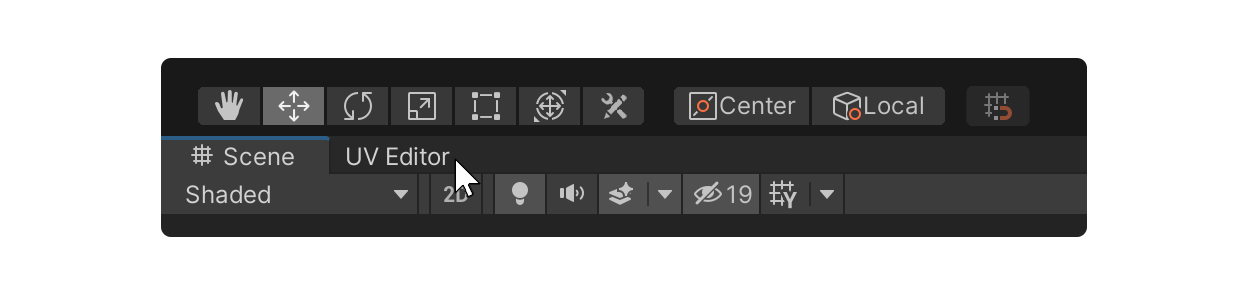
- 오브젝트 선택 > 열린 UV Editor 탭 선택
1. Source Mesh > UV Editor 툴
-
Source Mesh를 선택합니다.
-
모드 오른쪽 상단의 Editor 버튼을 누릅니다.
-
메뉴에서 UV Editor 툴을 실행합니다.
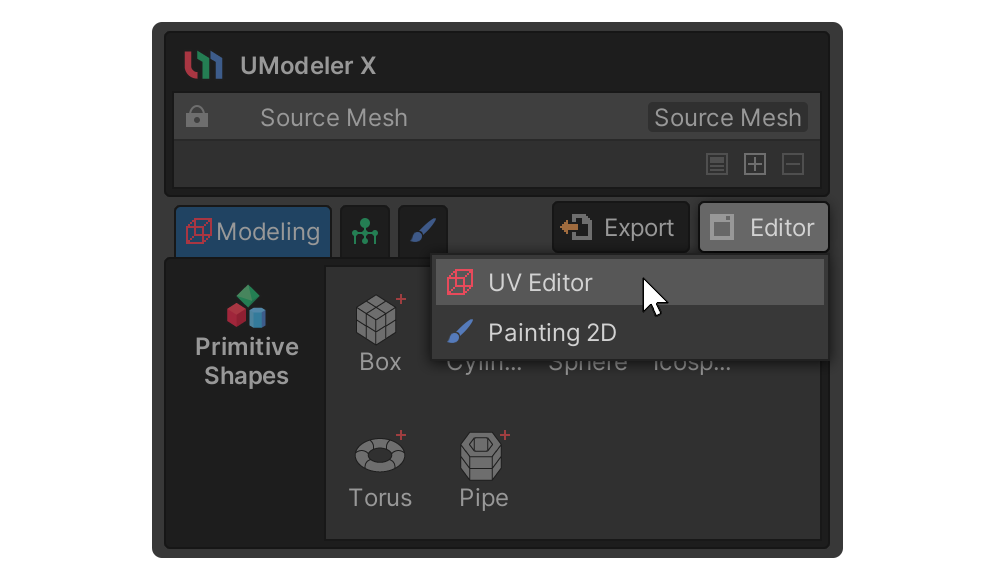
- UV 에디터를 볼 수 있습니다.
2. 오브젝트 선택 > 열린 UV Editor 탭 선택
- UModelerX 오브젝트를 선택합니다.
- 열린 탭 중 UV Editor 탭을 클릭해 활성화합니다.
2. 페이스 선택 후 언랩 진행
모델의 각 페이스를 선택해 언랩을 진행합니다. 언랩은 3D 모델의 페이스를 2D UV 공간으로 "펼치는" 과정입니다. 이 과정은 3D 모델의 페이스와 2D 텍스처 사이의 매핑을 만듭니다.
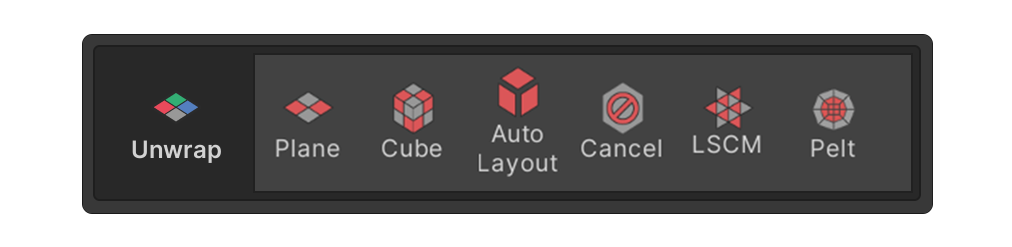
UV 에디터에서 언랩은 Unwrap 그룹의 툴로 수행합니다.
3. 언랩된 UV 엘리먼트를 텍스처 공간에 배치
언랩된 UV를 2D 텍스처 공간에 배치합니다. 이 과정에서 고려할 점은 다음과 같습니다.
- 텍스처링 작업을 편하게 할 수 있는 위치와 방향.
- 중요도에 따른 UV 엘리먼트 크기 조정.
- 머티리얼 기반의 영역 구분.
미리 만든 텍스처가 있다면, 각 언랩된 UV를 텍스처 이미지의 적절한 위치에 배치합니다.
4. 배치 시 겹침 방지
UV 배치 과정에서 UV가 서로 겹치지 않도록 하는 것이 중요합니다. UV가 겹치면 겹친 UV에 해당하는 모델 페이스에 동일한 텍스처 이미지가 표시되기 때문입니다.
5. 텍스처 적용 및 확인
마지막으로 텍스처를 적용하고 결과를 확인합니다. 이 과정으로 텍스처가 올바르게 매핑되고 원하는 결과를 얻었는지 확인할 수 있습니다.
모델링 모드의 Material 툴로 텍스처가 반영된 머티리얼을 모델에 적용해 텍스처를 검증할 수 있습니다.
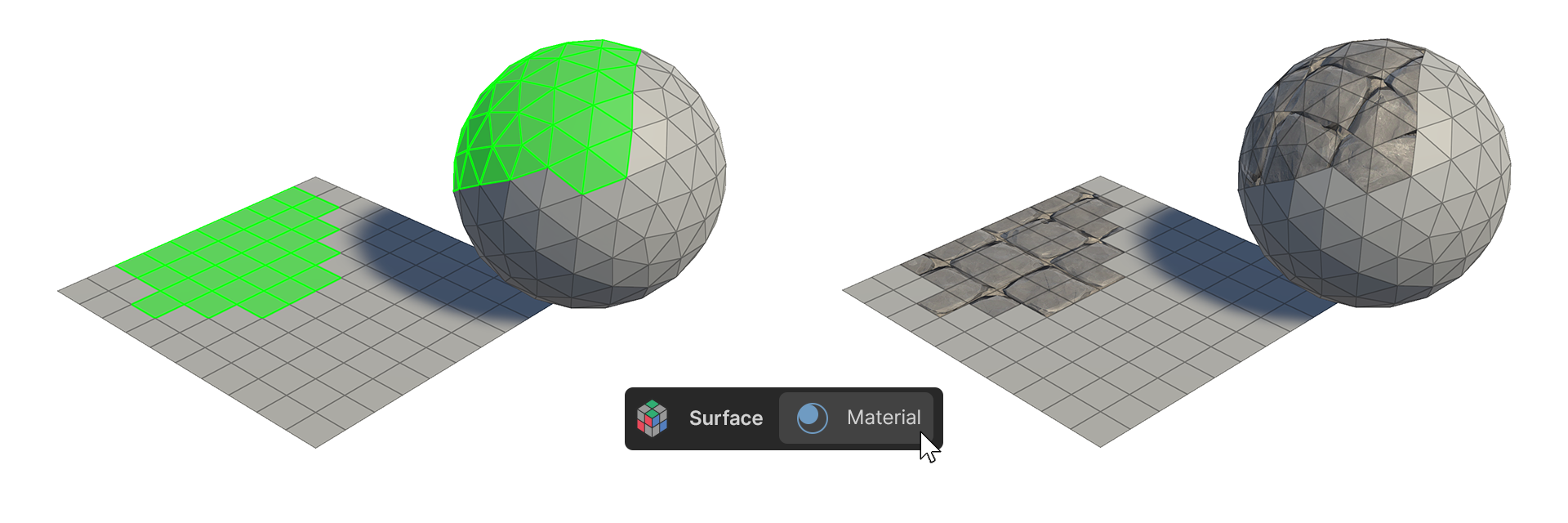
Material 툴
UV를 추가로 편집해야 한다면, 텍스처가 이미 적용된 상태에서 편집할 수 있어 시각적 피드백을 받으며 UV를 편집할 수 있습니다.
이렇게 하면 텍스처가 UV에 따라 어떻게 변하는지 실시간으로 보면서 UV를 더 정확하게 편집할 수 있습니다.