AI 에이전트로 Unity 씬 만들기 —
말로 설명하고, 마무리는 직접
Claude Code나 Codex 같은 에이전트를 MCP로 Unity 프로젝트에 연결하고 원하는 씬을 설명하면, UModeler X가 지금 열어 둔 씬에 그대로 만들어 줍니다. 이렇게 만든 블록아웃은 굳어 버린 메시가 아닙니다. 에이전트가 만든 쉐이프는 전부 파라메트릭으로 남아 있어, 손으로 계속 조정할 수 있습니다.
AI 에이전트는 UModeler X로 Unity 씬을 어떻게 만드나요?
Unity 프로젝트에 UModeler X 1.4.1과 지원 MCP 패키지 중 하나를 설치하고, Claude Code나 Codex 같은 MCP 클라이언트를 에디터에 연결합니다. 이 둘 중 하나를 쓴다면 AI Agent Skill도 함께 추가합니다. 그다음 만들 씬을 글이나 레퍼런스 이미지로 설명합니다. 에이전트는 이를 간결한 DSL인 UModeler X 씬 스크립트로 작성하고, 쉐이프 한 그룹을 도구 호출 한 번에 통째로 보냅니다. 그래서 큰 블록아웃도 오브젝트 수만큼 호출할 필요가 없습니다. 에이전트가 만든 쉐이프는 파라메트릭으로 남으므로, 인스펙터에서 계속 편집할 수 있습니다.
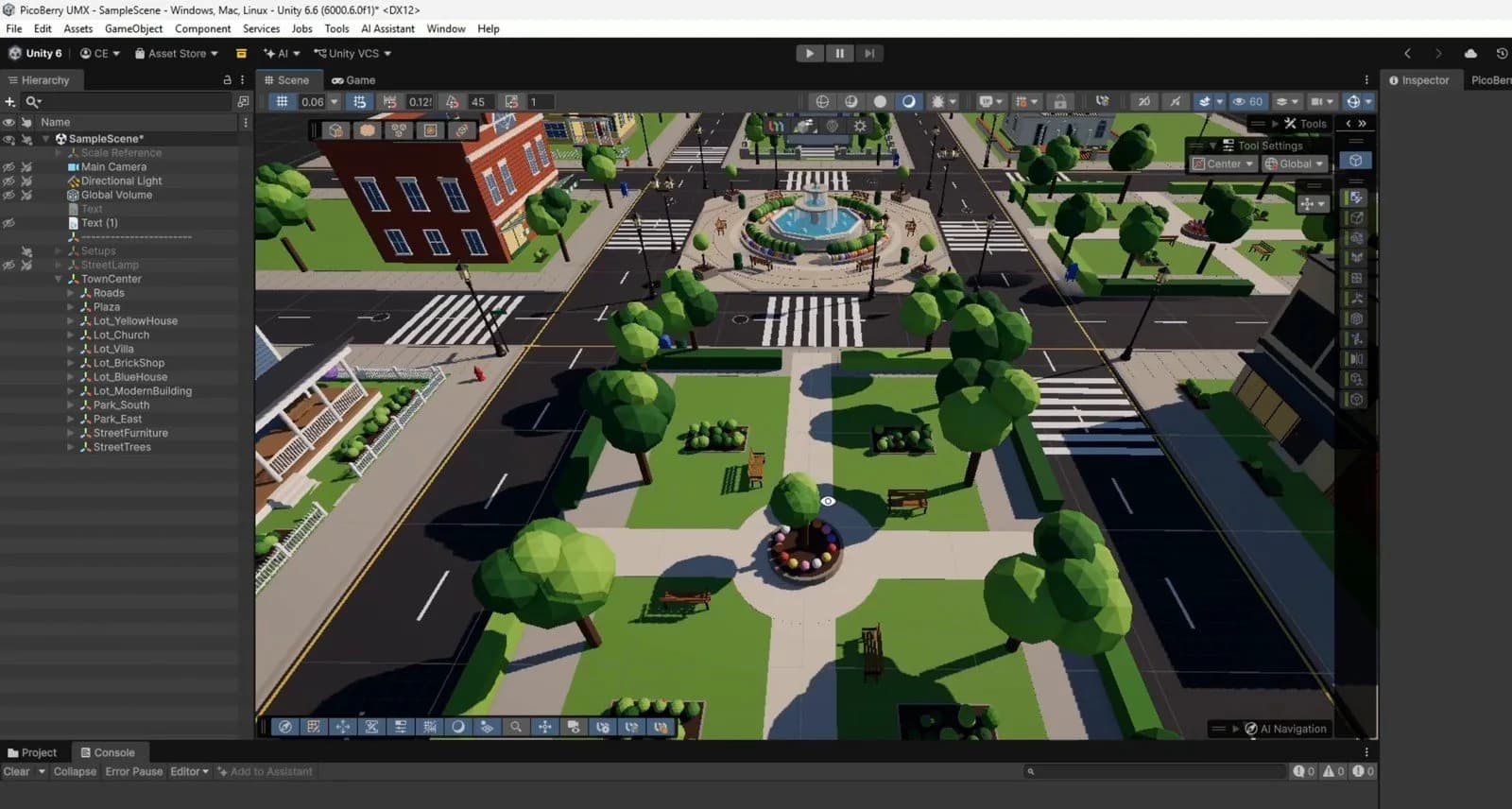
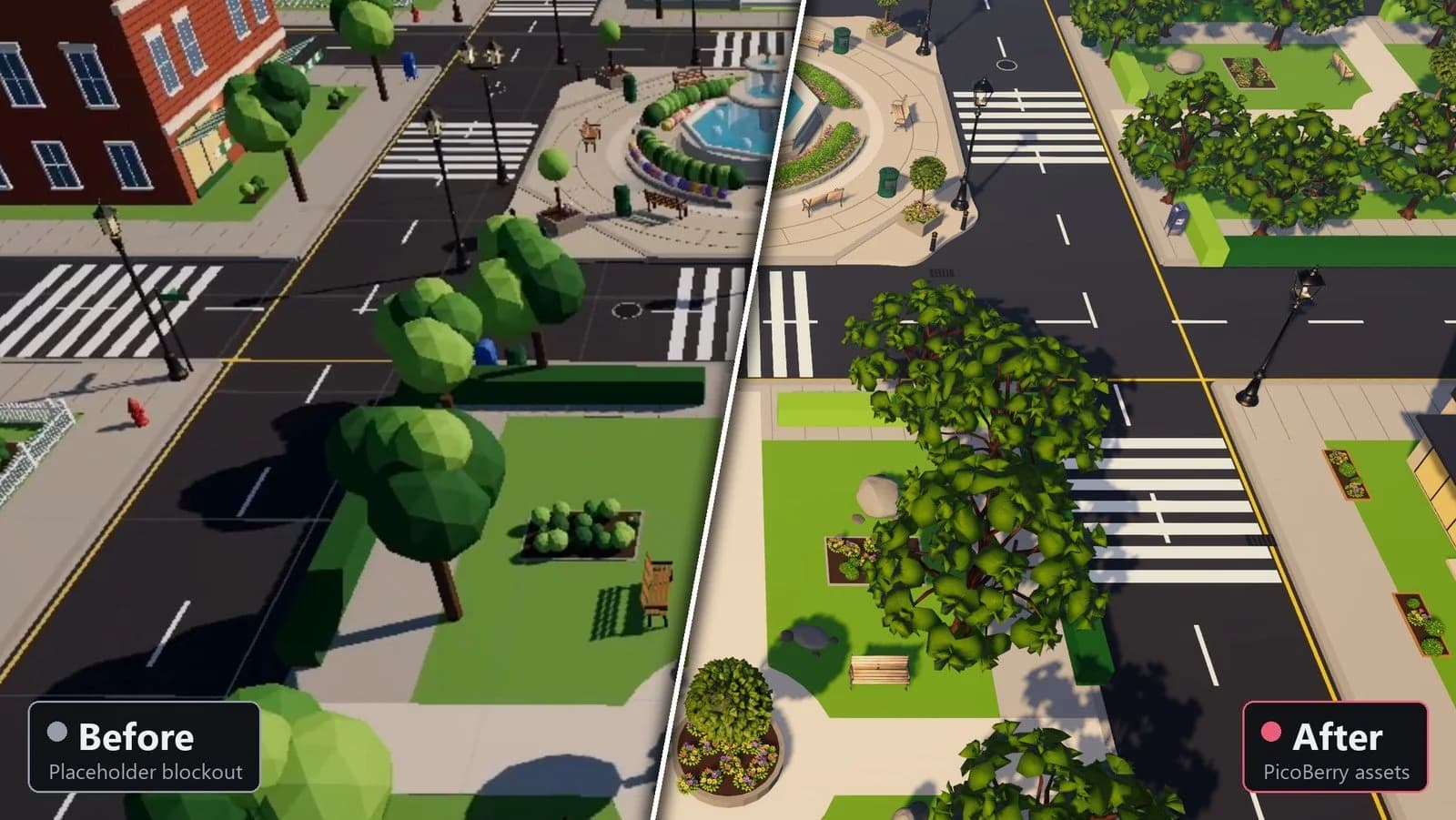
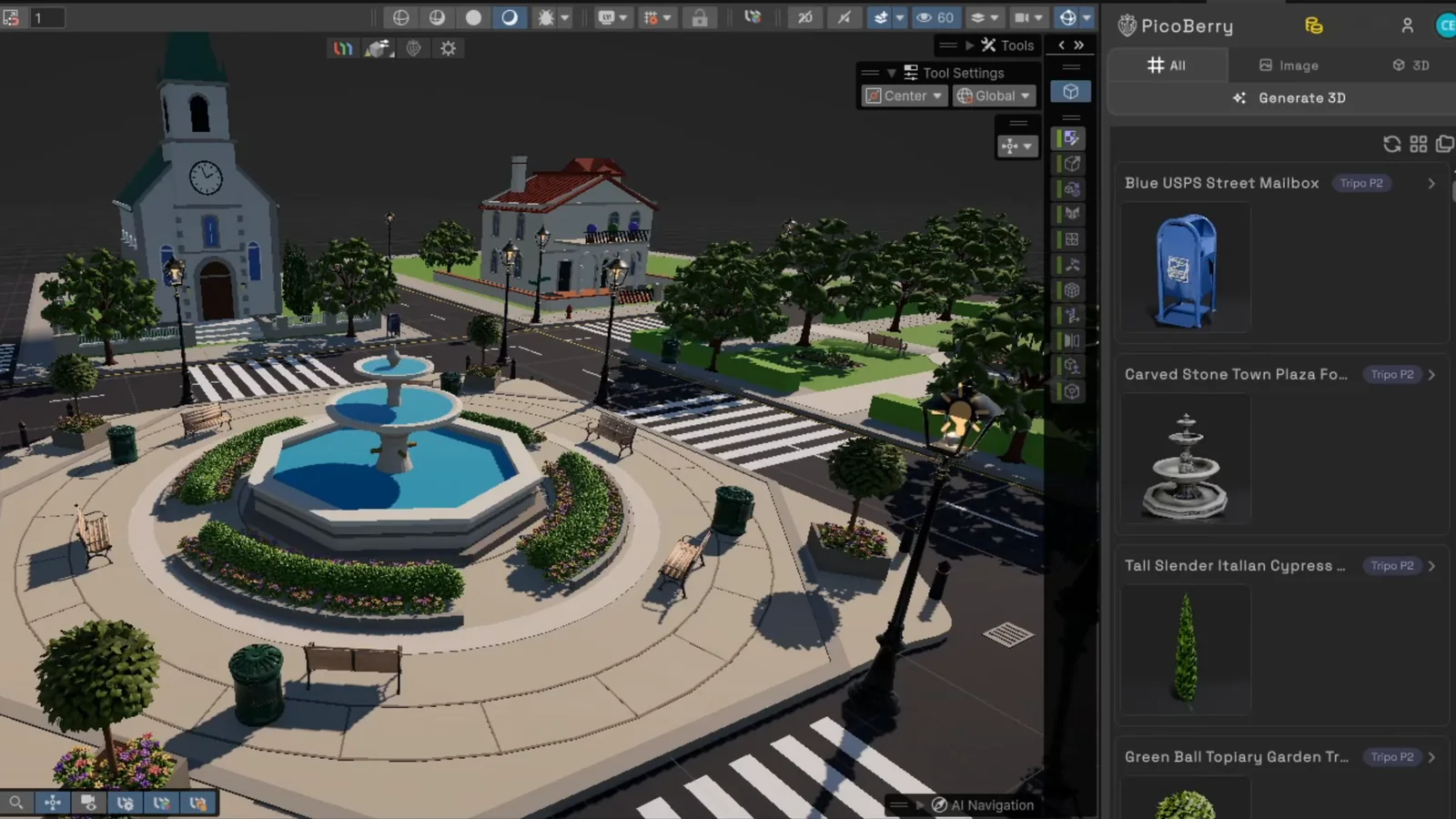
UModeler 데모 영상에서는 스타일라이즈드 마을의 블록아웃에 프롬프트 세 번, 약 20분이 걸렸습니다. 이어진 프롬프트에서는 에이전트가 임시 소품을 PicoBerry로 생성한 모델로 바꿔 씬에 배치했습니다.
시작하기 전에 무엇이 필요한가요?
MCP 패키지와 에이전트가 필요하고, Claude Code나 Codex를 쓴다면 AI Agent Skill도 있어야 합니다. UModeler X가 쉐이프·핫스팟 도구를 알아서 등록하므로 모델링에는 따로 설정할 것이 없습니다. PicoBerry 생성만은 직접 켜기 전까지 꺼져 있습니다(STEP 04).
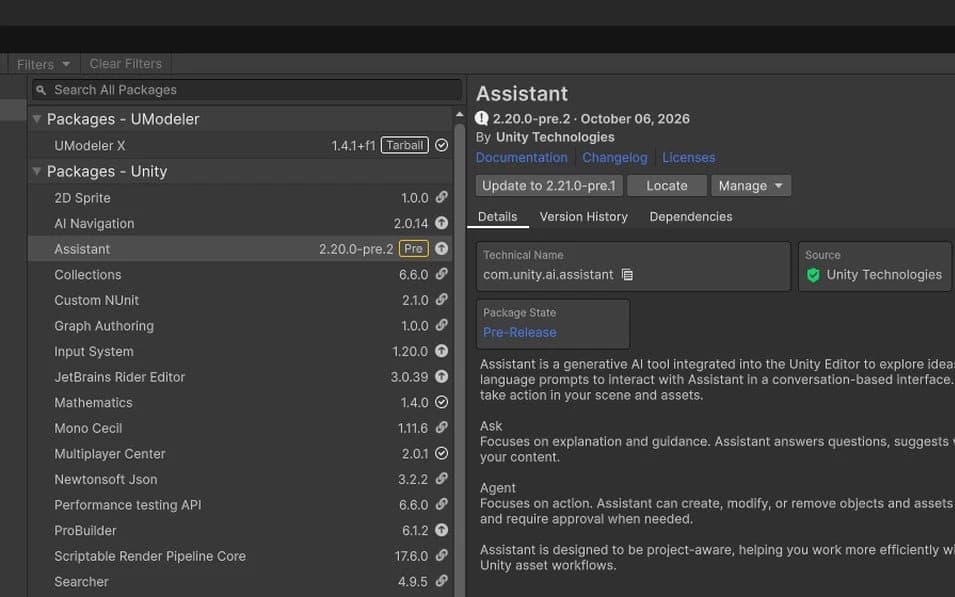
Unity용 MCP 패키지
Unity Assistant / Unity MCP(com.unity.ai.assistant), Coplay의 MCP for Unity(com.coplaydev.unity-mcp), Ivan Murzak의 Unity-MCP(com.ivanmurzak.unity.mcp) 중 하나면 됩니다.
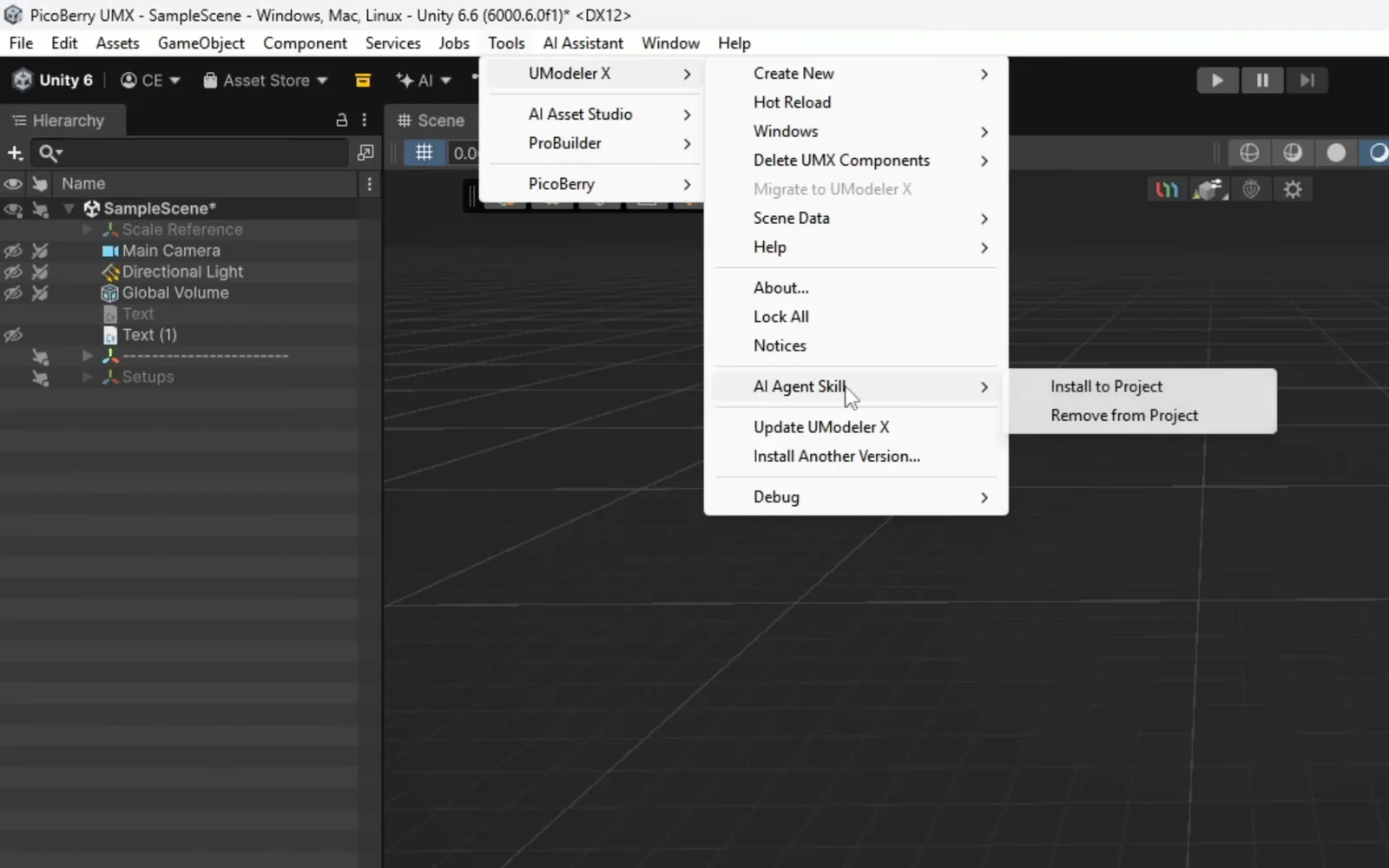
AI Agent Skill1.4.1 신규
Claude Code와 Codex가 MCP나 Unity Pipeline CLI(com.unity.pipeline)로 UModeler X를 다루는 법을 익히려고 읽는 스킬 파일입니다. 한 번 설치하면 .claude/skills/umodelerx와 .agents/skills/umodelerx가 함께 생깁니다.
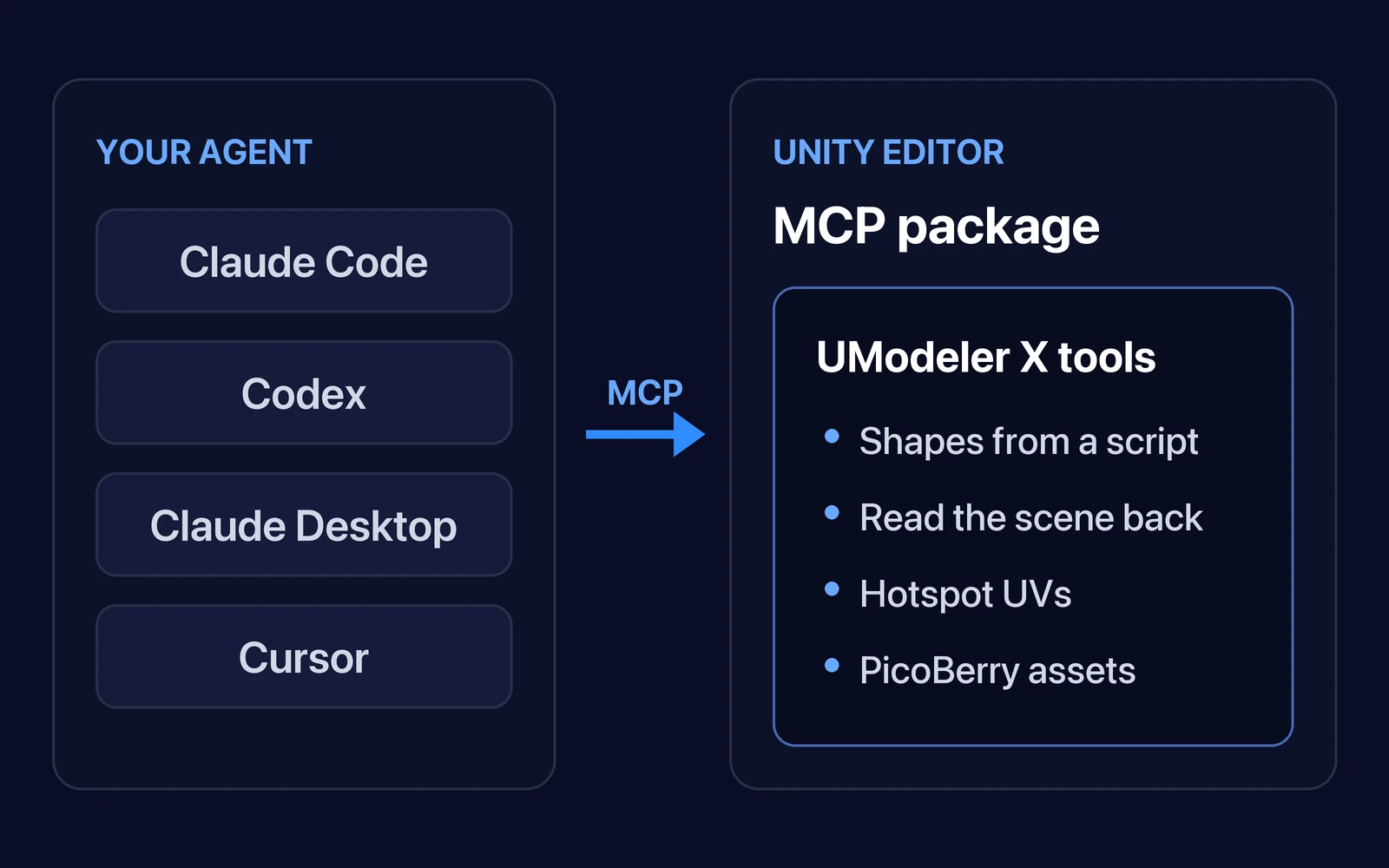
MCP를 지원하는 에이전트
Claude Code, Codex, Claude Desktop, Cursor 같은 클라이언트입니다. 쓰는 MCP 패키지의 안내에 따라 클라이언트를 Unity 에디터에 연결하면, UModeler X 도구가 저절로 따라붙습니다.
에이전트로 씬을 만들려면 단계별로 무엇을 해야 하나요?
에이전트 연결하기 (스킬도 함께)
Claude Code나 Codex를 쓴다면 Tools › UModeler X › AI Agent Skill › Install to Project를 실행하세요. 그다음 MCP 클라이언트를 Unity 에디터에 연결하세요. UModeler X 도구가 보이지 않으면 Unity 컴파일이 끝날 때까지 기다리고, 에디터가 플레이 모드가 아닌지 확인한 뒤, 클라이언트에서 도구 목록을 다시 불러오세요.
씬 설명하기
평소 말투로 충분하고, 긴 설명보다 레퍼런스 이미지 한 장이 더 도움이 됩니다. 씬을 어디에 둘지도 함께 알려 주세요. 영상에서도 프롬프트는 이미지 속 마을을 월드 원점 주변에 만들어 달라는 내용이 전부였습니다.
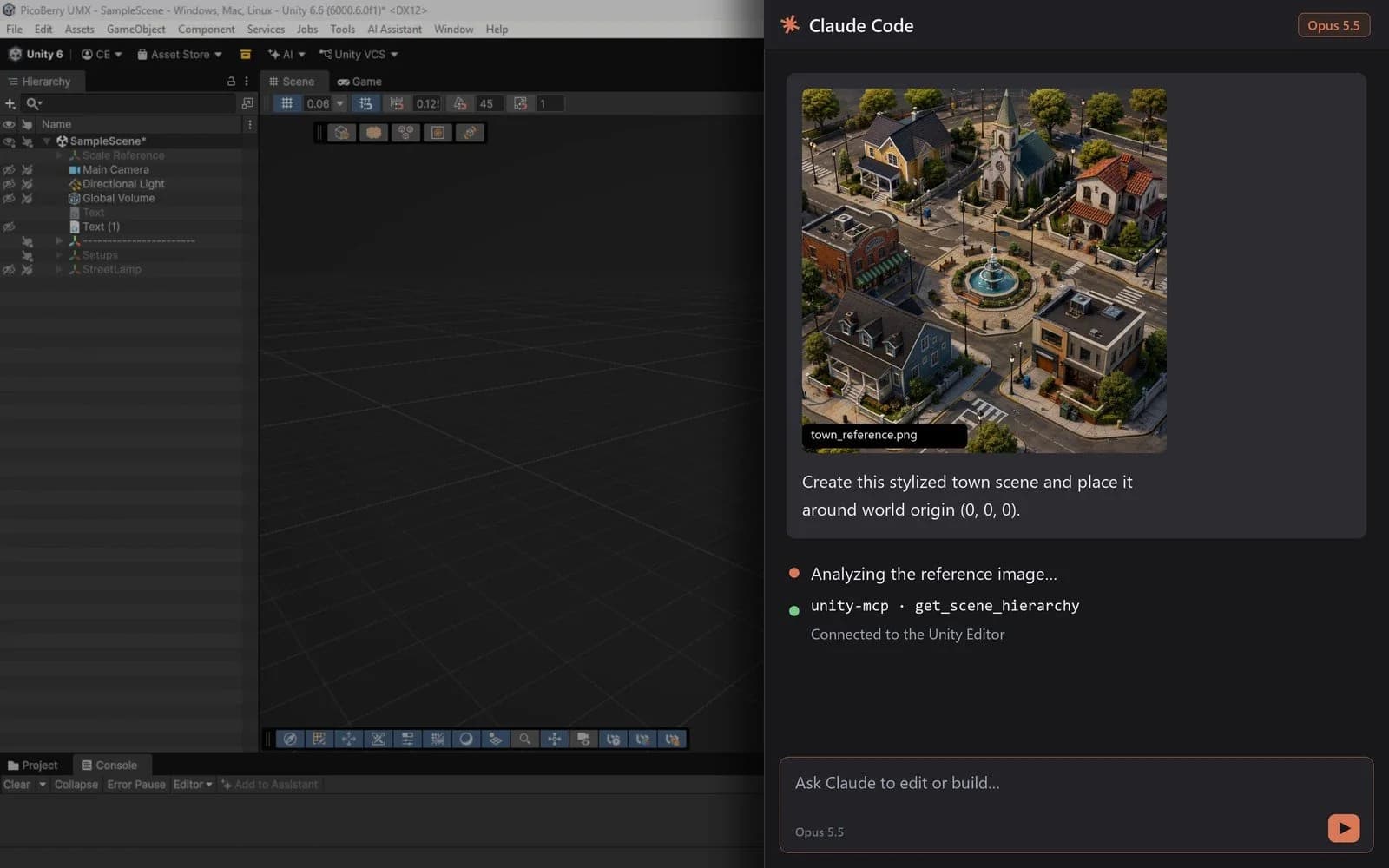
에이전트에게 블록아웃 맡기기
에이전트는 이미지를 읽은 뒤 UModeler X 씬 스크립트를 작성해 도구 호출 한 번으로 보냅니다. 여러 번에 나눠 작업하고 오브젝트를 성격별로 묶어 달라고 요청하세요. 그래야 큰 레이아웃이 더 깔끔하게 나오고, 직접 이어받을 때도 하이어라키가 한눈에 들어옵니다.
임시 소품을 PicoBerry 에셋으로 바꾸기
1.4.1에서 추가된 PicoBerry MCP 도구로 에이전트가 에셋을 생성하고, 진행 상태를 확인하며 기다렸다가, 씬에 배치할 수 있습니다. 나무나 가로등, 벤치를 교체해 달라고 하면 임시 소품을 찾아 어울리는 모델을 생성하고 그 자리에 바꿔 넣습니다. 생성할 때마다 PicoBerry 크레딧이 차감되므로 이 기능은 기본으로 꺼져 있습니다. Unity 안에서 PicoBerry에 로그인한 다음, Preferences › UModeler X › PicoBerry에서 Allow Generation From MCP를 켜세요. 동시 생성은 기본 최대 3개이고, 같은 곳에서 한도를 20개까지 올릴 수 있습니다.
이번 작업 기록:
- 첫 교체 작업: 임시 소품 85개를 생성 모델 6종으로 교체(나무 36그루, 가로등 20개, 벤치 14개, 쓰레기통 8개, 우체통 4개, 소화전 3개)
- 이후 작업: 유리 랜턴 가로등, 관목, 꽃, 분수, 토피어리 추가
- 전체 PicoBerry 생성: 약 17회
에이전트는 왜 오브젝트를 하나씩 놓지 않고 스크립트를 쓸까요?
도구를 한 번 호출할 때마다 에이전트는 시간과 토큰을 씁니다. UModeler X는 간결한 씬 스크립트를 제공하므로, 쉐이프 한 그룹이나 레이아웃 작업 한 차례를 통째로 호출 한 번에 보낼 수 있습니다.
| 항목 | 오브젝트 하나씩 | UModeler X 씬 스크립트(DSL) |
|---|---|---|
| 도구 호출 | 오브젝트마다 한 번 | 스크립트마다 한 번(쉐이프 한 그룹 또는 레이아웃 작업 한 차례) |
| 토큰 | 오브젝트마다 늘어남 | 더 적음: 호출 한 번에 스크립트 전체가 실려 큰 씬도 빠르고 저렴함 |
| 실수 | 오브젝트마다 따로 드러남 | 모르는 쉐이프·키·모디파이어는 거절하고 쓸 수 있는 값을 함께 알려 줌 |
# UModeler X 씬 스크립트 매뉴얼의 예시
group "Table" @0,0,0
  box "Top" w=2 h=.1 d=1 @0,1,0
    mod subdivide
cylinder "Vase" r=.15 h=.4 pivot=bottom @0,1.05,0에이전트가 끝낸 뒤에는 무엇을 고칠 수 있나요?
전부 고칠 수 있습니다. 에이전트가 만든 쉐이프는 평범한 UModeler X 파라메트릭 쉐이프이고, PicoBerry 소품은 일반 메시로 들어오지만 UModelerize로 변환하면 편집할 수 있습니다. 1.4에는 직접 이어받을 때 손이 갈 만한 새 도구도 더해졌습니다.
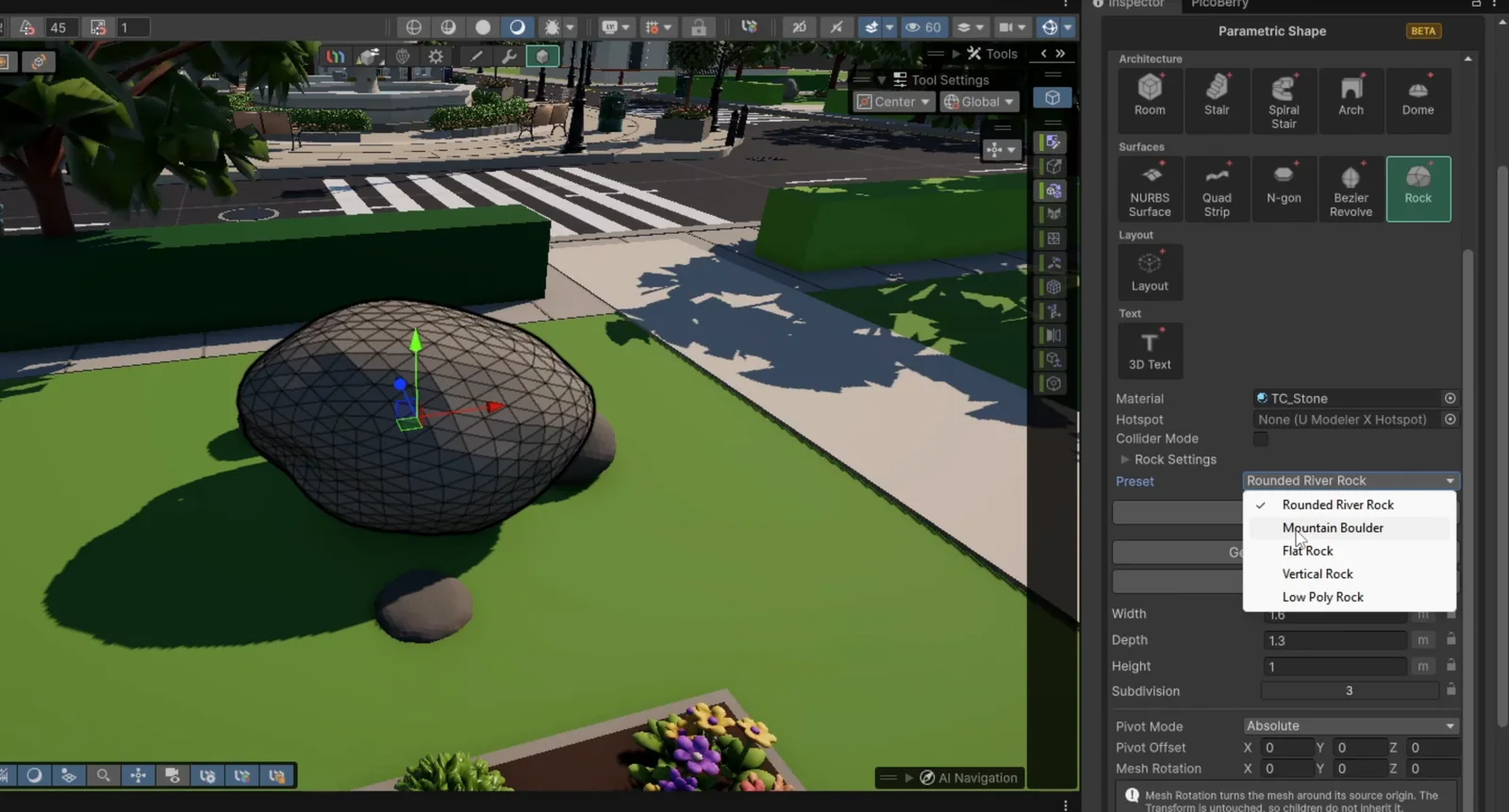
Rock 쉐이프1.4.0
절차적으로 만드는 바위입니다. 프리셋 다섯 가지(Rounded River Rock, Mountain Boulder, Flat Rock, Vertical Rock, Low Poly Rock)와 노이즈·패싯 조절을 갖췄고, 콜라이더도 필요하면 붙일 수 있습니다.
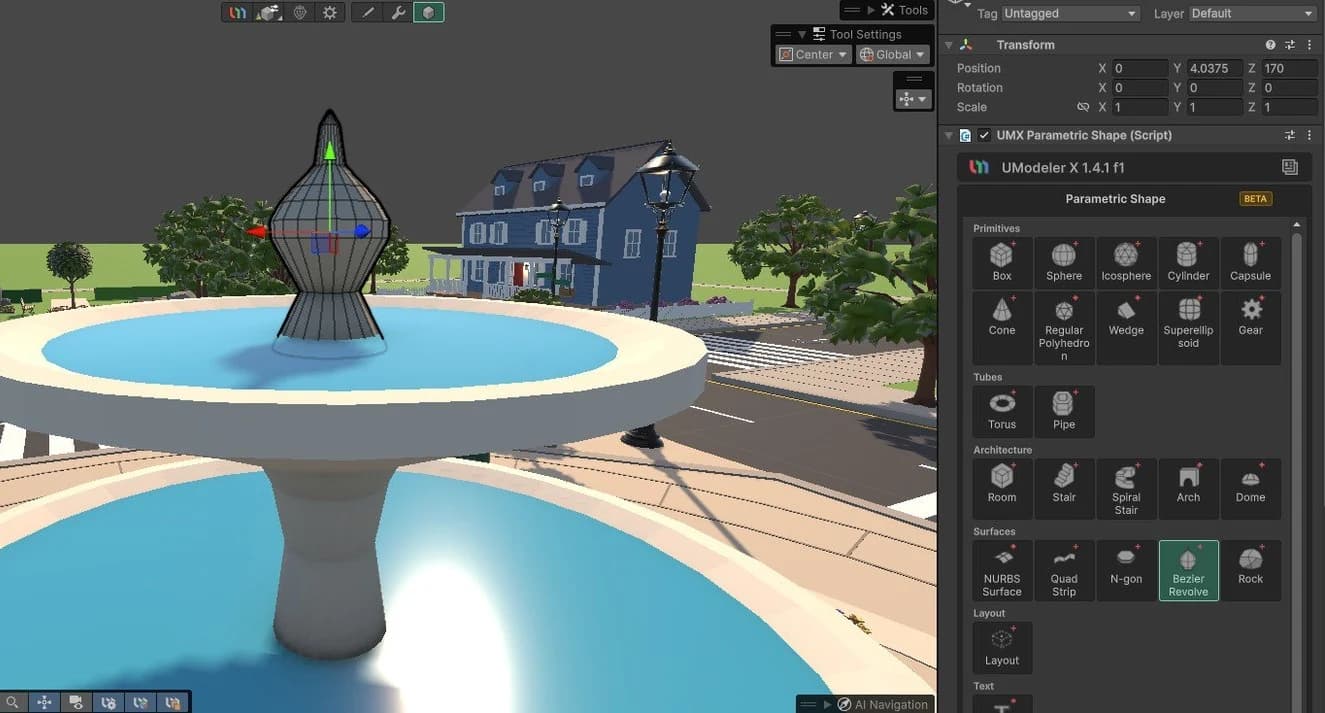
Bezier Revolve1.4.1
2D 프로파일을 Y축 기준으로 회전시켜 꽃병, 병, 탑, 돔을 만듭니다. 직선 구간과 곡선 구간을 섞어 쓸 수 있고, 핸들은 씬 뷰에서 바로 드래그해 다듬습니다.
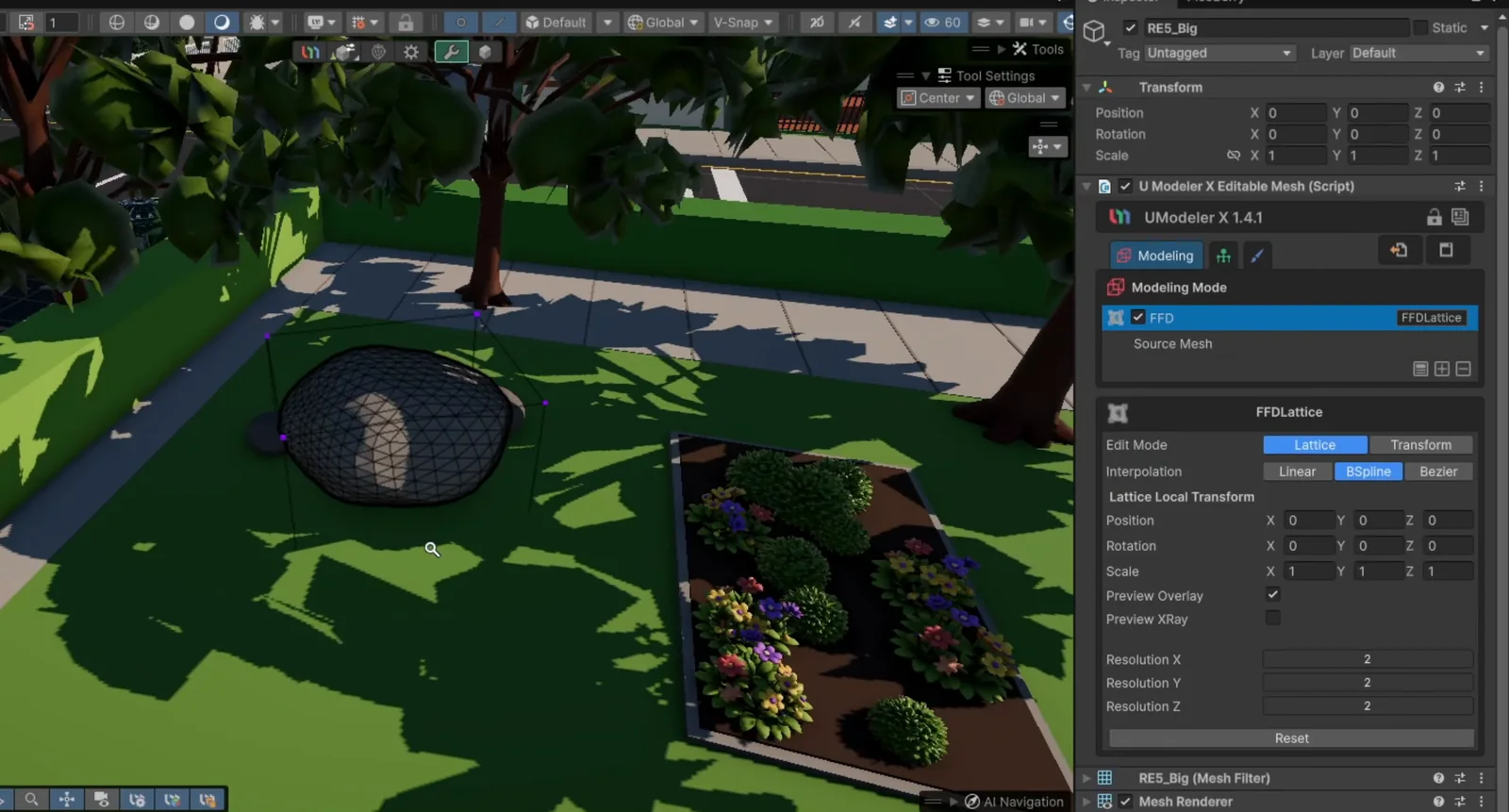
FFD 모디파이어1.4.1
래티스 디포머 하나로 새로 만들었습니다. 해상도는 축마다 2에서 32까지 정할 수 있고, 보간은 Linear, Bezier, BSpline 중에서 고릅니다. 기존의 고정형 2×2×2, 3×3×3, 4×4×4 케이지는 이제 Legacy로 분류됩니다.
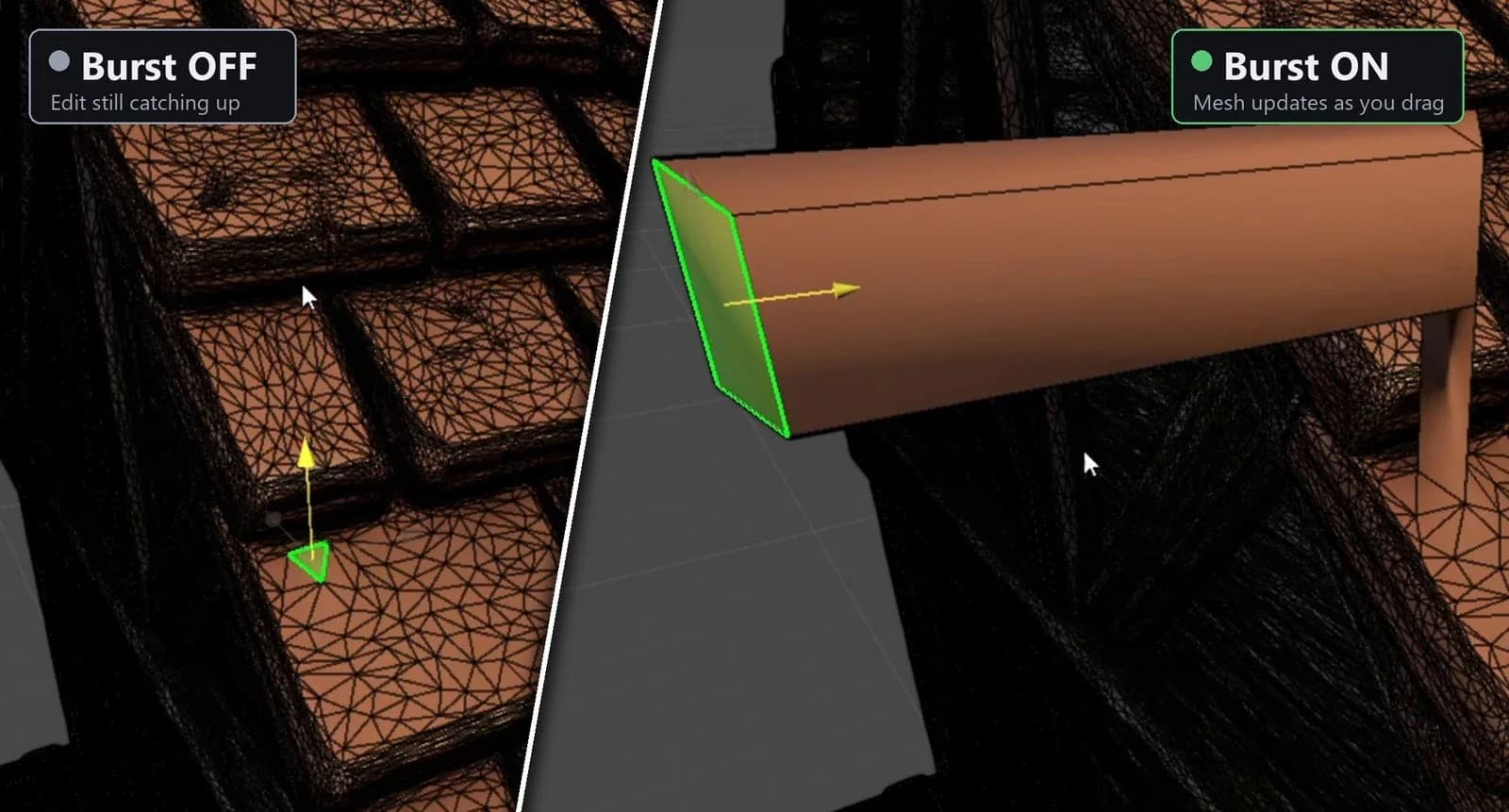
Burst 가속1.4.0
무거운 메시도 편집하는 동안 반응이 빠릅니다. Unity의 Burst와 Mathematics 패키지가 필요하며, 패키지가 없으면 UModeler X가 설치를 안내합니다.
에이전트가 만든 씬, 어디까지 기대하면 될까요?
직접 이어받을 빠른 초안이지, 완성된 레벨이 아닙니다.
프롬프트 한 번으로는 끝나지 않습니다
영상에서 마을 블록아웃에는 프롬프트 세 번, 약 20분이 걸렸습니다. 긴 요청 한 번보다 여러 번에 나눠 요청했을 때 레이아웃이 더 깔끔하게 나왔습니다.
생성은 바로 끝나지 않습니다
PicoBerry 에셋은 생성에 시간이 걸리고 에이전트가 하나하나 기다리기 때문에, 소품이 많은 씬이라면 커피 한 잔 마시고 올 시간은 걸립니다. 몇몇은 도구가 직접 제시한 예상 시간인 60~120초를 넘겼고, 디테일이 많은 분수는 5분쯤 걸렸습니다.
시간 초과는 실패가 아닙니다
대기가 시간 초과로 끝나도 작업은 PicoBerry 쪽에서 계속 돌고 있습니다. 에이전트는 같은 세션을 다시 기다려야 합니다. 생성을 새로 시작하면 크레딧이 두 번 차감됩니다. 이번 작업에서도 초반 확인 한 번이 60초에서 시간 초과됐다가, 다시 시도해 통과했습니다.
마무리는 여전히 직접 해야 합니다
에이전트는 레이아웃과 소품을 제자리에 놓아 줍니다. 비율과 디테일, 최종 룩은 에이전트가 만든 바로 그 쉐이프로 직접 다듬습니다.
오브젝트는 모두 제자리를 지켰습니다
에이전트는 교체한 모델마다 임시 소품의 이름, 그룹, 위치, 높이를 그대로 물려주고 방향까지 맞췄습니다. 그래서 광장 벤치는 여전히 분수를 향하고 있었습니다.
잘못 들어와 다시 한 것도 있습니다
처음 생성한 우체통 모델은 방향을 맞게 놓아도 옆으로 돌아가 있어서 따로 돌려야 했습니다. 초반의 관목·꽃 작업도 결과가 거의 초록 일색이었고, 다시 하고 나서야 대략 고르게 섞였습니다.
에이전트는 어떤 순서로 마을을 지어 나가나요?


자주 묻는 질문
어떤 MCP 클라이언트에서 UModeler X를 쓸 수 있나요?+−
지원 패키지 하나를 거쳐 Unity 에디터에 연결할 수 있다면 어떤 클라이언트든 됩니다. 지원 패키지는 Unity Assistant / Unity MCP, MCP for Unity(Coplay), Unity-MCP(Ivan Murzak)입니다. Claude Code, Codex, Claude Desktop, Cursor 같은 클라이언트가 모두 여기에 들어갑니다. UModeler X는 쉐이프·핫스팟 도구를 알아서 등록하고, PicoBerry 생성은 Preferences › UModeler X › PicoBerry에서 직접 켜기 전까지 꺼져 있습니다.
Claude Code나 Codex가 Unity MCP로 Unity 씬을 만들 수 있나요?+−
네. 둘 중 어느 쪽이든 지원 MCP 패키지로 Unity 에디터에 연결하면 도구 목록에 UModeler X 도구가 나타납니다. umx_parametric_shape는 씬 스크립트로 쉐이프를 만들고 고치며, umx_scene_dump는 씬을 다시 읽어 와 에이전트가 이미 있는 것을 바꿀 수 있게 합니다. umx_hotspot은 핫스팟 레이아웃을 다루고, umx_picoberry_* 도구 다섯 개는 PicoBerry 에셋의 생성·추적·배치·목록 조회를 맡습니다.
UModeler X AI Agent Skill은 무엇인가요?+−
UModeler X 1.4.1에서 추가된 스킬 파일로, Claude Code와 Codex가 이 파일을 읽고 MCP나 Unity Pipeline CLI로 UModeler X를 다루는 법을 익힙니다. Tools › UModeler X › AI Agent Skill › Install to Project로 설치하고 Remove from Project로 제거합니다. 한 번 설치하면 Claude Code용 .claude/skills/umodelerx와 Codex용 .agents/skills/umodelerx에 함께 들어갑니다.
UModeler X로 AI 씬 만들기를 해 보려면 MCP가 꼭 필요한가요?+−
아니요. Window › UModeler X › AI Shape Script (Window)를 열고 Copy Prompt를 누른 뒤, ChatGPT나 Claude 등 아무 챗에나 붙여넣고 원하는 것을 말하세요. 답변을 복사해 Paste로 붙여 넣고, Validate로 씬을 건드리지 않은 채 먼저 검사한 다음 Run을 누르세요. 에이전트가 MCP로 쓰는 것과 같은 스크립트 언어이고, 스크립트를 직접 옮겨 붙인다는 점만 다릅니다.
AI 에이전트는 왜 오브젝트를 하나씩 만들지 않고 스크립트를 쓰나요?+−
도구를 호출할 때마다 시간과 토큰이 들기 때문입니다. UModeler X의 씬 스크립트는 간결한 언어(DSL)라서, 쉐이프 한 그룹이나 레이아웃 작업 한 차례를 통째로 호출 한 번에 보낼 수 있습니다. 덕분에 큰 블록아웃도 에이전트가 빠르고 저렴하게 처리합니다.
AI 에이전트가 Unity에 만든 것을 편집할 수 있나요?+−
네. 에이전트가 만든 쉐이프는 평범한 UModeler X 파라메트릭 쉐이프입니다. 아무거나 골라 인스펙터에서 파라미터를 바꾸거나, 모디파이어를 더하거나, 손으로 계속 모델링하면 됩니다. 에이전트도 씬을 스크립트로 다시 읽어 와서 추가로 고칠 수 있습니다. PicoBerry로 생성한 소품은 일반 메시로 배치되며, GameObject › UModeler X › UModelerize를 쓰면 편집 가능한 UModeler X 오브젝트로 바꿀 수 있습니다.
에이전트는 UModeler X의 어떤 쉐이프와 모디파이어를 쓸 수 있나요?+−
3D Text를 뺀 모든 파라메트릭 쉐이프를 쓸 수 있습니다. Box, Sphere, Cylinder, Capsule, Cone, Torus, Pipe, Stair, Spiral Stair, Room, Wedge, Arch, Dome, Gear, 그리고 새로 추가된 Rock과 Bezier Revolve 등이 여기에 들어가고, 구조를 잡는 그룹과 레이아웃 박스도 만듭니다. 모디파이어로는 Twist, Bend, Mirror, Subdivide, Shell, Linear Array, Radial Array 등이 있습니다. 새 FFD 래티스도 붙일 수 있지만, 해상도 설정과 컨트롤 포인트 이동은 직접 해야 합니다. 머티리얼, 핫스팟 UV, 콜라이더, 프리팹도 설정할 수 있습니다.
AI 에이전트의 Unity 워크플로우에서 PicoBerry는 어떤 역할을 하나요?+−
UModeler X 1.4.1에 PicoBerry MCP 도구가 추가되어, 같은 에이전트가 PicoBerry로 3D 에셋을 생성하고, 진행 상태를 확인·대기하고, 씬에 배치하고, 에셋 목록까지 조회할 수 있습니다. 이 도구들은 Unity 안에서 로그인한 PicoBerry 계정을 쓰므로 API 키가 필요 없고, Preferences › UModeler X › PicoBerry에서 Allow Generation From MCP를 켜기 전에는 생성이 꺼져 있습니다. 생성할 때마다 PicoBerry 크레딧이 차감되며, 모델은 일반 메시로 들어옵니다.
AI 에이전트가 UModeler X 파라미터를 잘못 쓰면 어떻게 되나요?+−
UModeler X는 스크립트 전체를 먼저 검사합니다. 모르는 쉐이프·키·모디파이어가 하나라도 있으면 아무것도 만들기 전에 스크립트를 거절하고, 오류에 쓸 수 있는 값을 함께 보여 줍니다. 다른 종류의 쉐이프에 쓰는 키는 오류 없이 통과하지만 아무 효과가 없고, 결과에 경고가 남습니다. 어느 경우든 에이전트가 대개 다음 메시지에서 바로 고칩니다.
씬은 말로 설명하고, 완성은 내 손으로.
씬 배치는 UModeler X를 쓰는 에이전트에게 맡기고, 같은 파라메트릭 오브젝트를 Unity에서 손으로 계속 다듬으세요.
UModeler X 1.4.1의 새 기능 →