AIエージェントでUnity 3Dモデリング —
プロンプト1つで作った蒸気機関車
Claude Codeにプロンプトを1つ送りました。エージェントは丘、15連アーチの高架橋、周回する線路、4-4-0蒸気機関車を、UModeler Xのパラメトリックシェイプでモデリングしました。
AIエージェントは、プロンプト1つでUnityの蒸気機関車シーンをどのようにモデリングするのですか?
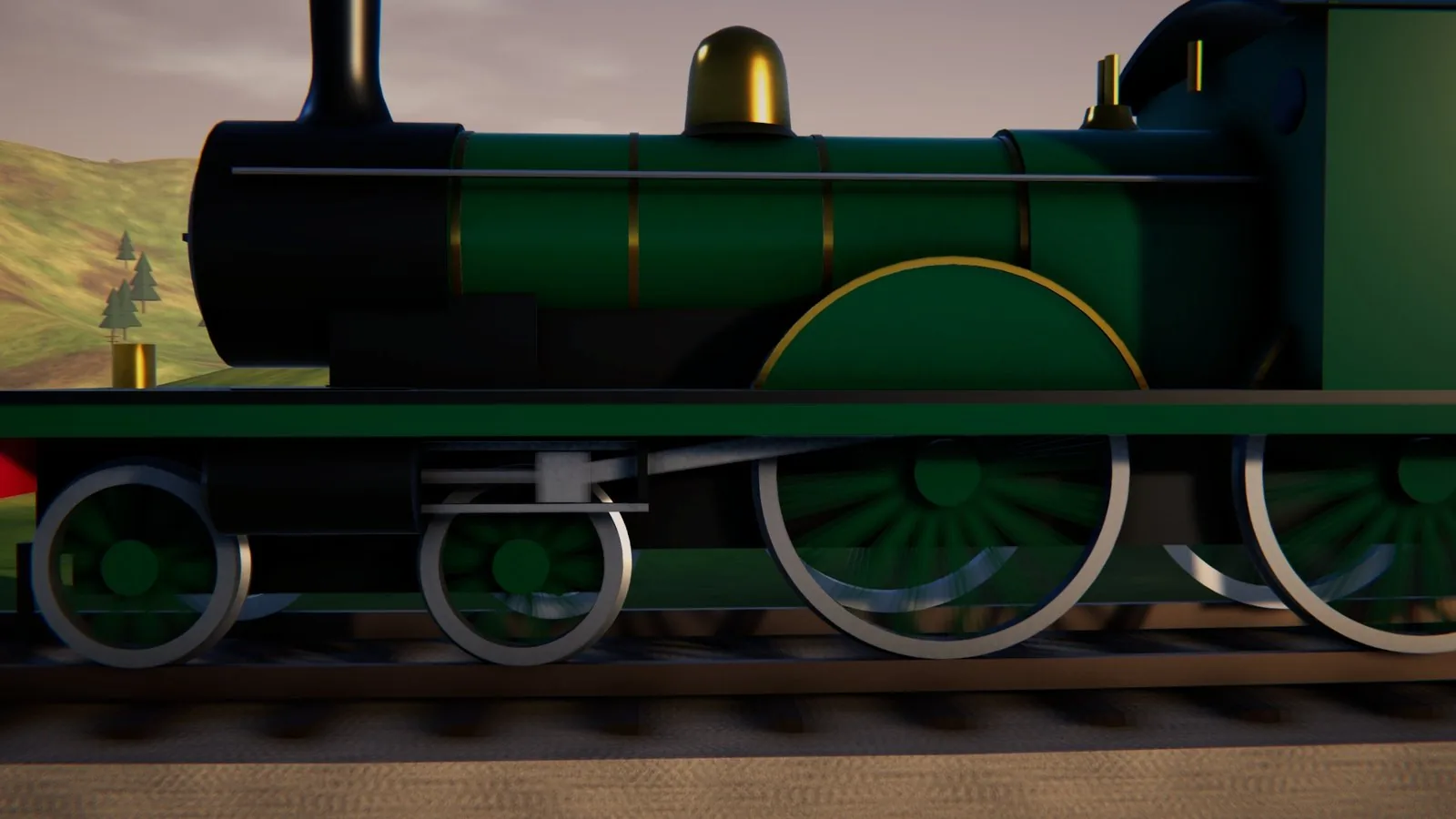
UModeler Xを入れたUnityプロジェクトで、Claude Codeにプロンプトを1つ送りました。エージェントはパラメトリックシェイプを使って、ハイランドの丘、15連アーチの砂岩の高架橋、周回する線路、川、そして炭水車と客車3両を連ねた4-4-0機関車を作りました。列車に線路を周回させるスクリプトも、エージェントが書いています。最初に保存した時点でオブジェクトは1,344個あり、シェイプは今もインスペクターで編集できます。
エージェントは何を作ったのですか?
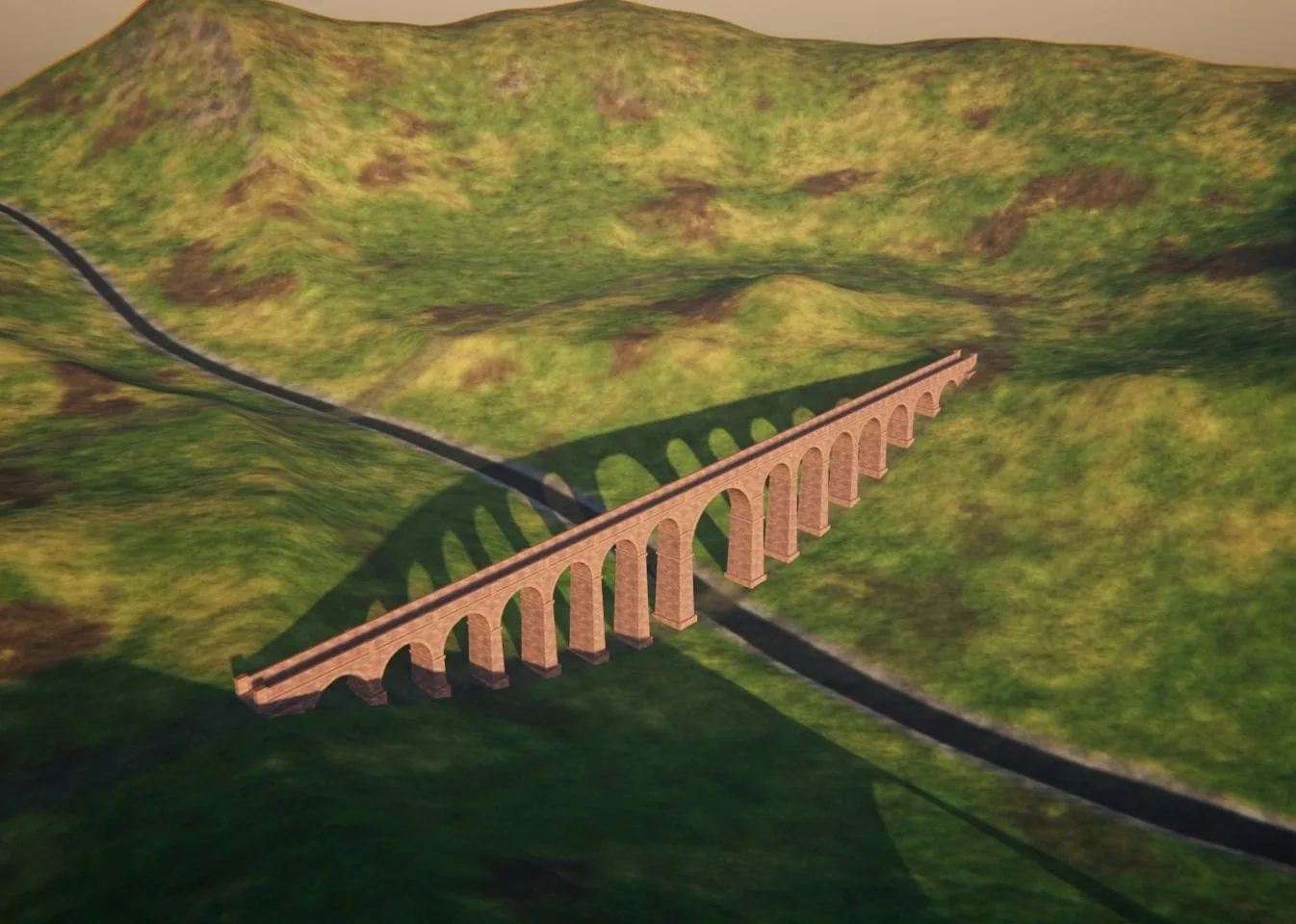
15連アーチの高架橋
ハイランドの丘に架かる、赤い砂岩の橋です。
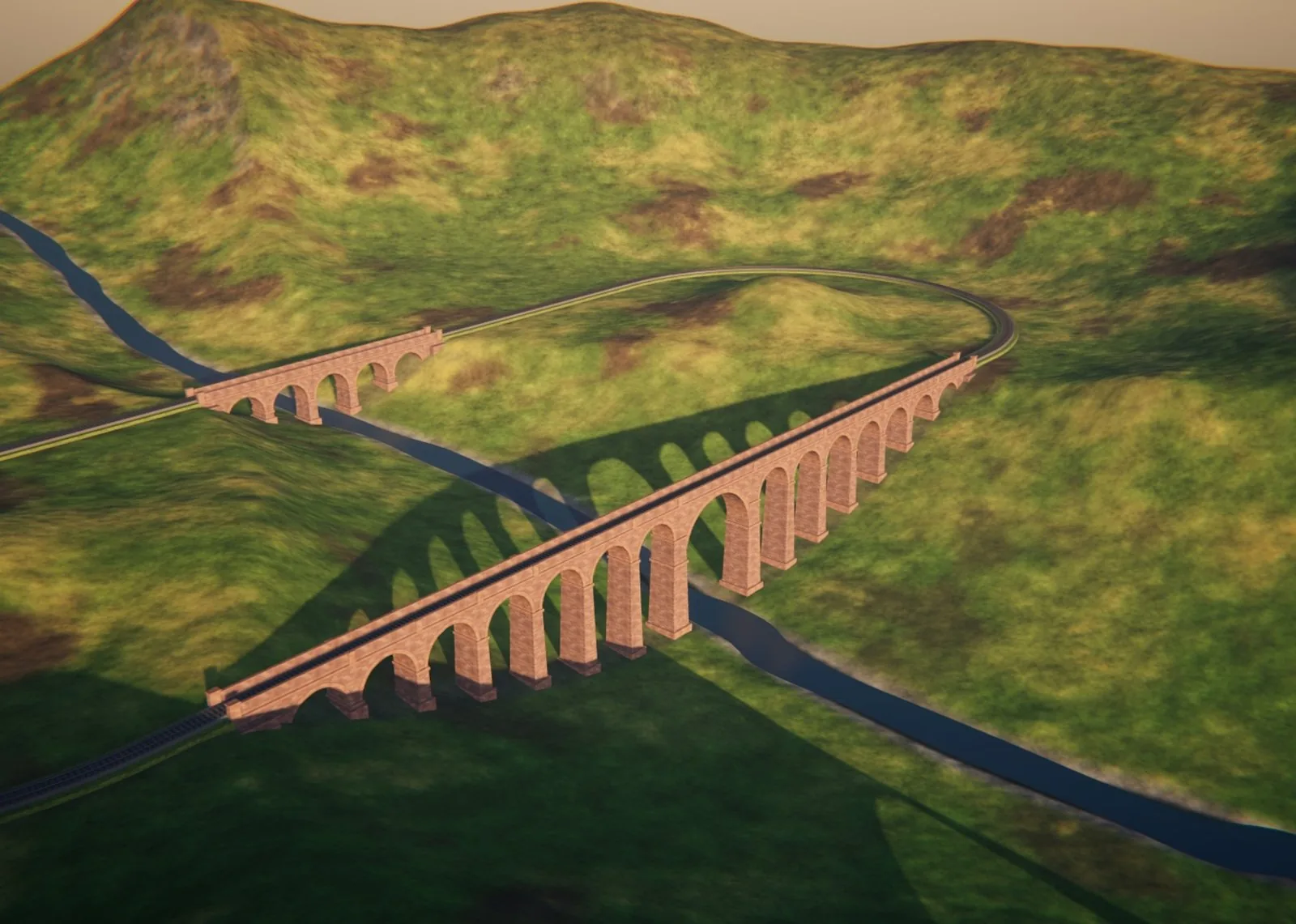
周回する線路と川
線路は2つの橋を渡り、ひと回りしてつながります。
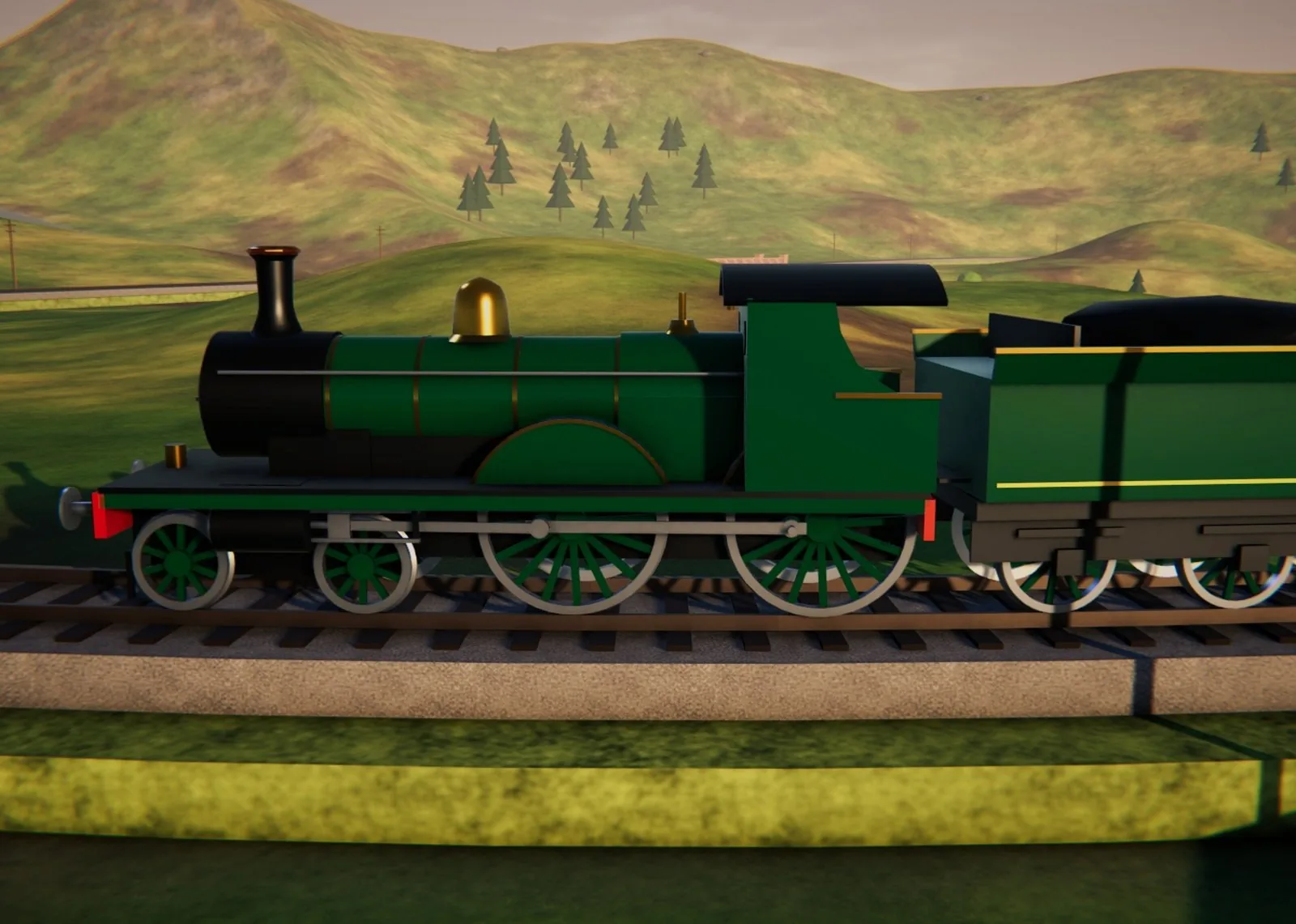
実際に走る4-4-0機関車の列車
機関車、炭水車、客車3両の編成です。車輪が回り、煙突から煙が出ます。
どんな手順で作られたのですか?
プロンプトは1つ
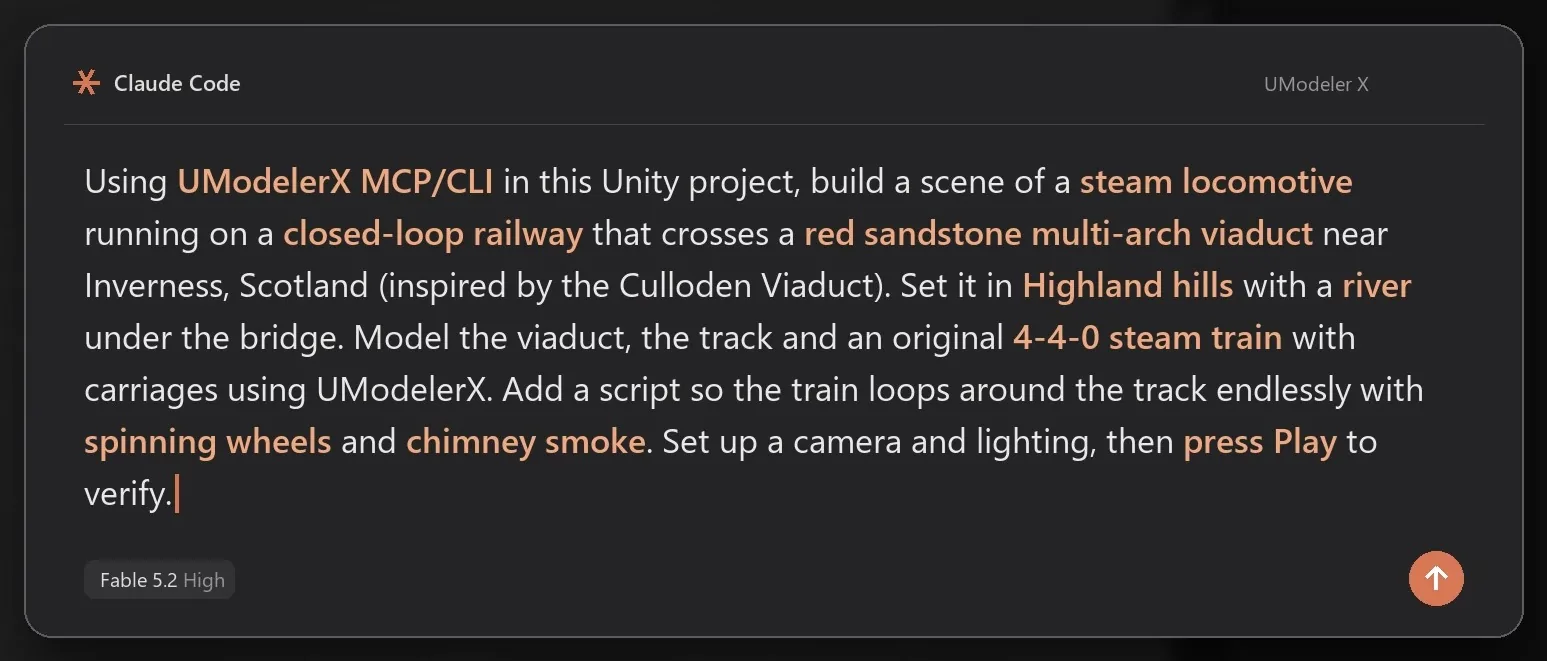
Claude Codeに送った依頼は1つだけです。題材、場所、UModeler Xでモデリングするもの、列車の動き方を書き、最後にPlayを押して確認するよう頼みました。
地形と高架橋
エージェントは太陽とカメラを設定し、NURBSパッチで丘を盛り上げてから、15連アーチの高架橋を加えました。
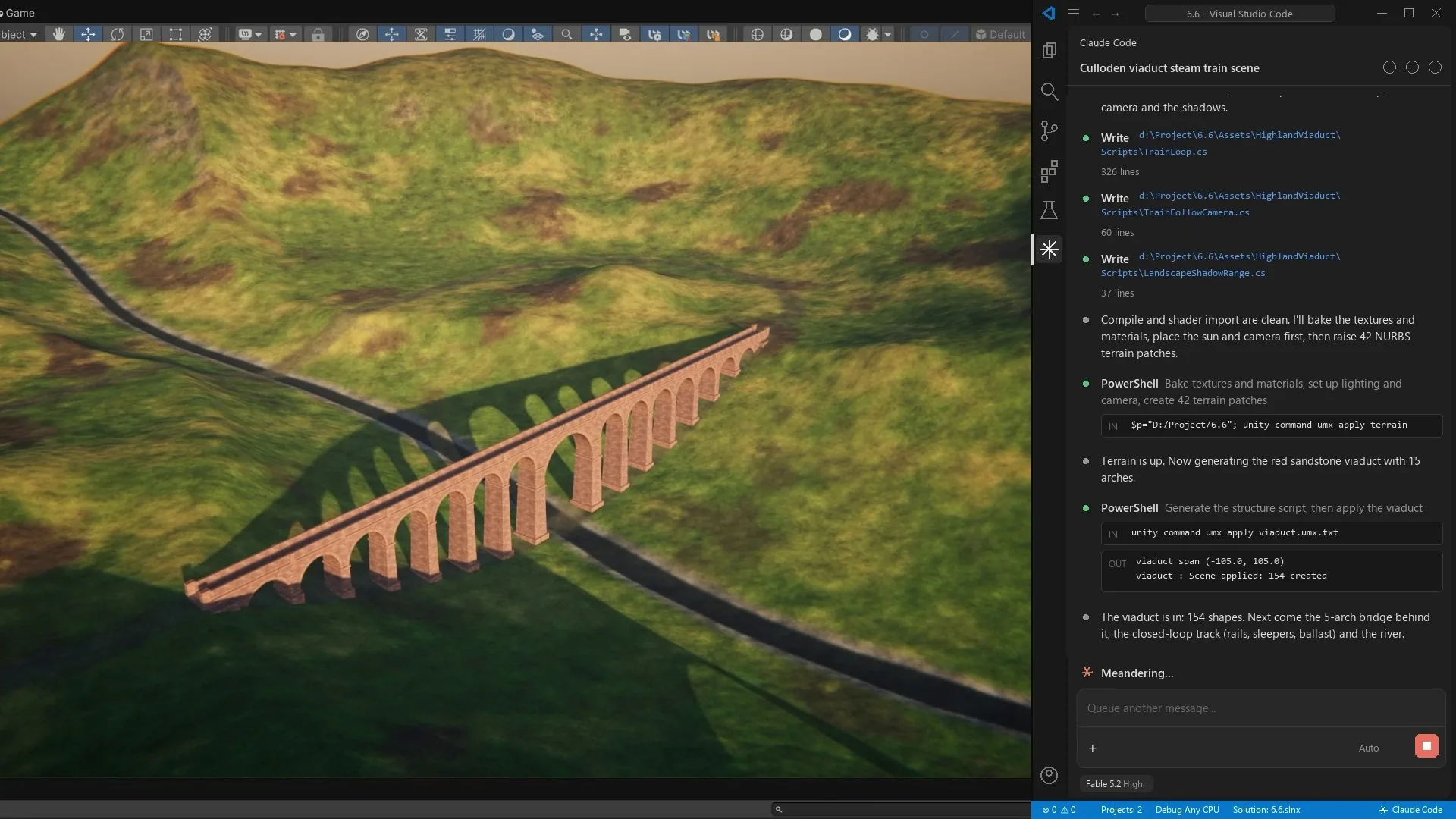
線路と列車
続いて2つ目の橋、周回する線路、川、列車を作りました。どれも小さなシェイプをたくさん組み合わせたものです。
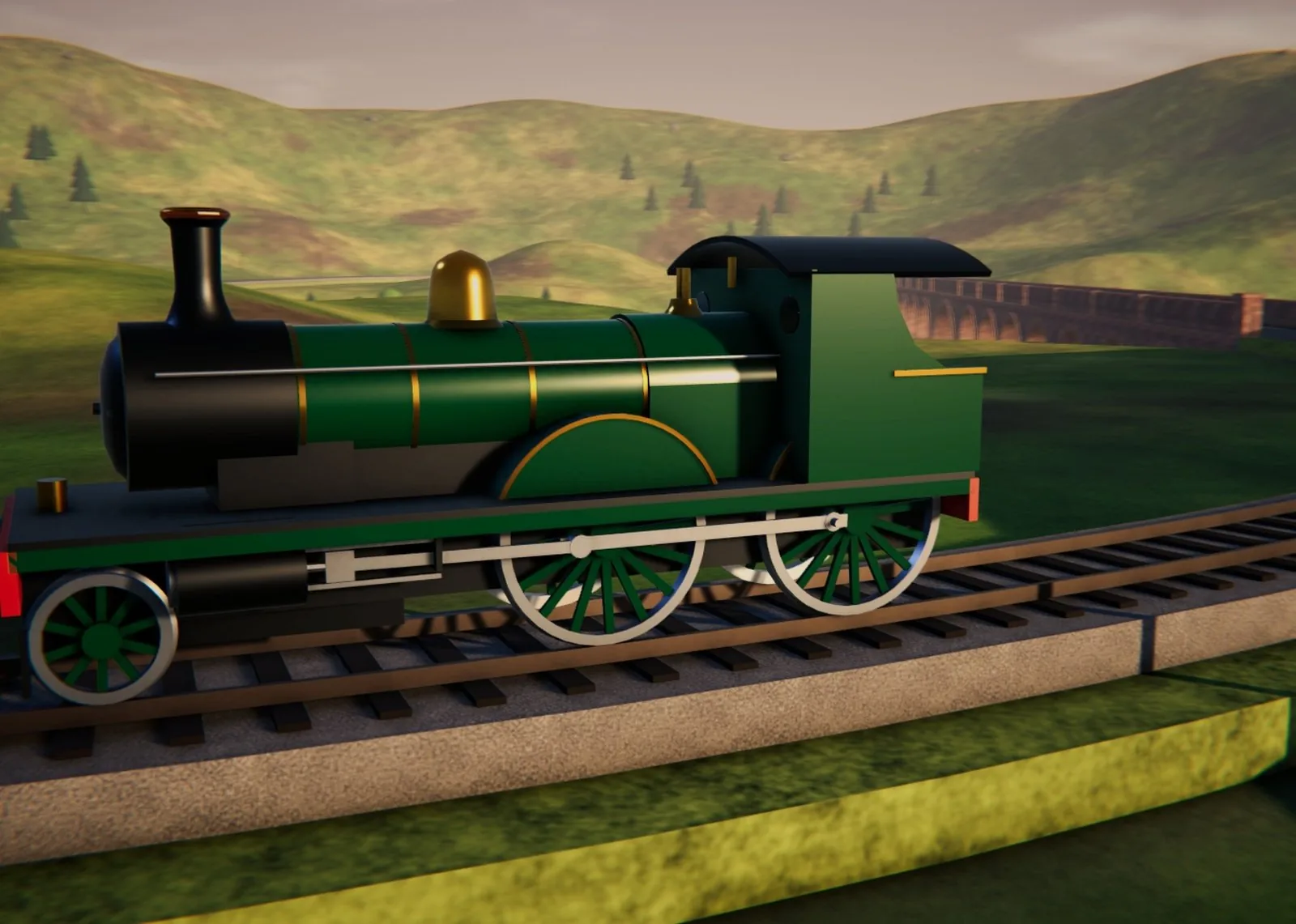
周囲の風景、そしてPlay
木、岩、電信柱は最後に配置しました。そのあとエージェントがPlayを押して列車を確認しています。最初に保存した時点のオブジェクトは1,344個でした。
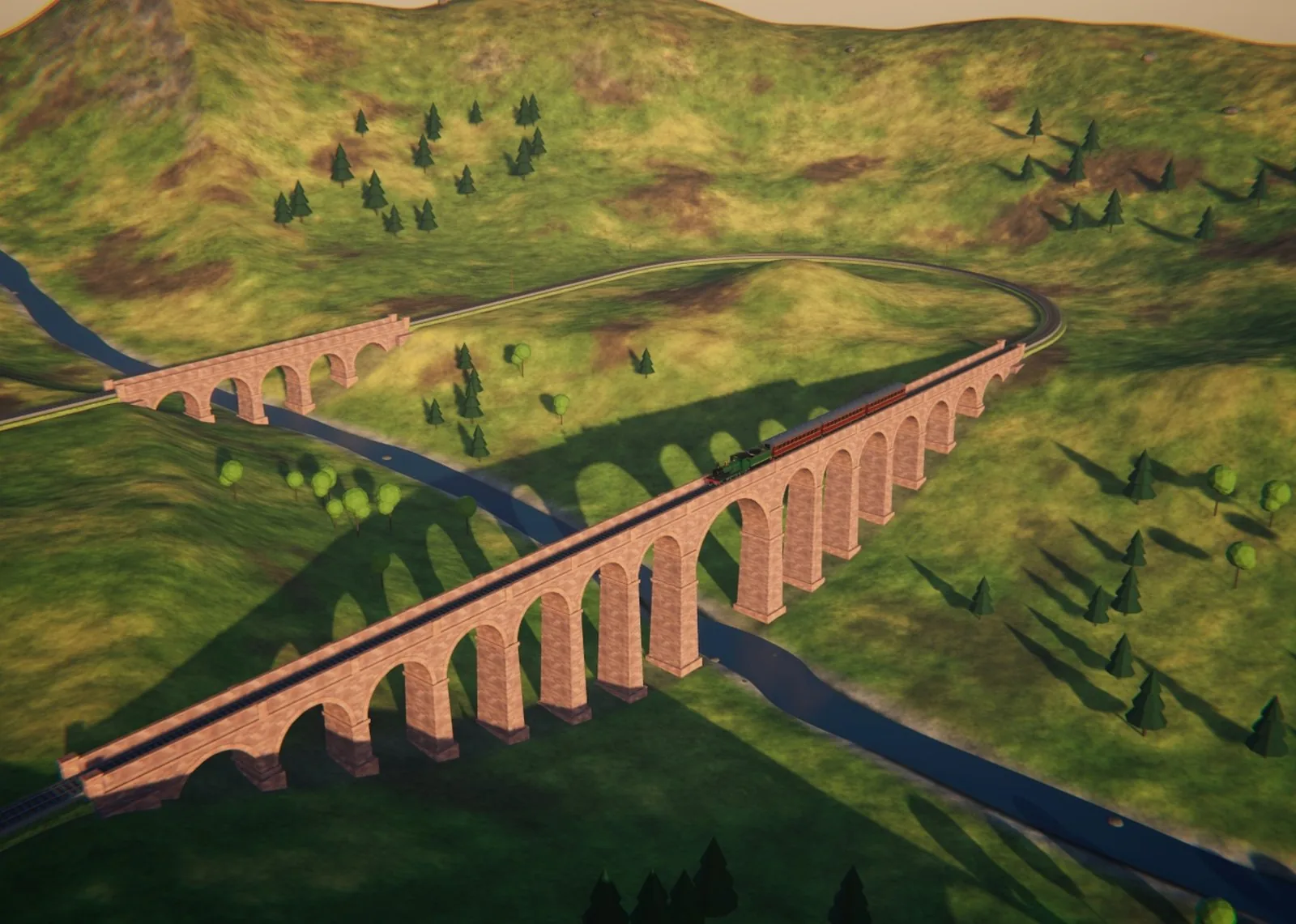
各ステップの画像は、完成したシーンを撮り直したものです。Claude Codeパネルは、韓国語で行ったセッションを英語で描き直しています。
制作全体の流れは、どのようなものですか?
最初のプロンプト1つと追加プロンプト4つを、音声付きの50秒にまとめました。
なぜパラメトリックシェイプで作るのですか?
パラメトリックシェイプは、作成時の値をそのまま持ち続けます。
パラメーターは生きたまま
インスペクターで幅やセグメント数を変えると、メッシュがその場で作り直されます。
スクリプト1本で、まとまりを丸ごと
エージェントはオブジェクトごとに1回ずつ呼び出すのではなく、まとまりごとにシーンスクリプトを1本送ります。
もう一度頼めば、ディテールが増える
追加プロンプトは、最初から作り直すのではなく、同じシーンに手を加えていきます。
仕上げは自分の手で
インスペクターでシェイプを調整できます。頂点単位で編集したいときは、Convert to Editable Meshを使います。
ディテールをさらに頼むと、どうなりますか?
同じシーンに送った、短い追加プロンプト3つです。元のプロンプトは韓国語で、ここでは訳して掲載しています。PicoBerryを使った4つ目は、このすぐ下で紹介します。
追加プロンプト 1
"列車にディテールを足して、シーン全体にスムージングをかけてください。"
曲面のシェイプがなめらかになり、列車には配管、前照灯、飾り線入りの運転室パネルが加わりました。
ビフォー
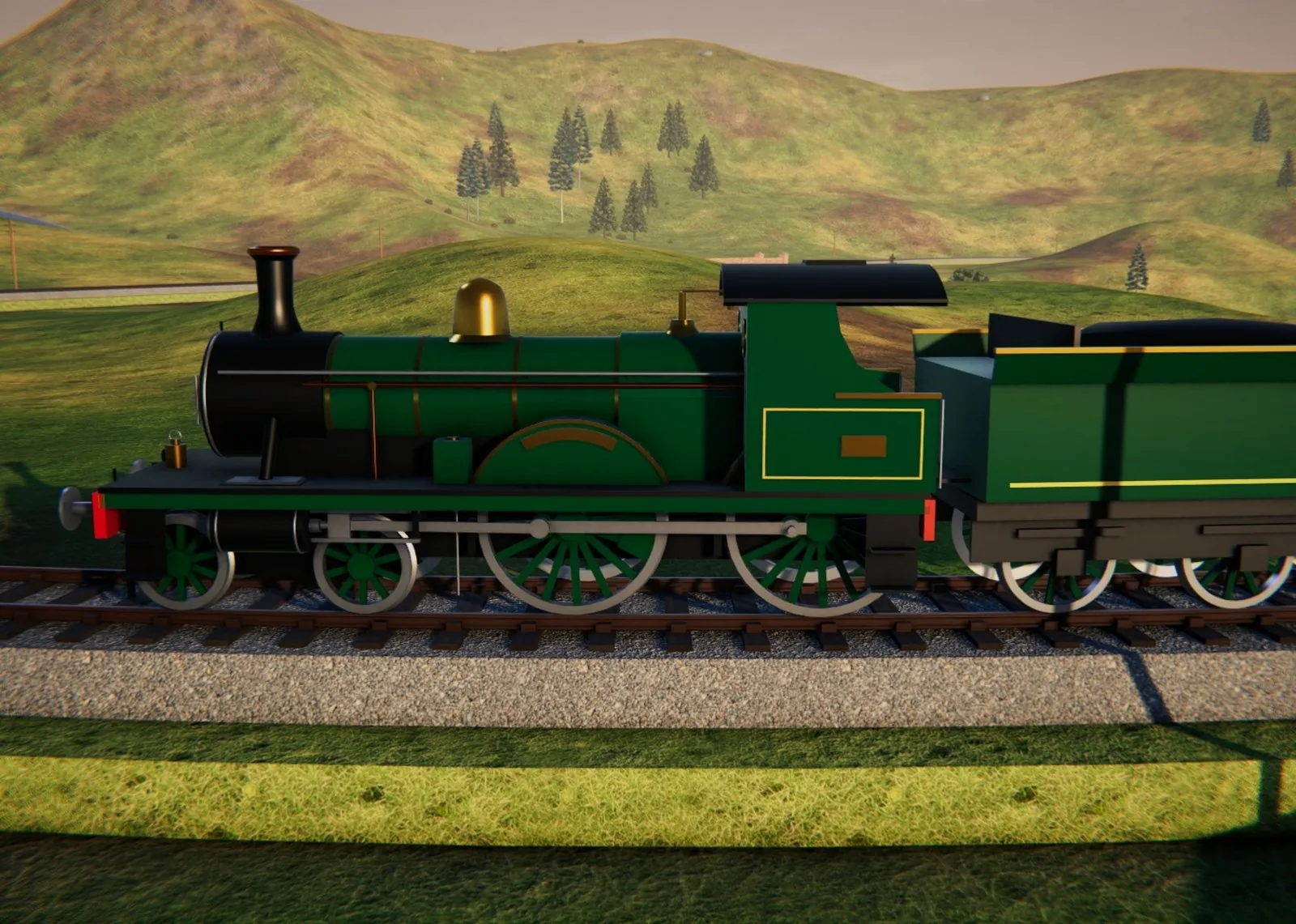
アフター
追加プロンプト 2
"高架橋と線路にもディテールを足してください。"
アーチの石積み、レールの断面形状、木製の枕木が加わりました。
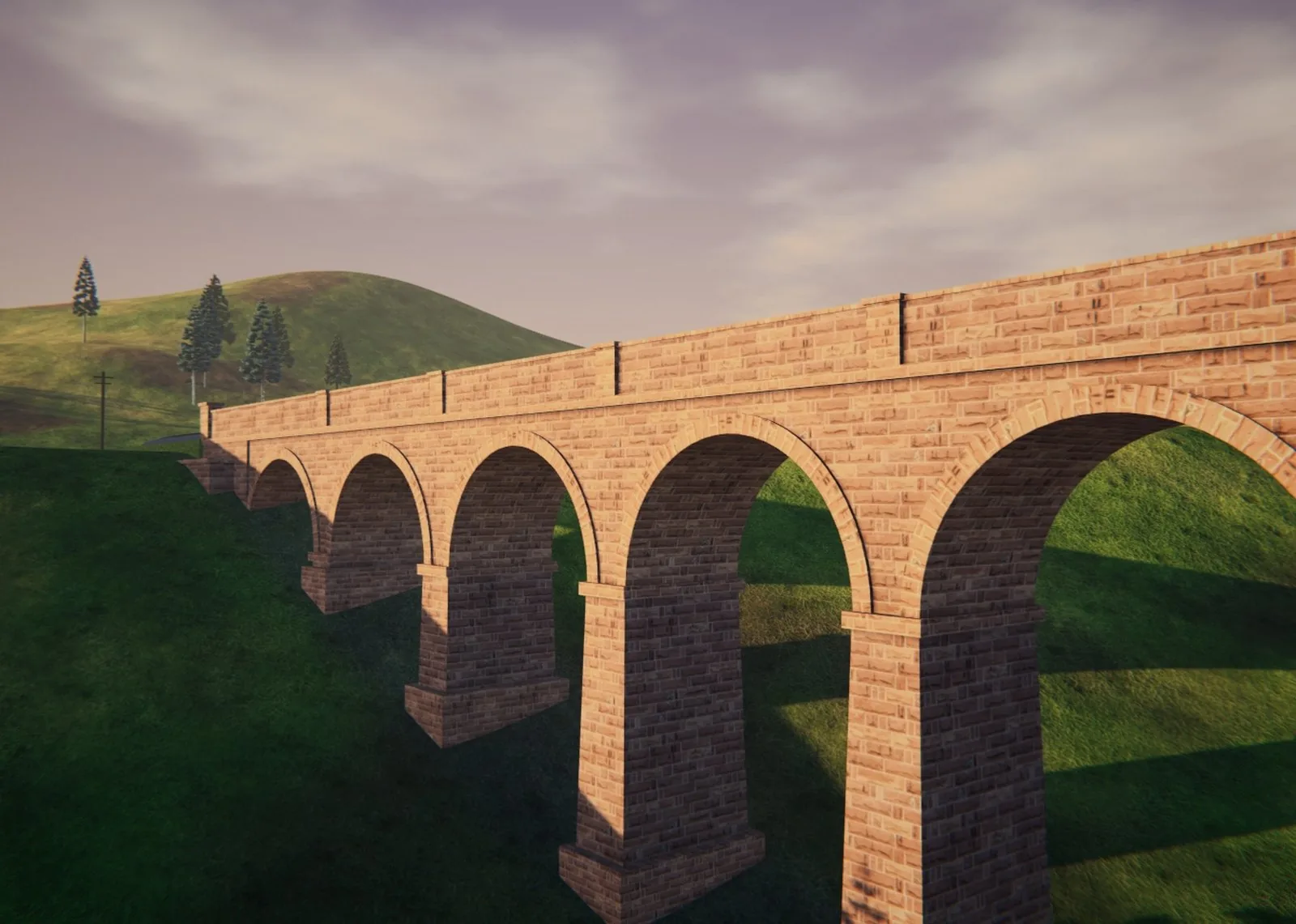
ビフォー
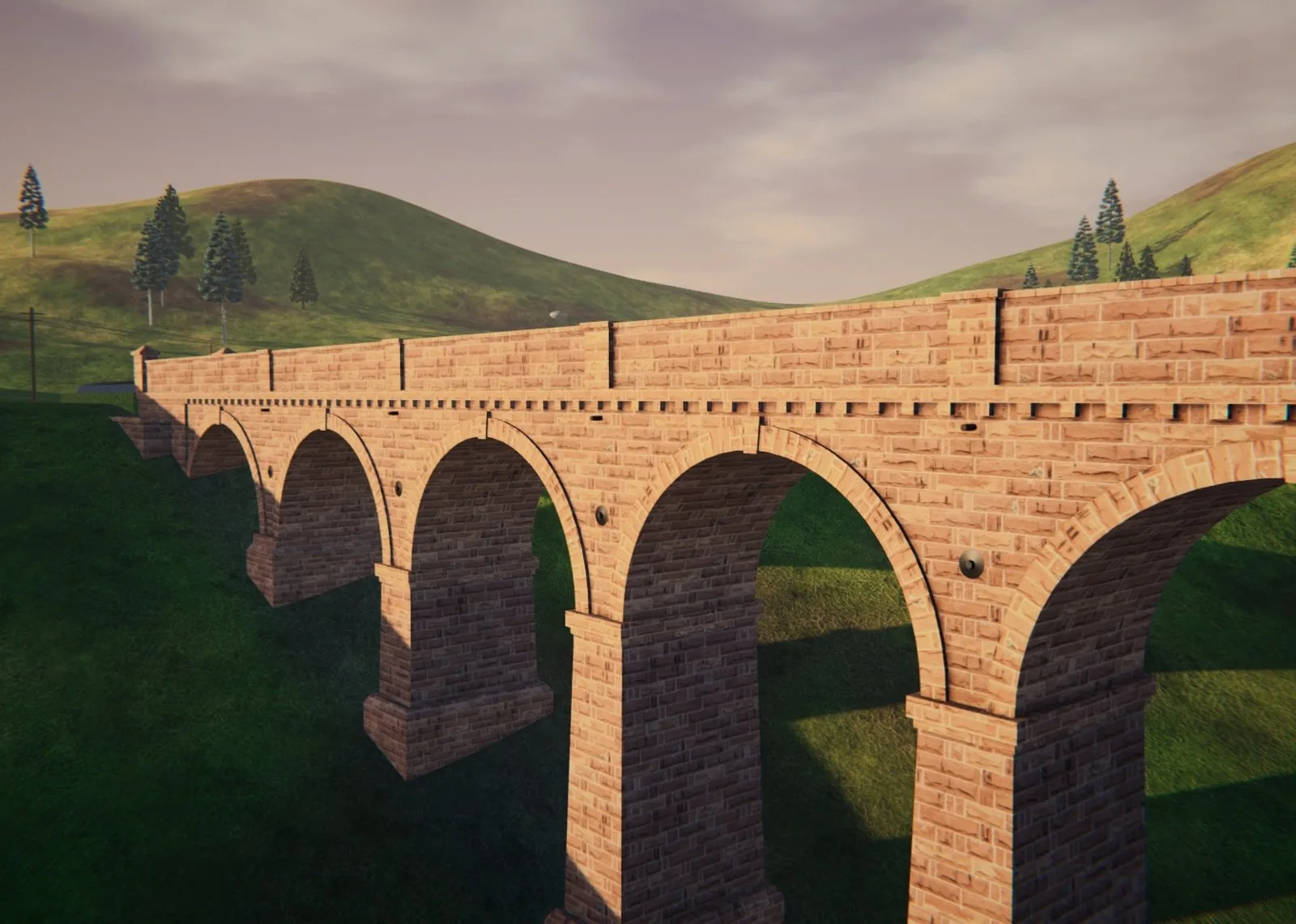
アフター
追加プロンプト 3
"炭水車にもディテールを足してください。"
石炭の山、手すり、ブレーキ装置など、144個のパーツが加わりました。
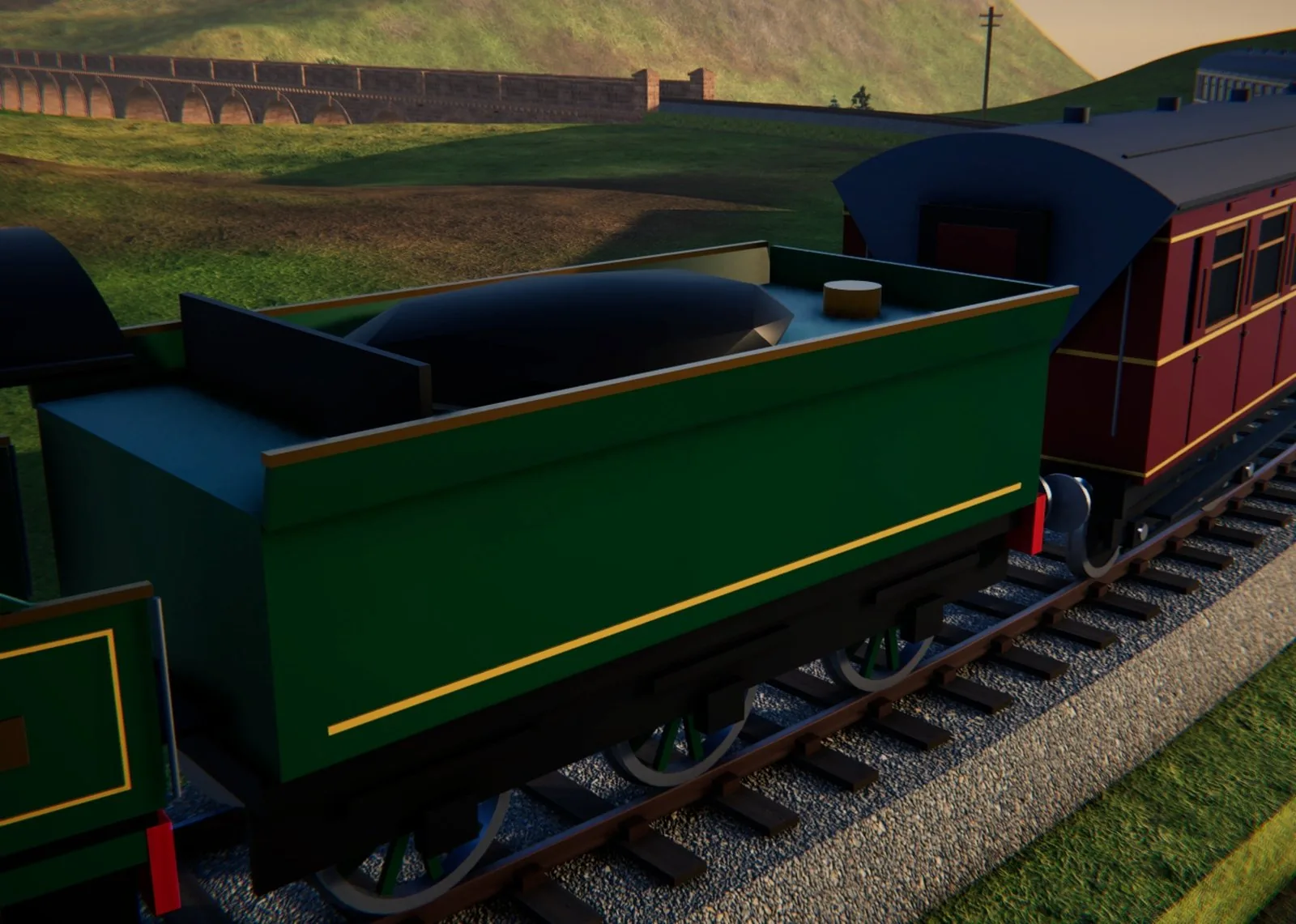
ビフォー
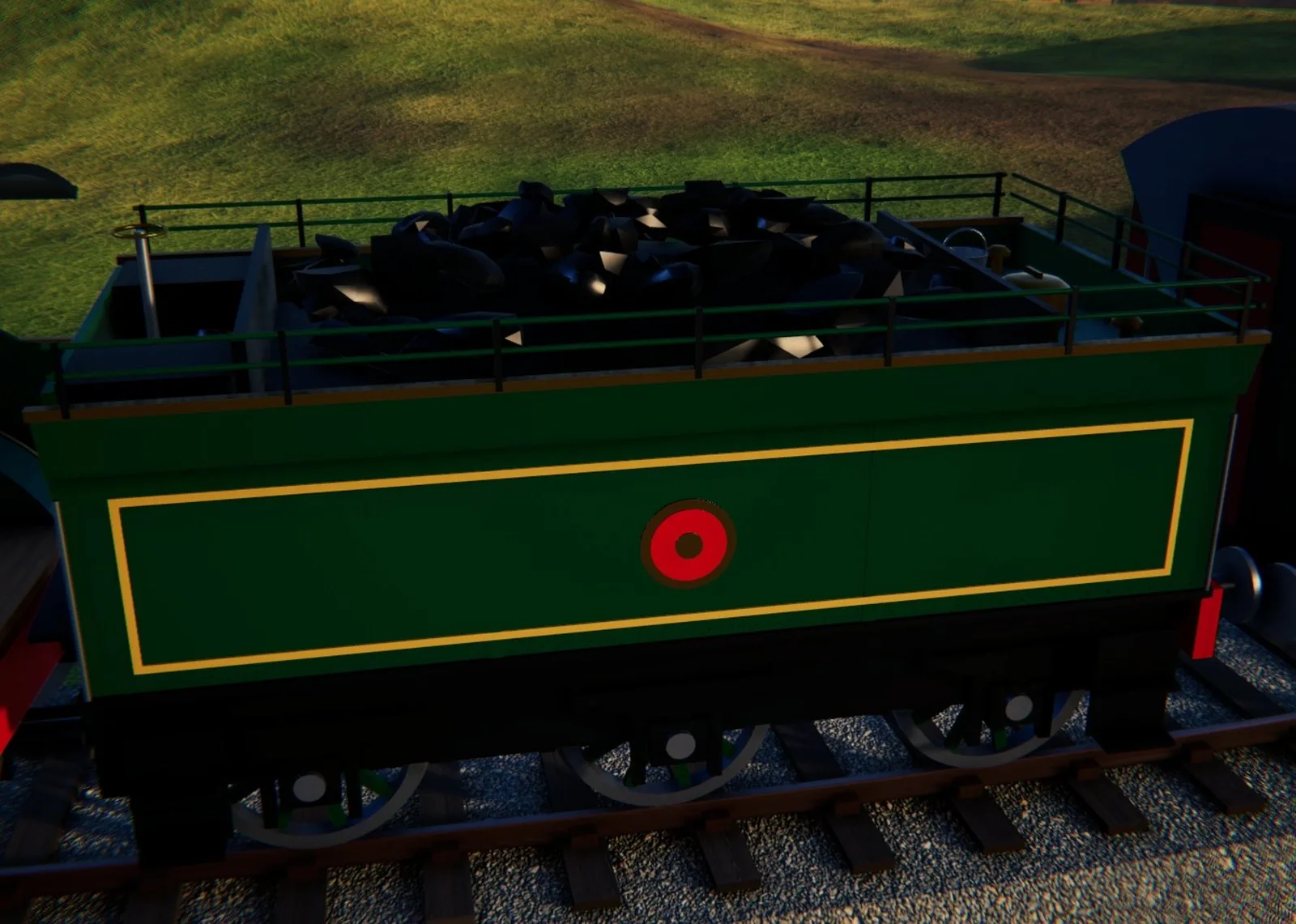
アフター
ビフォーとアフターの画像は、最終的なシーンから撮り直したものです。そのため、背景にあとからの変更が写っているものや、カメラの角度が異なるものがあります。
私たちが演出した部分と、自分で仕上げる部分はどこですか?
映画のような画づくり
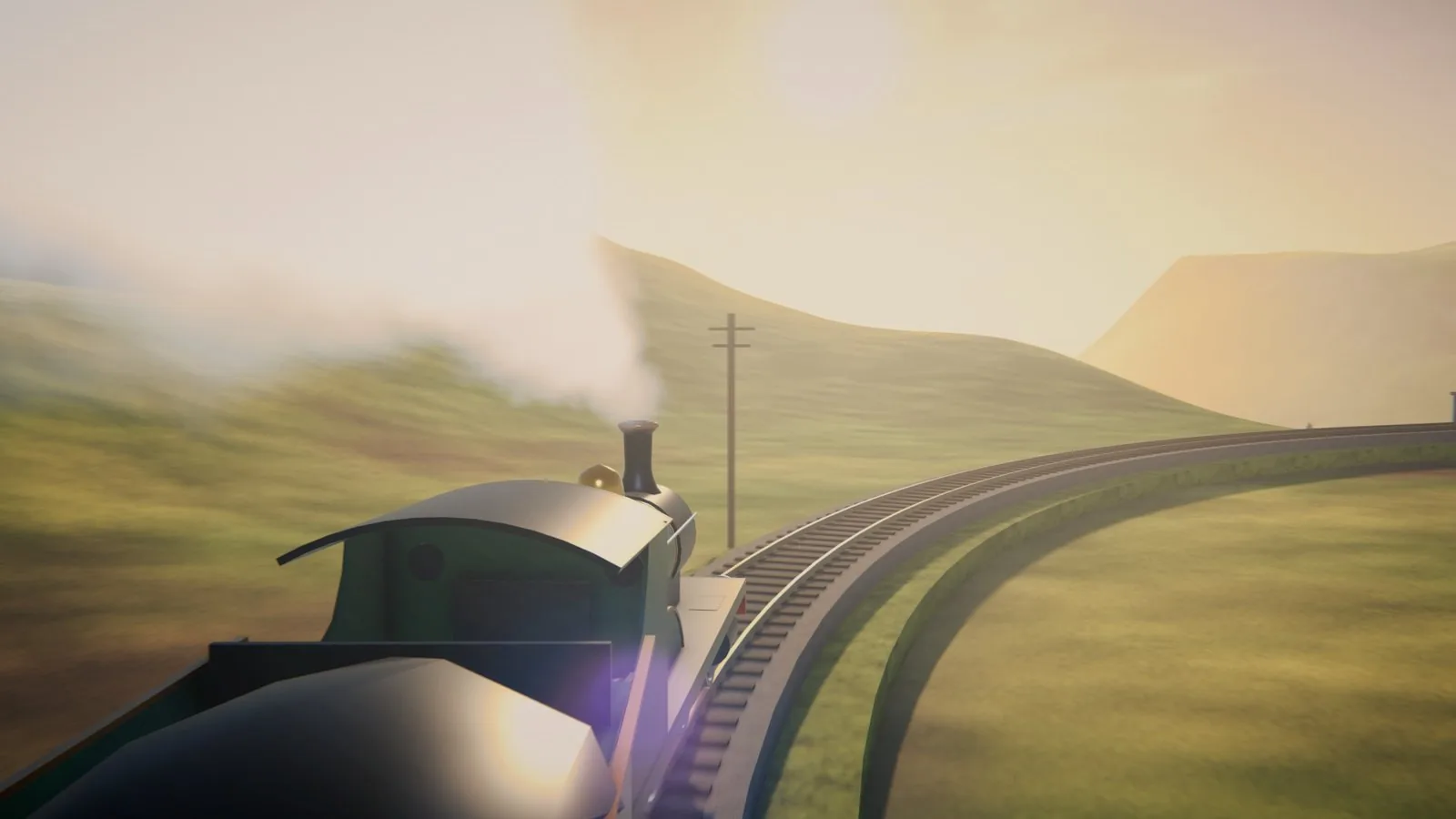
夕暮れのライティング、レンズフレア、霧、モーションブラー、動画の音は私たちが加えたものです。エージェント自身が設定したカメラとライティングは、もっと簡素な見た目です。
制作過程の画像
完成したシーンを撮り直し、エージェントが作った順にパーツを表示していきました。
仕上げは、やはり自分で
プロポーション、マテリアル、最終的な見た目には、ご自身の手直しが必要になることがあります。ただし、出発点は編集できるシェイプです。
PicoBerryはどこで使われましたか?
PicoBerryは、UModelerのAI 3Dアセット生成プラットフォームです。4つ目の追加プロンプトで、同じシーンにPicoBerryのモデルと画像を使うよう依頼しました。高架橋、線路、列車はUModeler Xのパラメトリックシェイプのままで、木がPicoBerryのモデルに置き換わりました。
追加プロンプト 4
"全体の品質を上げてください。木などの有機的なオブジェクトにはPicoBerryのモデルを使い、テクスチャの品質が低いところにはPicoBerryの画像を使ってください。"
木112本を4種類のPicoBerryモデル(マツ2種、シラカバ、広葉樹)に置き換え、PicoBerryの低木を90本配置し、表面のテクスチャを新しくしました。これらのモデルはパラメトリックシェイプではなくメッシュです。
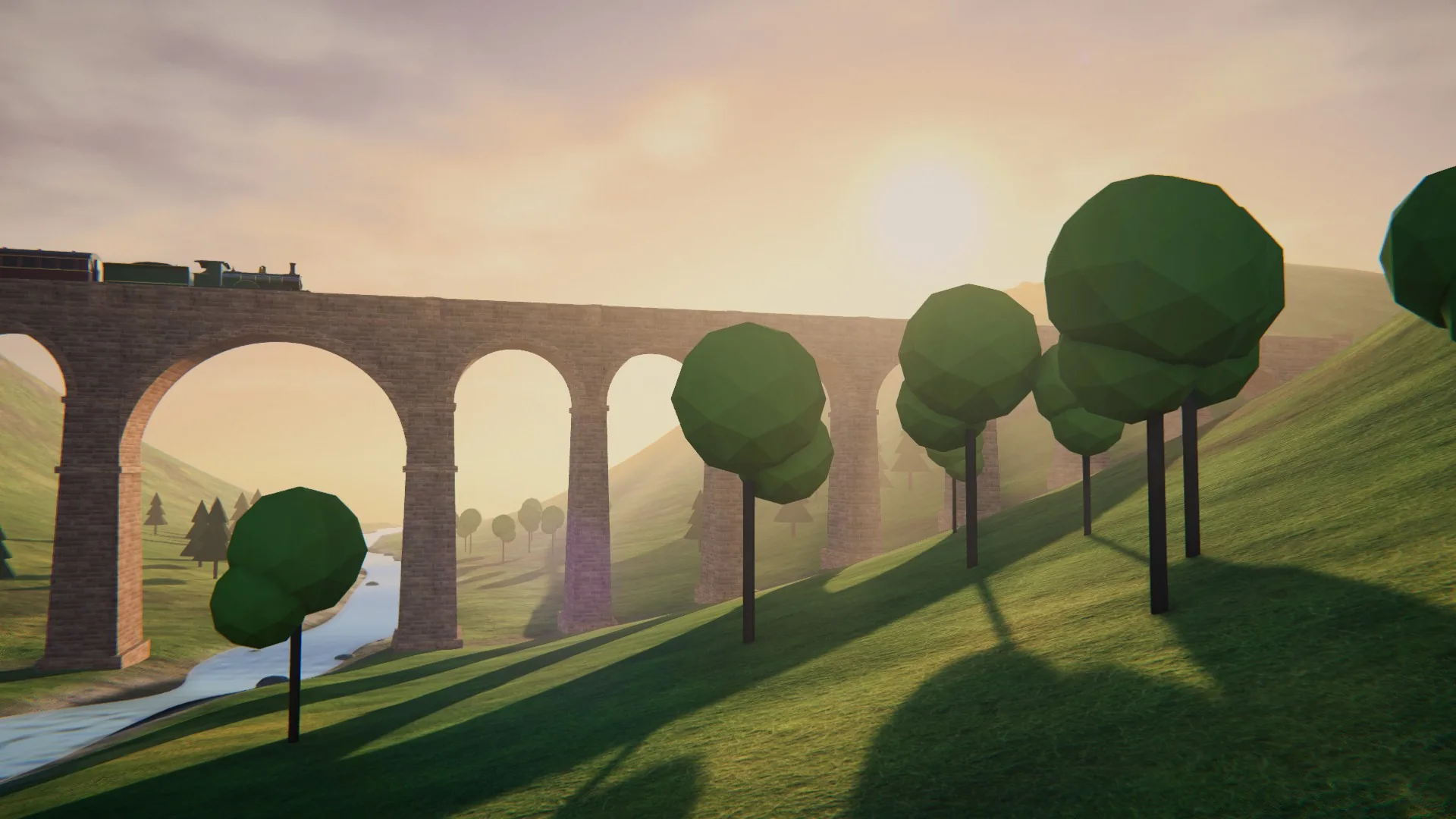
ビフォー
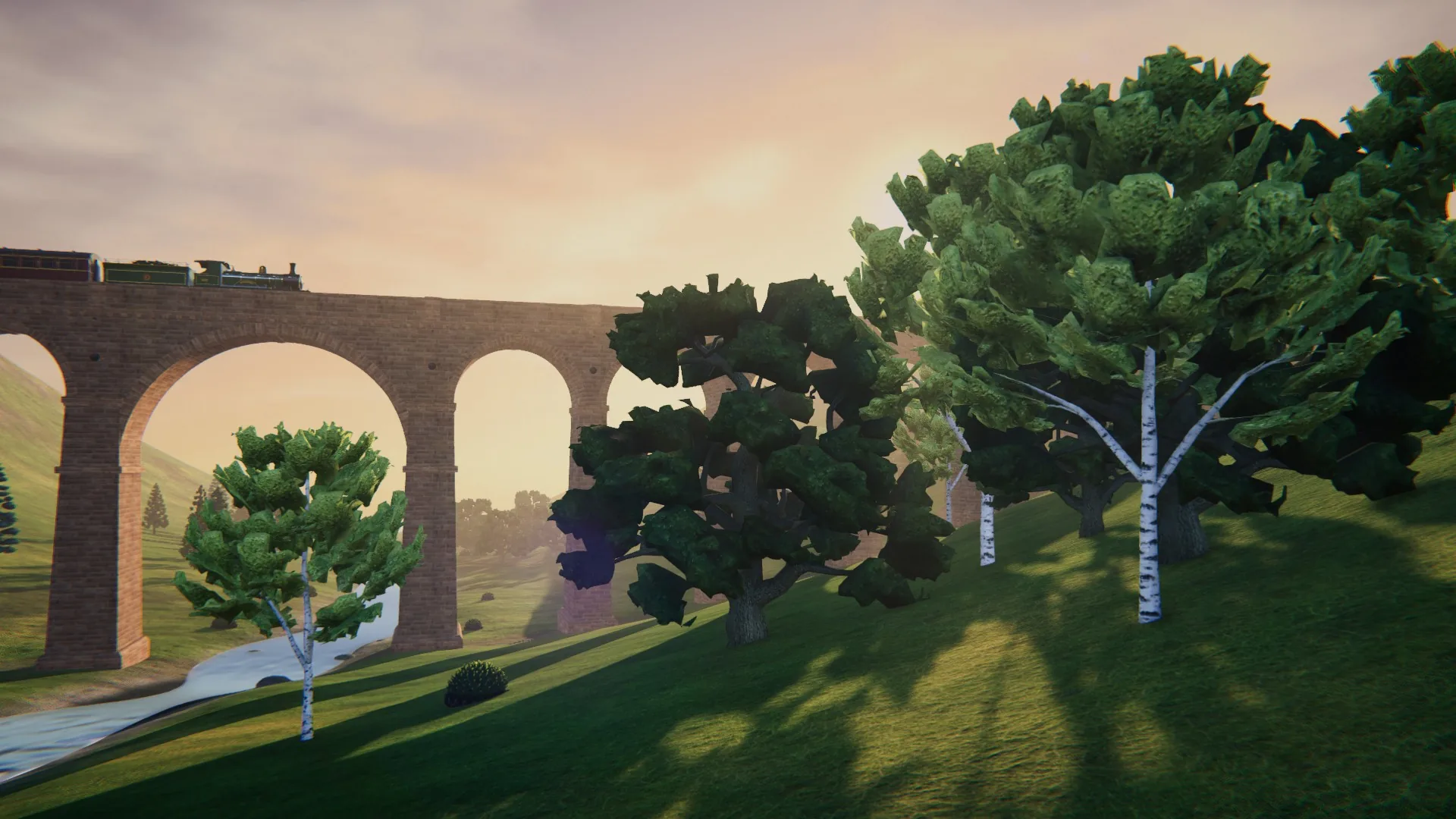
アフター
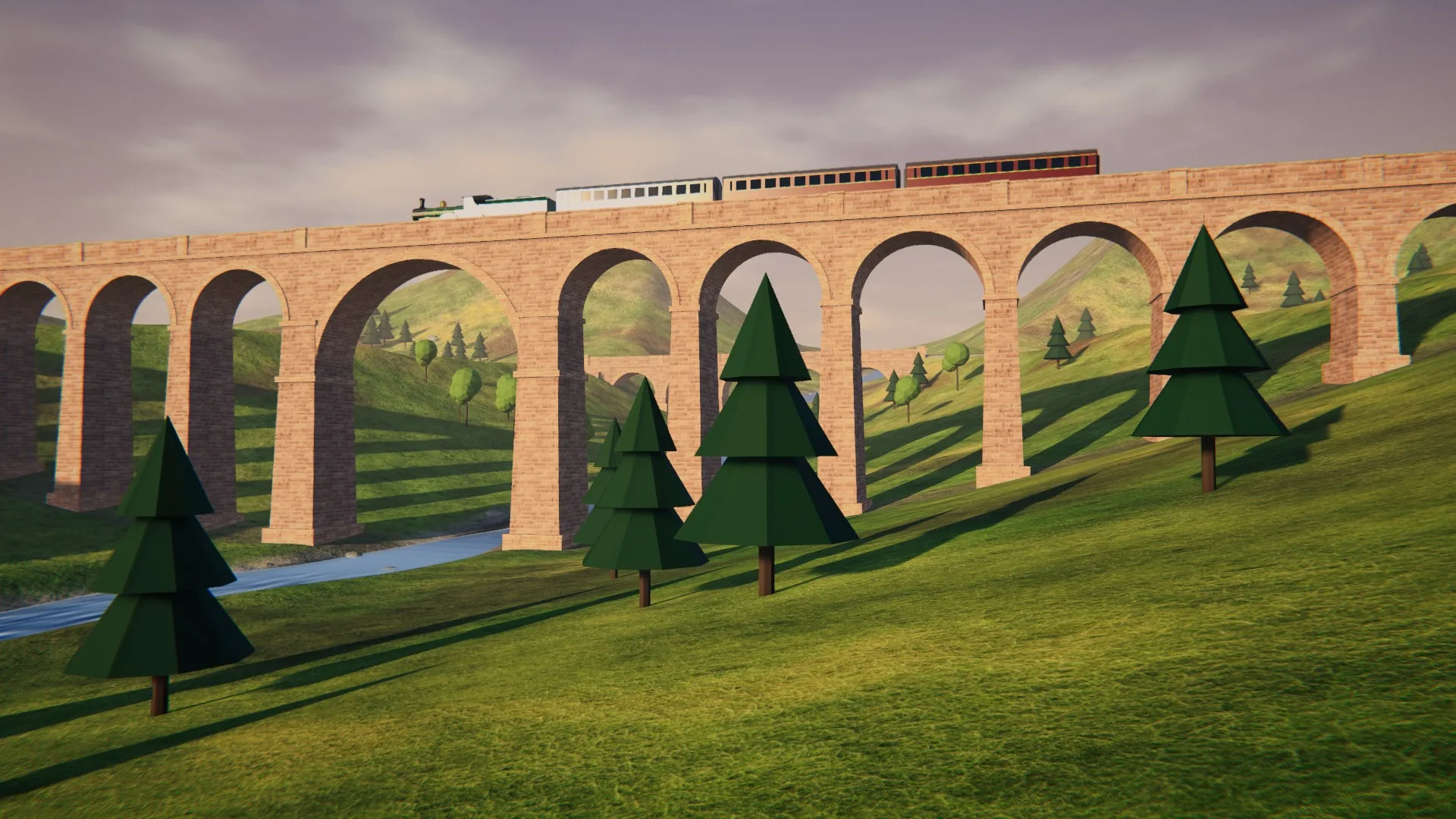
ビフォー
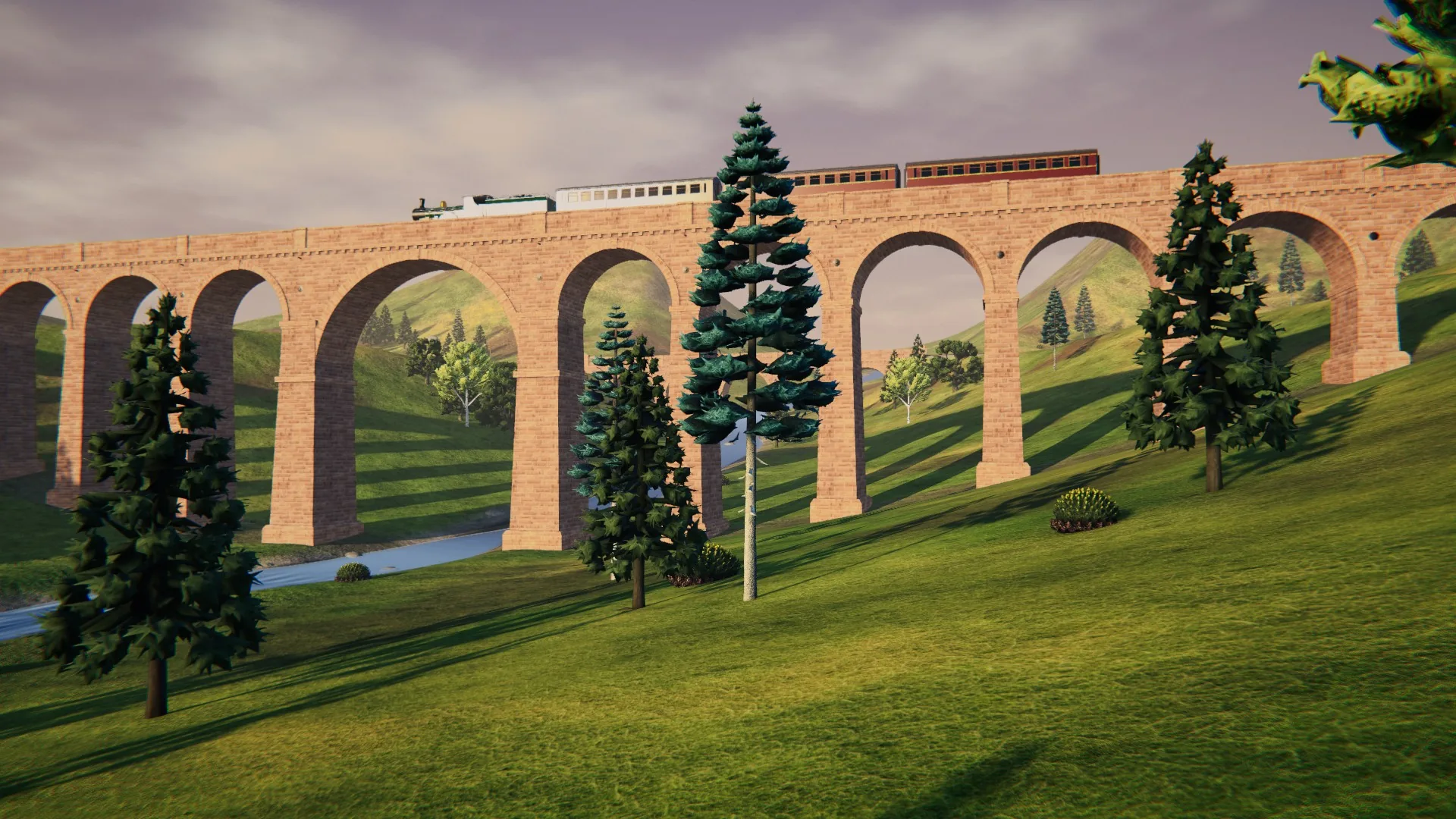
アフター
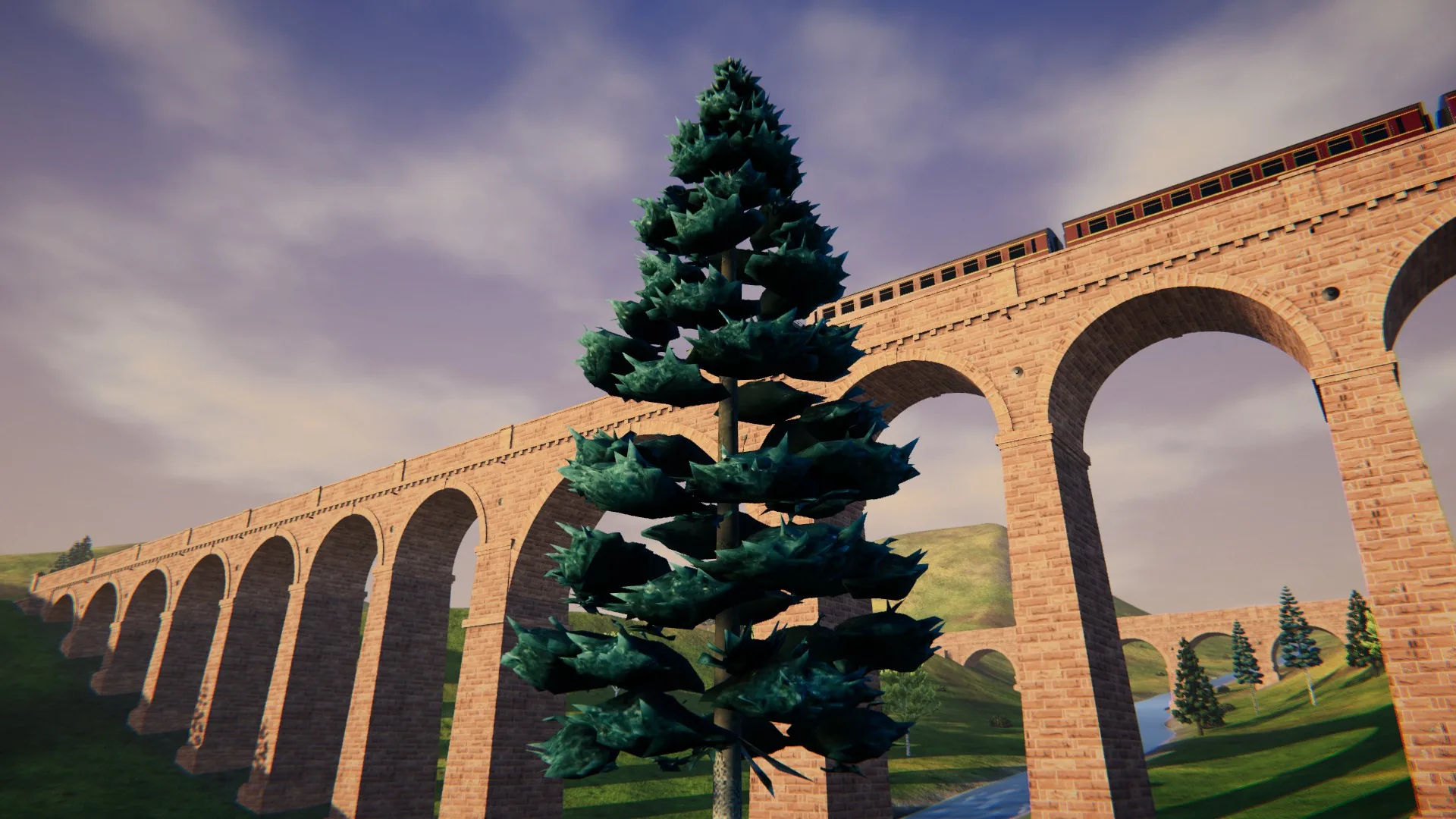
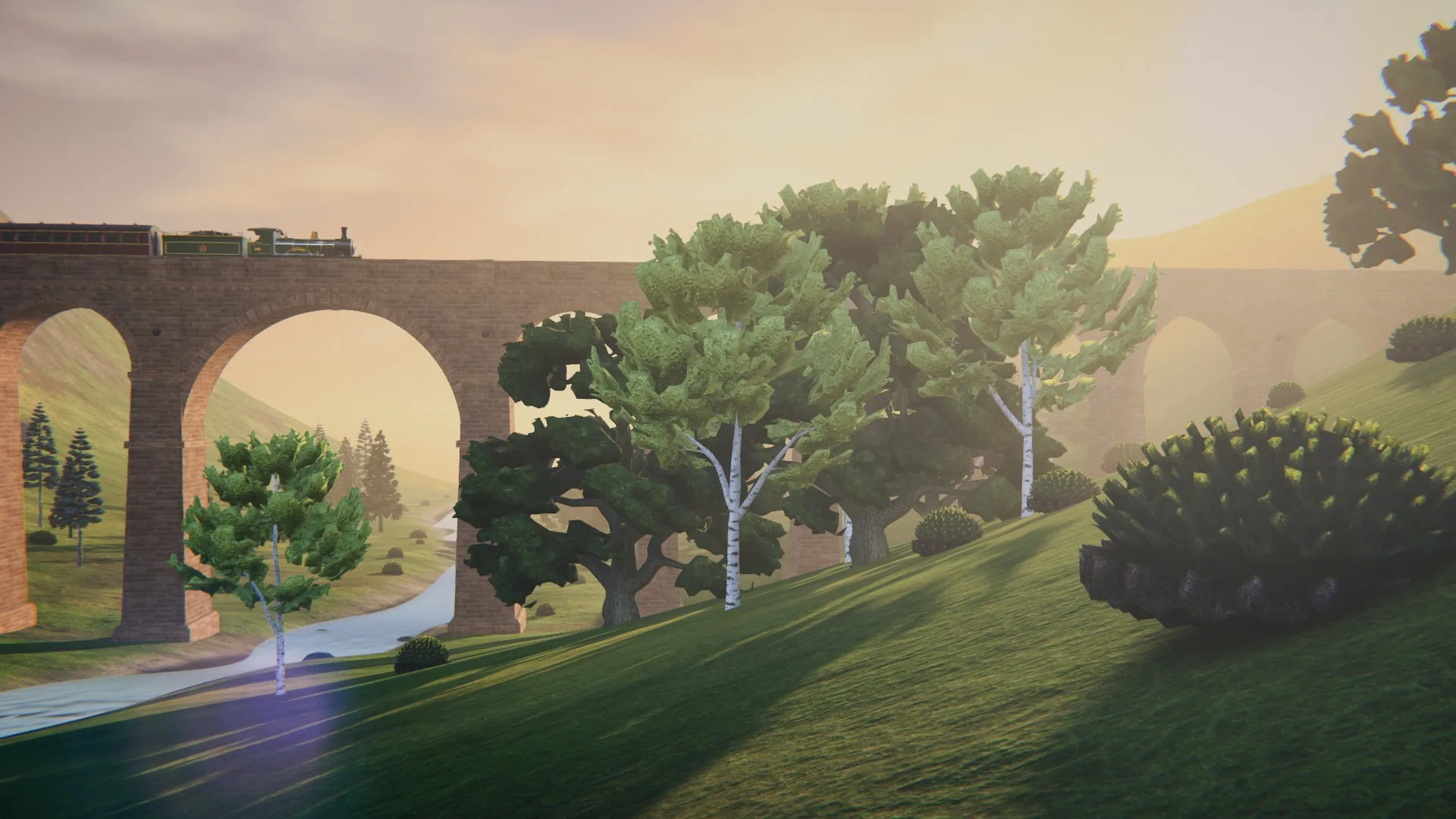
「ビフォー」は最初のプロンプトで作ったシーンのため、高架橋の石積みのディテールはまだありません。
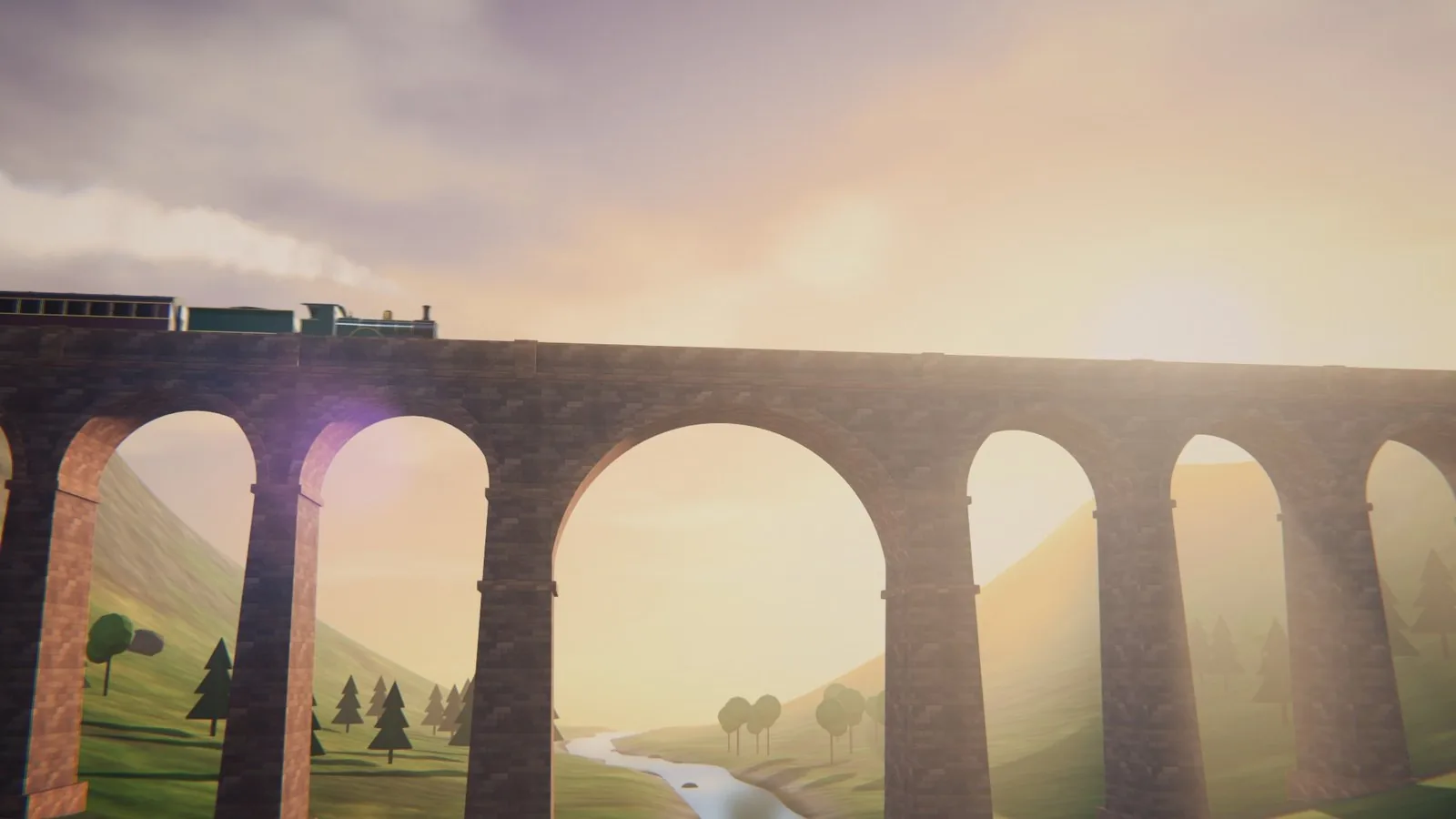
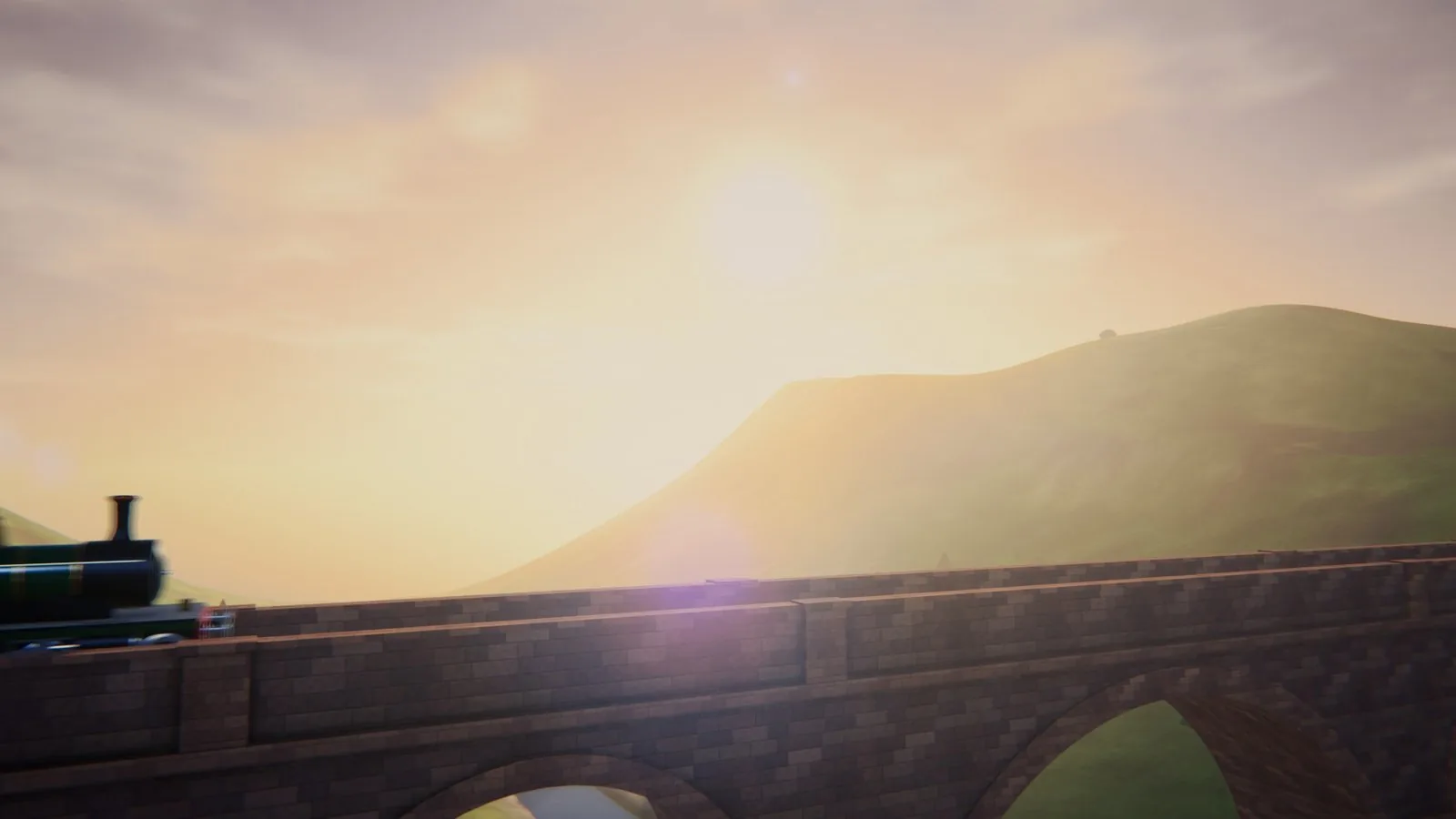
最初のプロンプトでできたシーンは、カメラにどう映りますか?
最初のプロンプトでできたシーンを撮ったショットです。
よくある質問
Blenderなしで、Unityの中で直接3Dモデリングできますか?+−
はい、できます。UModeler Xは、Unityエディターの中で動くモデリングツールです。この事例の高架橋、橋、線路、列車は、ほかのモデリングツールからインポートしたものではなく、UnityのシーンでUModeler Xのパラメトリックシェイプを使ってモデリングしました。木だけはあとからPicoBerryのモデルに差し替え、PicoBerryの低木を追加しています。
UModeler Xで、AIエージェントによるUnityの3Dモデリングを試すには、何が必要ですか?+−
AIエージェントによるUnityの3Dモデリングを試すには、UModeler X 1.3.0以降と、UnityのMCPパッケージ1つ(Unity MCP、CoplayのMCP for Unity、Ivan MurzakのUnity-MCPのいずれか)がプロジェクトに必要です。Claude CodeやCursorなどのMCPクライアントをエディターに接続すれば、モデリング用のツールはUModeler X側で登録されます。
AIエージェントは、UModeler Xを使ってプロンプト1つでUnityのシーン全体をモデリングできますか?+−
この事例では、できました。蒸気機関車シーンの最初のバージョンは、プロンプト1つから生まれています。丘、2つの橋、線路、川、列車、そして列車を走らせるスクリプトまでです。細かなディテールと、PicoBerryの木やテクスチャは、4つの追加プロンプトで加えました。
UModeler Xで作った蒸気機関車の、映画のようなショットも、AIエージェントが作ったのですか?+−
いいえ。AIエージェントが行ったのは、蒸気機関車シーンのモデリングです。夕暮れのライティング、レンズフレア、霧、モーションブラー、音は、UModelerのマーケティングチームが加えました。
AIエージェントがUModeler Xのパラメトリックシェイプでモデリングしたシーンは、編集できますか?+−
はい。エージェントが作ったパラメトリックシェイプを選択し、インスペクターでパラメーターを変えると、メッシュがその場で作り直されます。頂点単位で編集する場合は、先にConvert to Editable Meshを使ってください。
AIエージェントは、UModeler Xのどのパラメトリックシェイプを使えますか?+−
AIエージェントは、3D Textを除くすべてのUModeler Xパラメトリックシェイプを使えます。Box、Cylinder、Arch、Gear、NURBS Surface、Bezier Revolveなどがあり、Bend、Mirror、Linear Arrayといったモディファイアーも使えます。
UModeler Xでのエージェントによるモデリングは、MCPとCLIのどちらを使いますか?+−
AIエージェントは、MCPでもコマンドラインでもUModeler Xを操作できます。MCPの場合は、UModeler Xがプロジェクト内のMCPパッケージに自分のツールを追加します。UnityのパッケージであるUnity Pipeline CLIを使うこともできます。UModeler X自体のCLIはありません。この事例のプロンプトでは、どちらの経路を使ってもよいとしていました。