在 Unity 中用 AI 智能体搭建场景
先描述,再亲手收尾
通过 MCP 把 Claude Code、Codex 这类智能体接入你的 Unity 项目,描述想要的场景,UModeler X 就会在当前打开的场景里把它搭出来。这份白模不是一块定死的网格:智能体搭的每个形体都是参数化的,之后还能继续手动调整。
AI 智能体怎么用 UModeler X 搭建 Unity 场景?
在 Unity 项目里安装 UModeler X 1.4.1 和任一受支持的 MCP 包,把 Claude Code、Codex 等 MCP 客户端连接到编辑器;如果用的是这两款之一,再装上 AI Agent Skill。然后用文字或参考图描述场景。智能体会把场景写成 UModeler X 的场景脚本(一种精简的 DSL),一次工具调用就能带上一整组形体,所以就算是大型白模,也不必每个对象各调用一次。它搭出的形体都是参数化的,之后还能在 Inspector 里继续编辑。
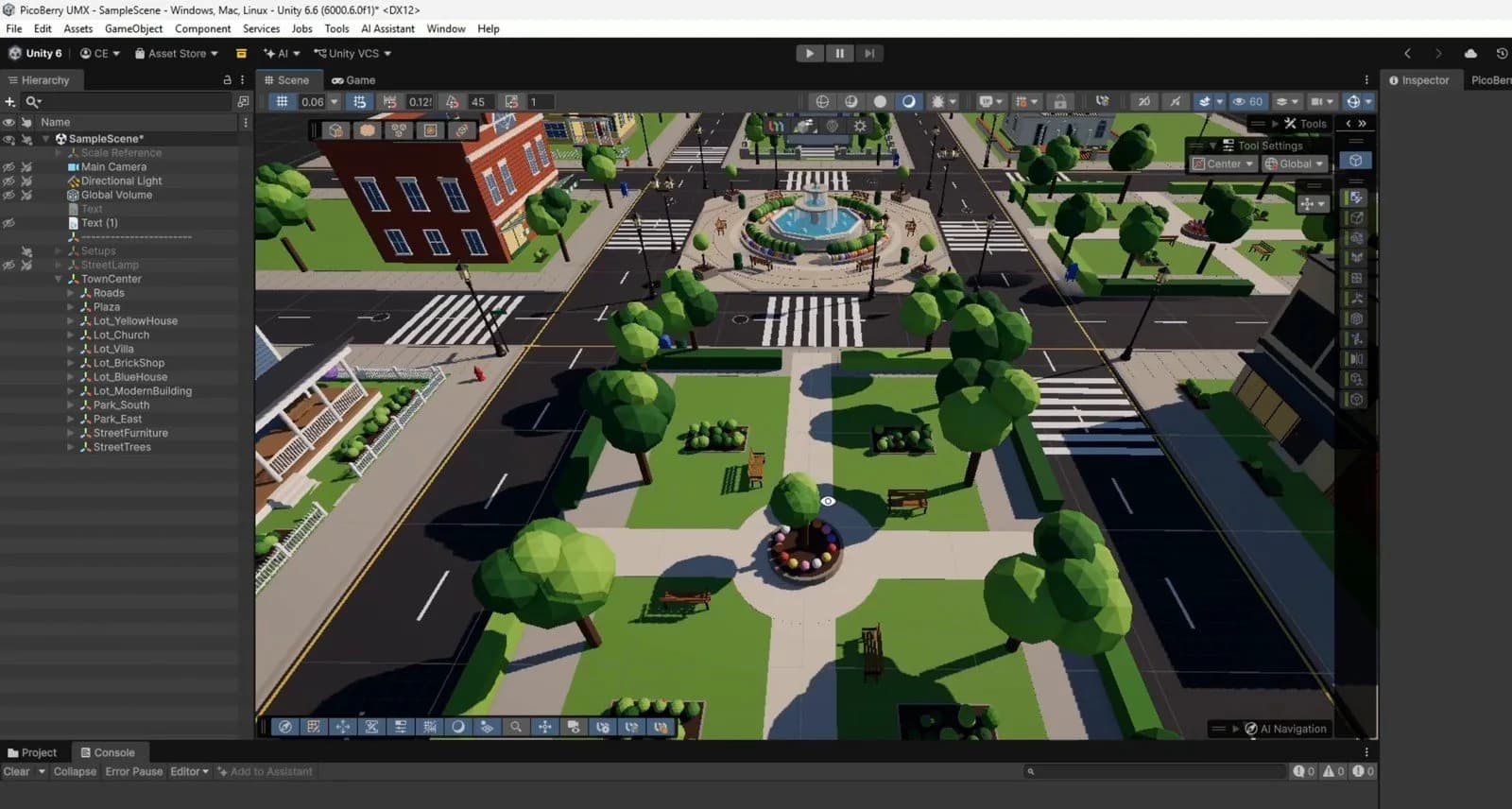
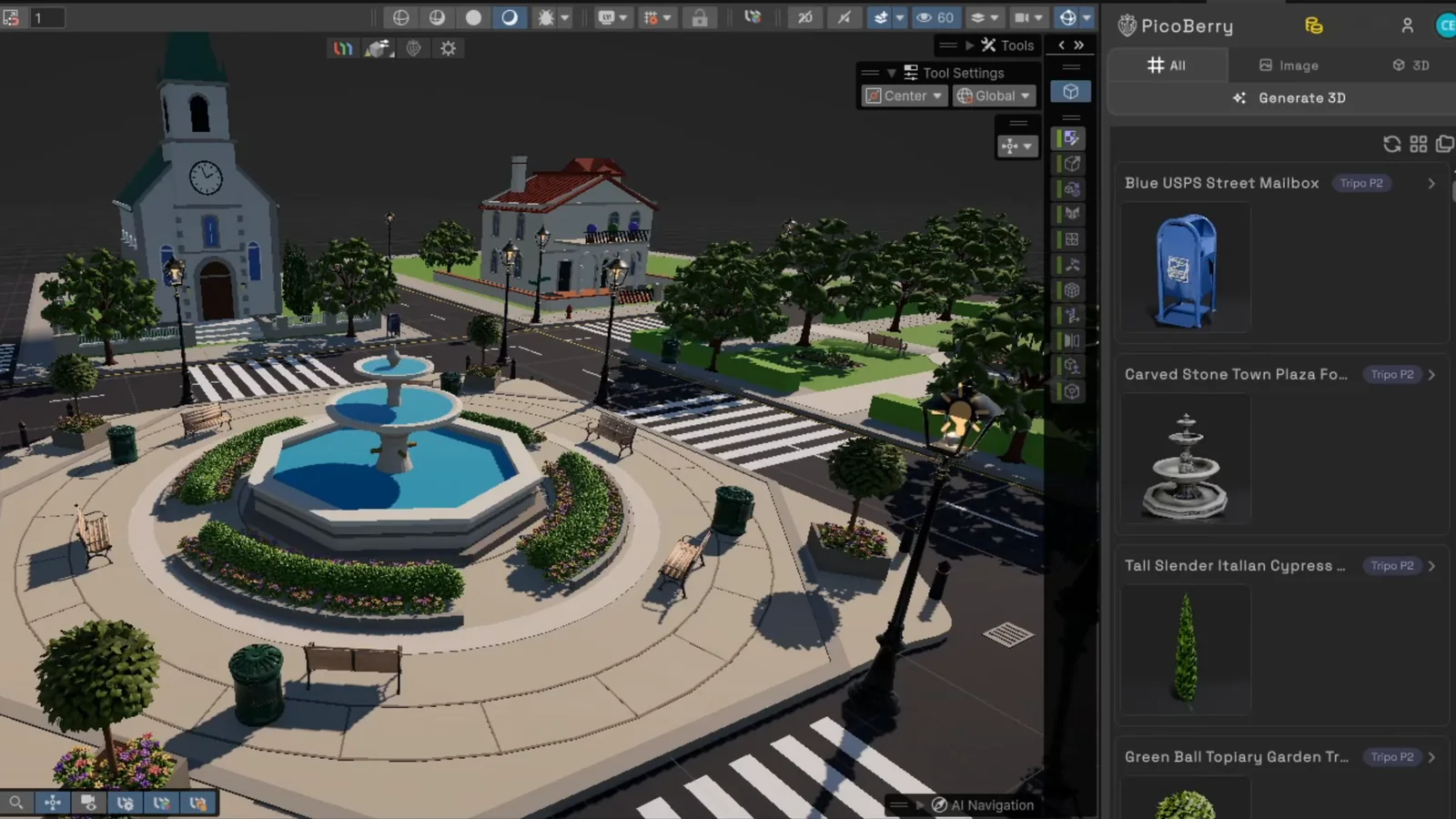
在 UModeler 的演示视频中,一座风格化小镇的白模用了 3 个提示词、约 20 分钟。之后又用一个提示词,让智能体把占位道具换成 PicoBerry 生成的模型,并放置到场景中。
开始之前需要准备什么?
一个 MCP 包加一个智能体;如果智能体是 Claude Code 或 Codex,再加上 AI Agent Skill。UModeler X 会自动注册形体工具和热点 UV 工具,建模无需任何设置;PicoBerry 生成则默认关闭,需要你手动开启(见 STEP 04)。
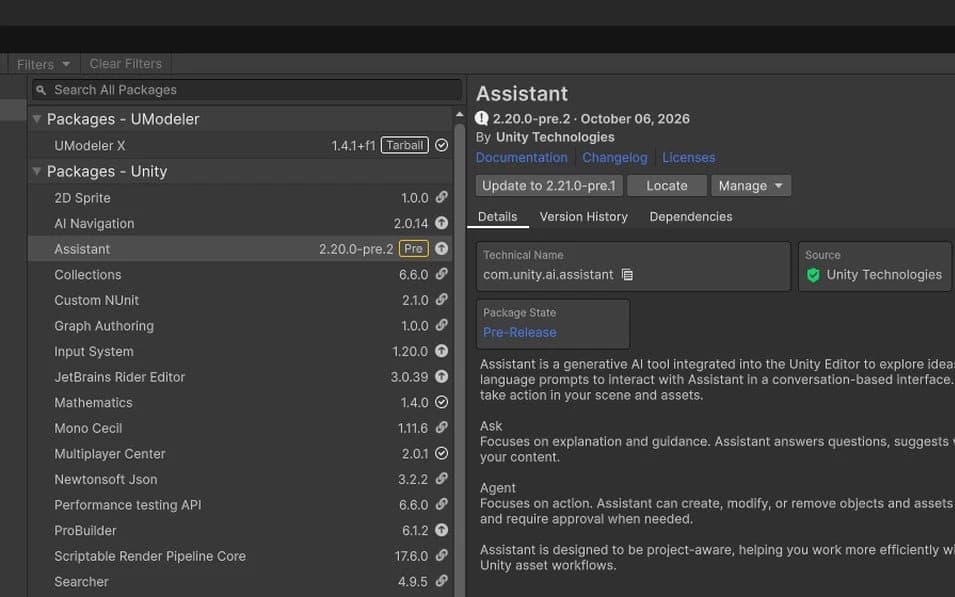
Unity 中的 MCP 包
以下任选其一:Unity Assistant / Unity MCP(com.unity.ai.assistant)、Coplay 的 MCP for Unity(com.coplaydev.unity-mcp)或 Ivan Murzak 的 Unity-MCP(com.ivanmurzak.unity.mcp)。
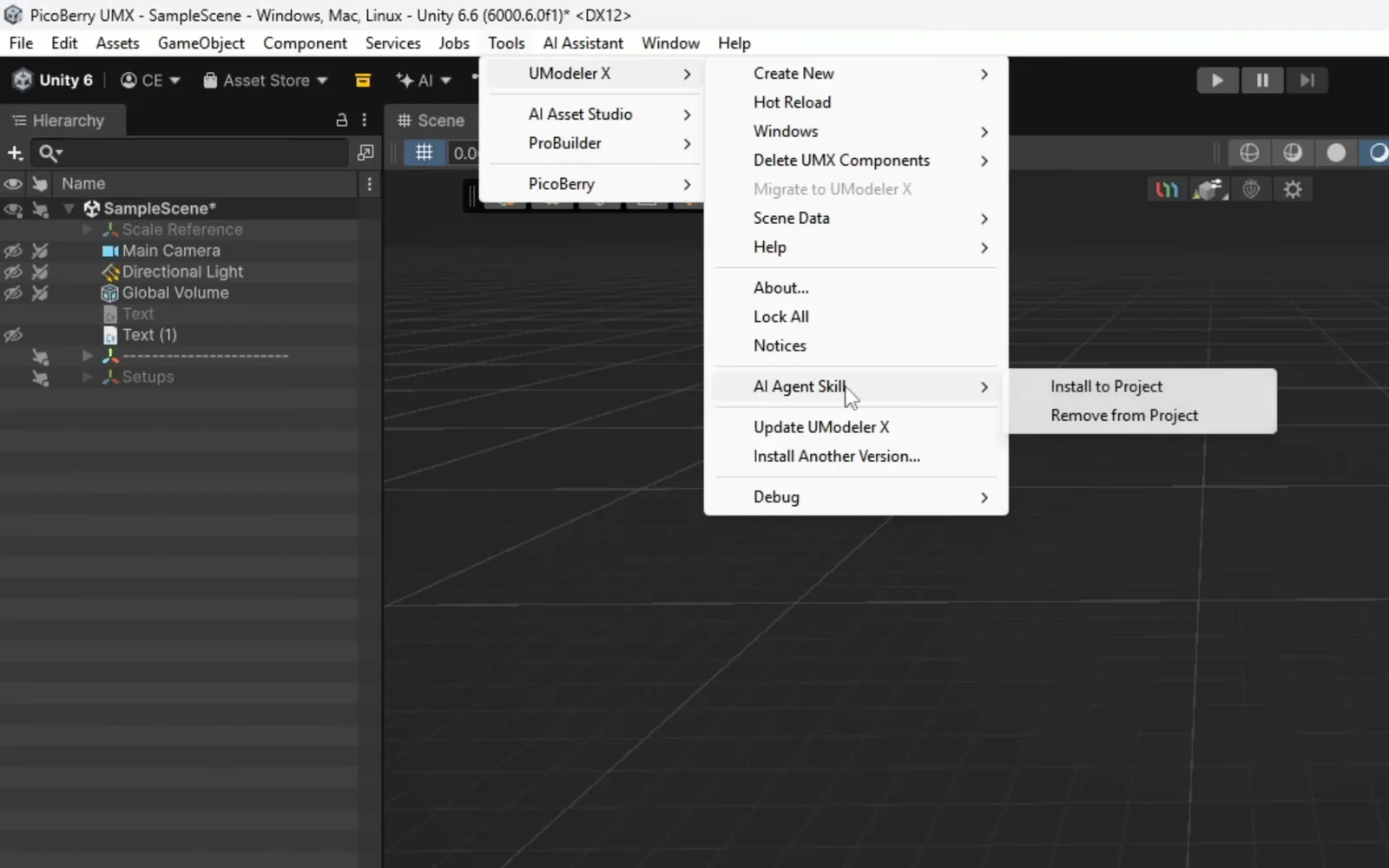
AI Agent Skill1.4.1 新增
一份供 Claude Code 和 Codex 读取的技能文件,让它们学会通过 MCP 或 Unity Pipeline CLI(com.unity.pipeline)操作 UModeler X。安装一次,就会同时写入 .claude/skills/umodelerx 和 .agents/skills/umodelerx。
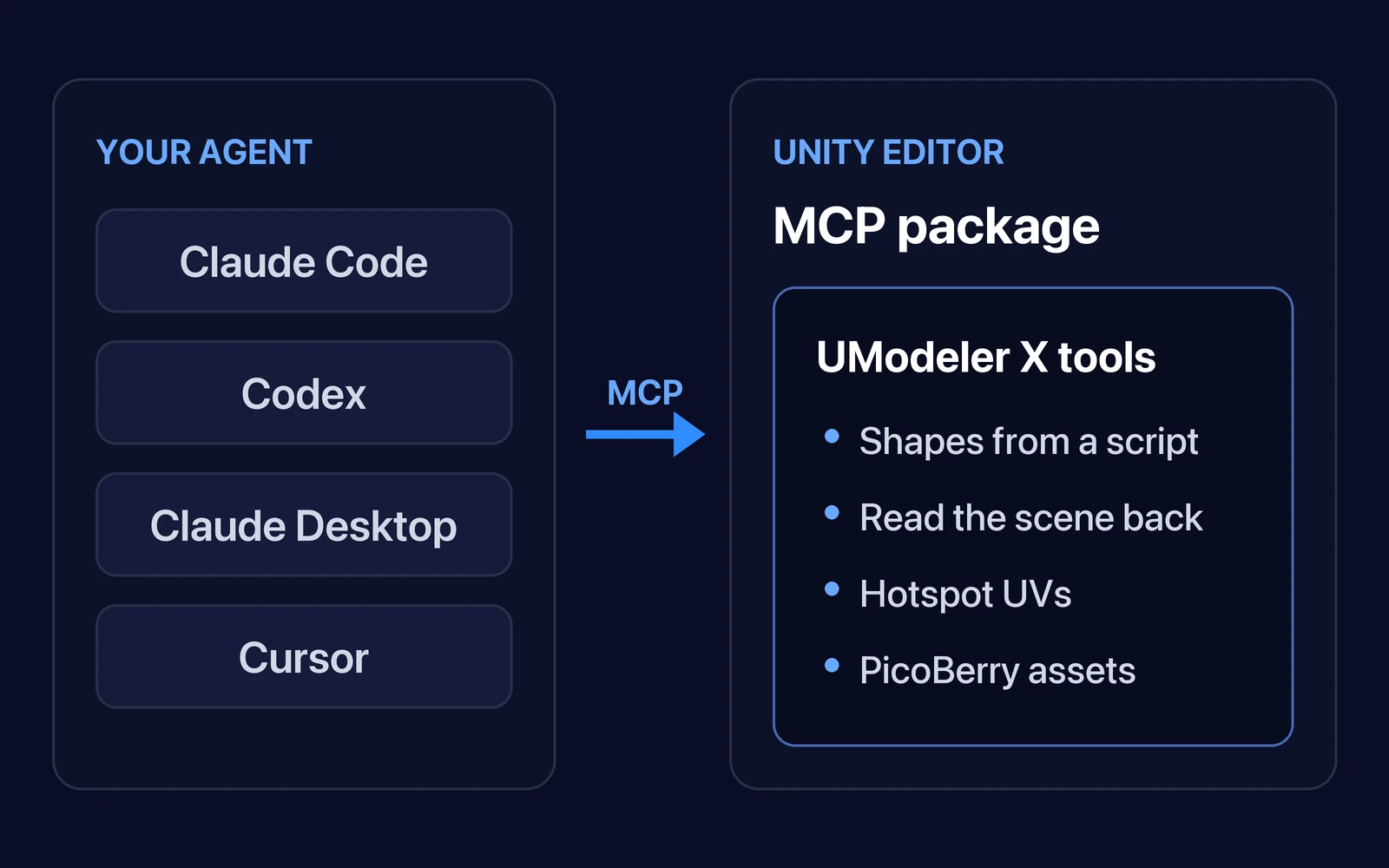
支持 MCP 的智能体
Claude Code、Codex、Claude Desktop、Cursor 等客户端都可以。按所用 MCP 包自带的说明把客户端连到 Unity 编辑器,UModeler X 的工具就会随之接入。
如何用智能体一步步搭建场景?
连接智能体(按需装上 AI Agent Skill)
用 Claude Code 或 Codex 的话,在菜单中选择 Tools › UModeler X › AI Agent Skill › Install to Project。然后把 MCP 客户端连接到 Unity 编辑器。如果没看到 UModeler X 的工具,先等 Unity 编译完成,确认编辑器没有处于运行模式,再让客户端重新加载工具。
描述场景
用日常语言说就行,一张参考图比一大段描述更管用。场景要放在哪里,也要说清楚。视频里的提示词很简单:以世界原点为中心,把图中的小镇搭出来。
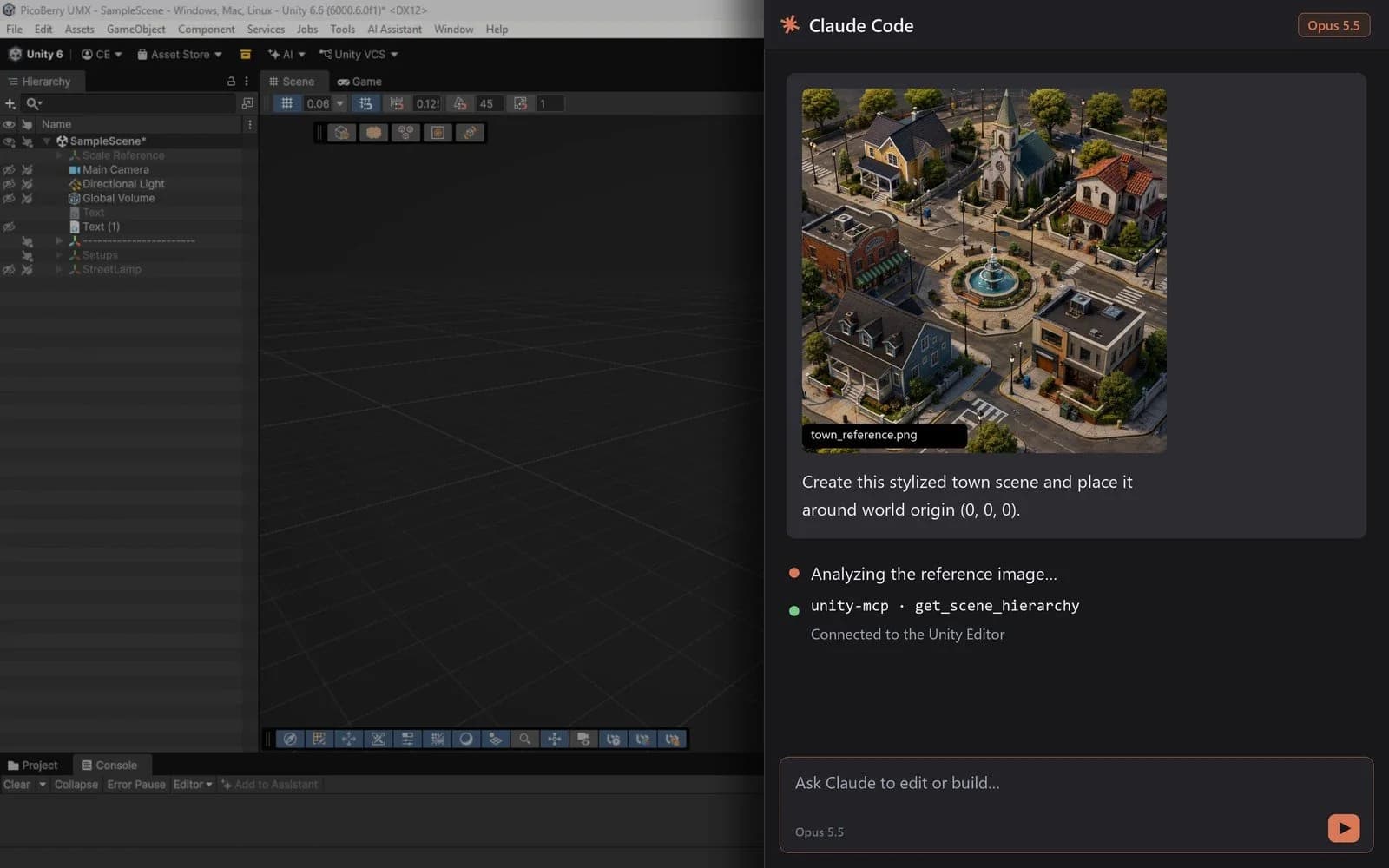
让智能体搭出白模
智能体先读取参考图,再把场景写成 UModeler X 场景脚本,用一次工具调用发出去。最好让它分几轮来做,并按逻辑给对象分组。这样大型布局会更整齐,等你接手时,层级也一目了然。
把占位物换成 PicoBerry 资产
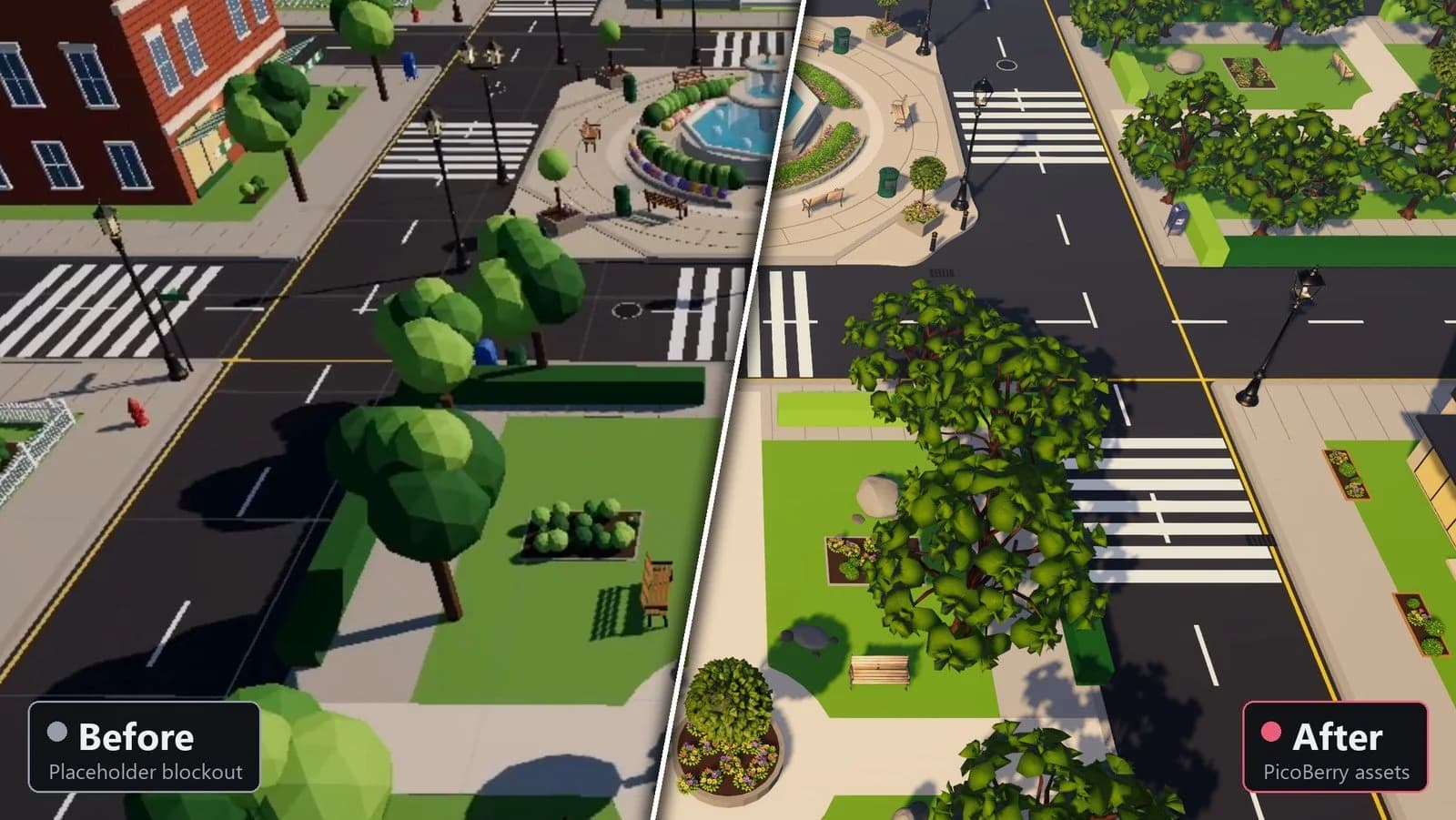
借助 1.4.1 新增的 PicoBerry MCP 工具,智能体可以生成资产、查询生成进度并等待完成,再把资产放置到场景中。让它把树木、路灯或长椅换掉,它就会找到对应的占位物,生成匹配的模型换上去。生成会消耗 PicoBerry 积分,所以默认关闭:先在 Unity 内登录 PicoBerry,再到 Preferences › UModeler X › PicoBerry 中开启 Allow Generation From MCP。默认最多同时运行 3 个生成任务;在同一设置页里可以把上限调高到 20 个。
本次制作中:
- 第一轮替换:85 个占位物换成了 6 种生成模型(36 棵树、20 盏路灯、14 张长椅、8 个垃圾桶、4 个邮筒、3 个消防栓)
- 后续几轮:玻璃灯罩路灯、灌木、花卉、一座喷泉和造型树
- 前后共约 17 次 PicoBerry 生成
智能体为什么要写脚本,而不是逐个放置对象?
智能体每调用一次工具,都要耗费时间和 Token。UModeler X 为它准备了一种精简的场景脚本,一整组形体,甚至一整轮布局,一次调用就能传过去。
| 对比项 | 一次一个对象 | UModeler X 场景脚本(DSL) |
|---|---|---|
| 工具调用 | 每个对象一次 | 每段脚本一次:一组形体或一整轮布局 |
| Token 消耗 | 对象越多,消耗越大 | 更少:一次调用带上整段脚本,大场景也能又快又省 |
| 错误 | 逐个对象暴露出来 | 未知的形体、参数名或修改器会被拒绝,并列出有效选项 |
# 示例摘自 UModeler X 场景脚本手册
group "Table" @0,0,0
  box "Top" w=2 h=.1 d=1 @0,1,0
    mod subdivide
cylinder "Vase" r=.15 h=.4 pivot=bottom @0,1.05,0智能体搭完之后,还能改哪些地方?
全都能改。智能体搭建的形体就是普通的 UModeler X 参数化形体;PicoBerry 道具则以普通网格导入,用 UModelerize 转换后即可编辑;1.4 版还新增了几样工具,接手时值得一用。
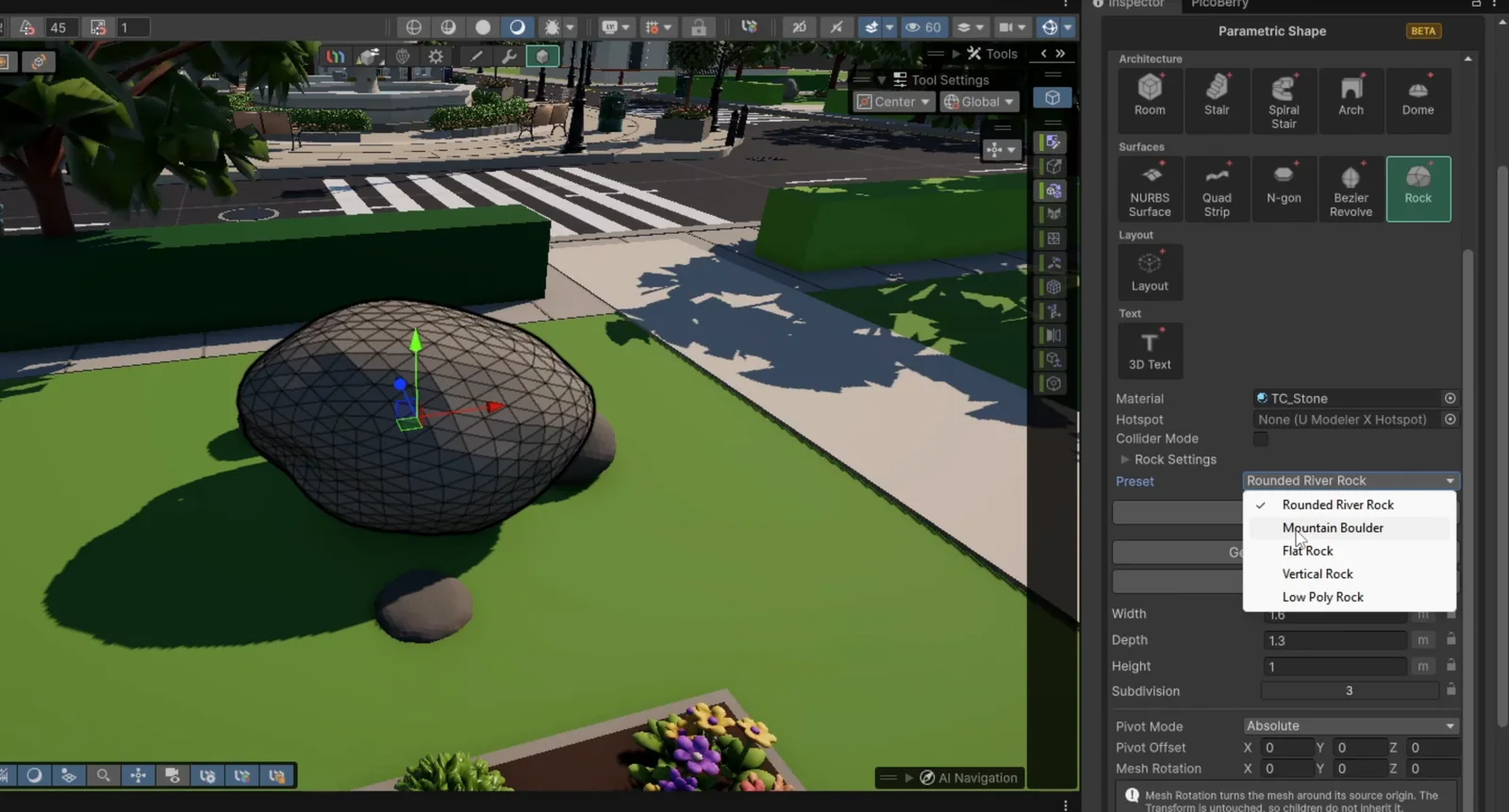
Rock 形体1.4.0
程序化岩石,内置 5 种预设(Rounded River Rock、Mountain Boulder、Flat Rock、Vertical Rock 和 Low Poly Rock),可调噪波与刻面,还可选择生成碰撞体。
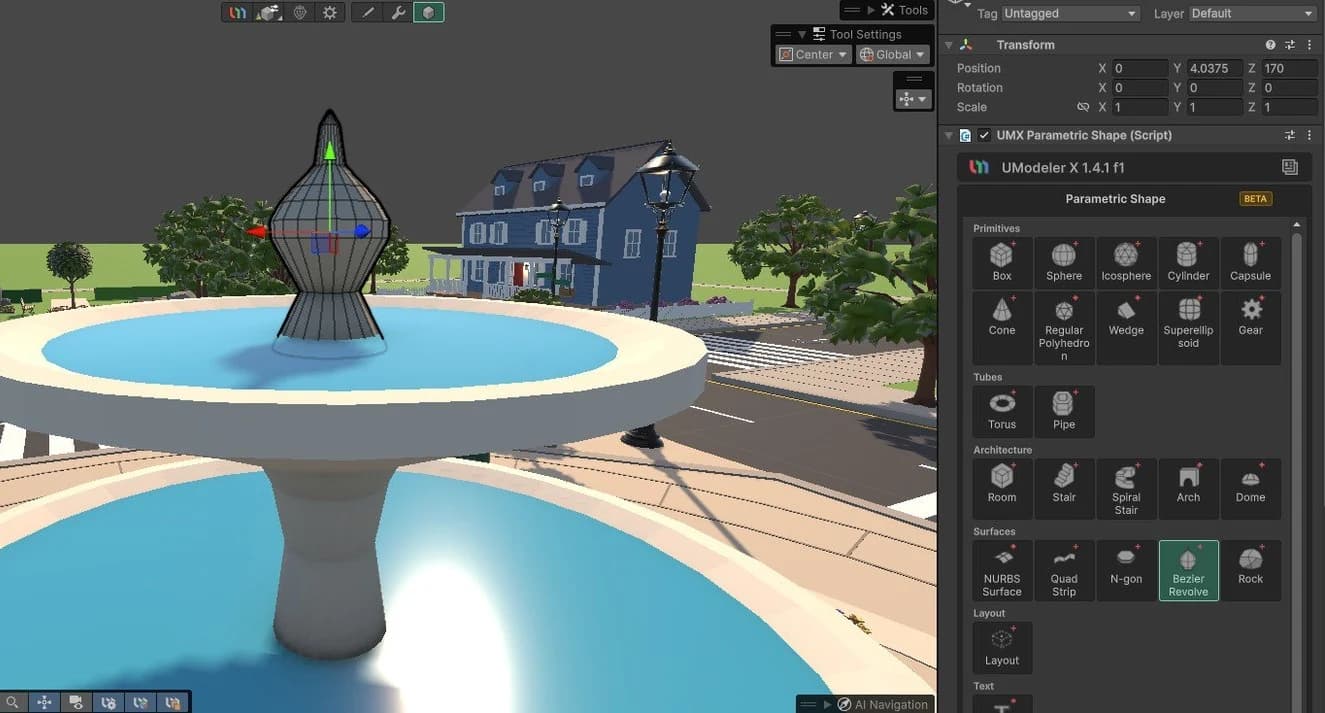
Bezier Revolve1.4.1
让 2D 轮廓绕 Y 轴旋转,做出花瓶、瓶子、塔楼和穹顶。直线段和曲线段可以混用,控制柄直接在场景视图里拖动。
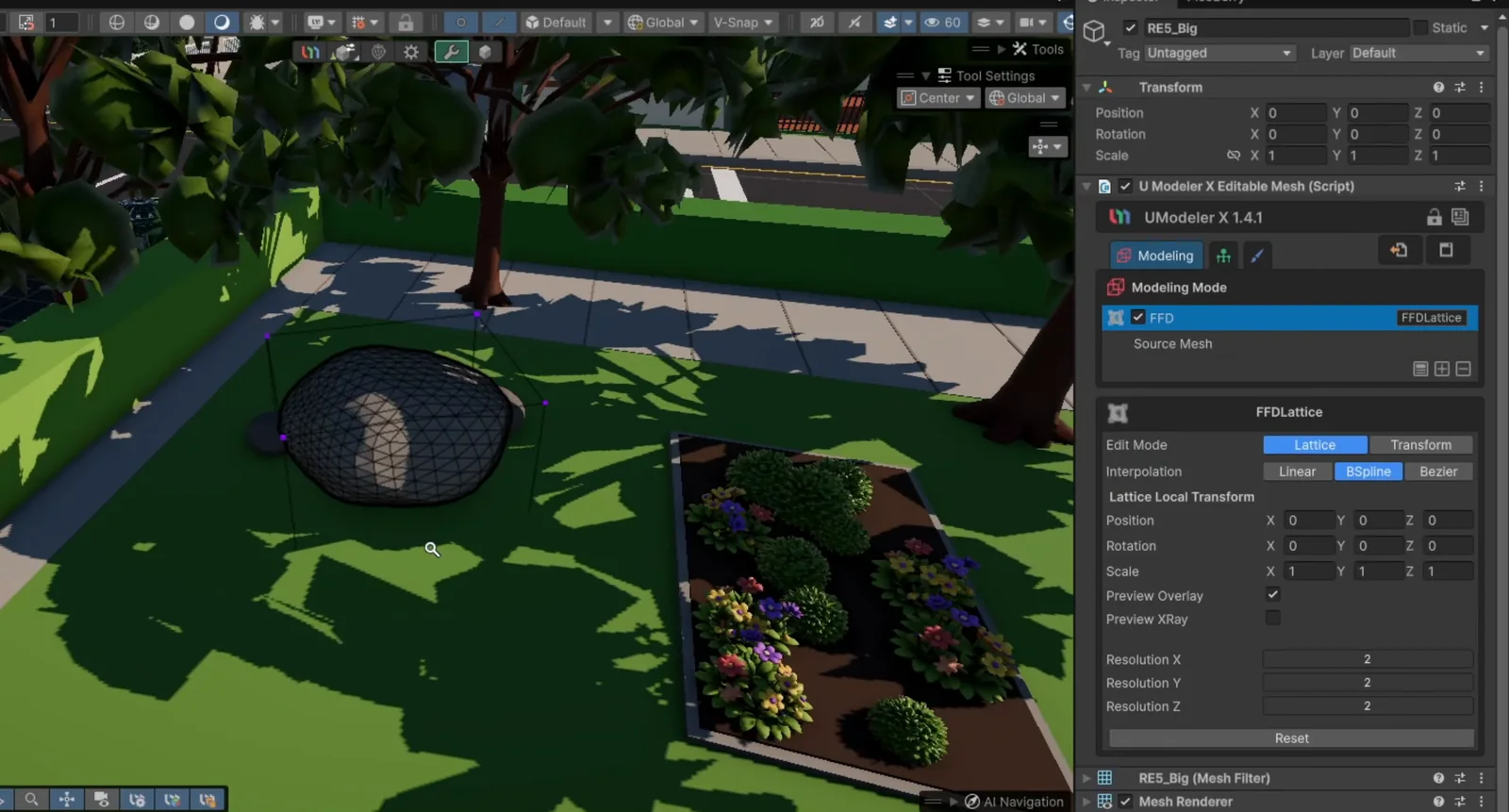
FFD 修改器1.4.1
重构为统一的晶格变形器:每个轴的分辨率可在 2 到 32 之间设置,插值方式可选 Linear、Bezier 或 BSpline。原先固定的 2×2×2、3×3×3 和 4×4×4 晶格现已列为旧版。
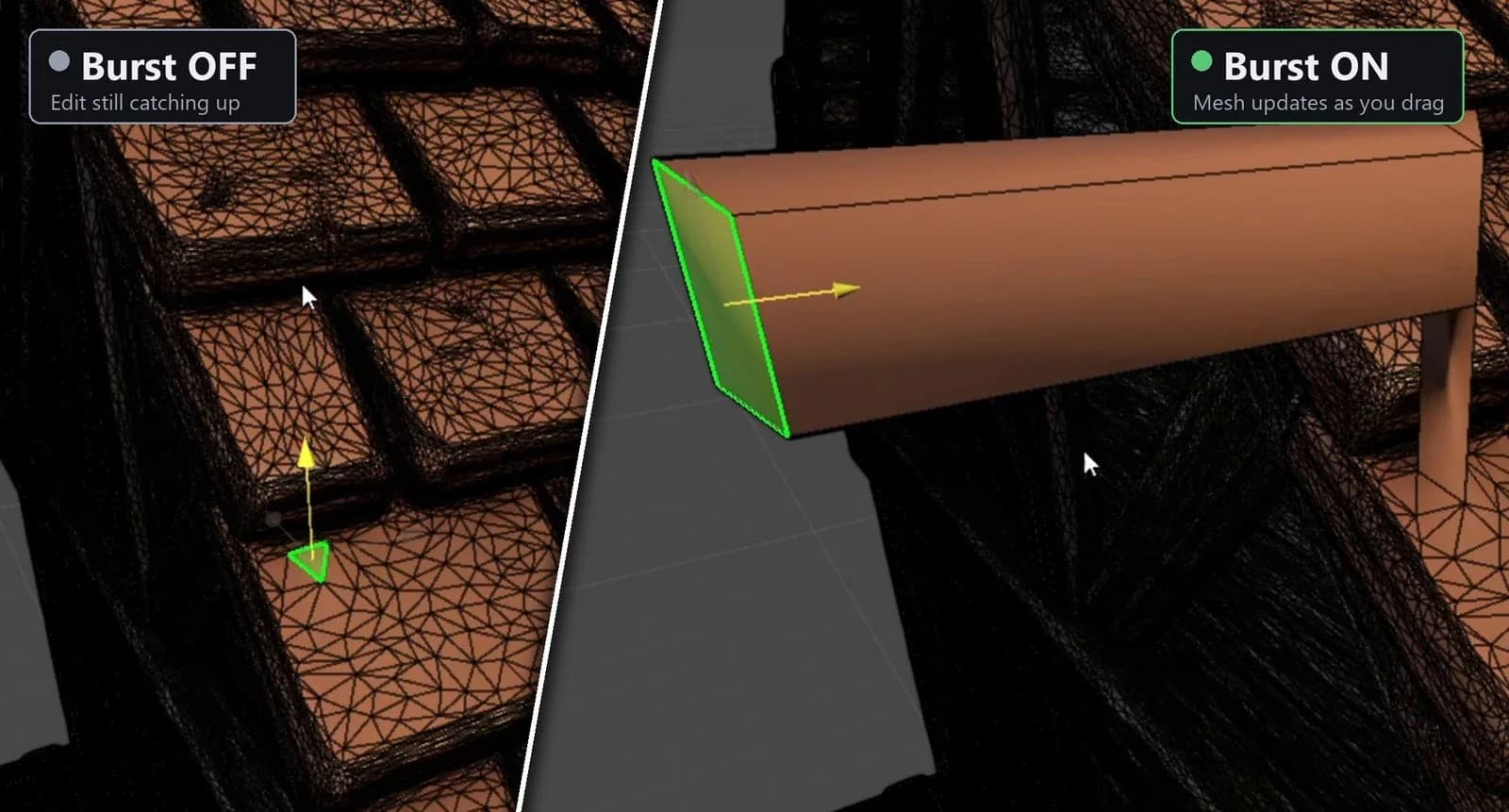
Burst 加速1.4.0
编辑高面数网格时依然跟手。它需要 Unity 的 Burst 和 Mathematics 包,缺少时 UModeler X 会给出提示,并可帮你安装。
智能体搭的场景,实际能做到什么程度?
这是一份交给你接手的快速初稿,不是做完的关卡。
一个提示词不够
视频里,小镇的白模用了 3 个提示词、约 20 分钟。分几轮提要求,得到的布局比一次写一长段请求更整齐。
生成不是一瞬间的事
PicoBerry 资产生成需要时间,智能体会逐个等待,所以道具一多,就得等上一杯咖啡的工夫。有好几个资产超出了工具自己预估的 60–120 秒,细节繁复的喷泉用了约 5 分钟。
超时不等于失败
等待超时,任务其实还在 PicoBerry 那边运行。智能体应继续等待同一个生成会话;如果重新发起生成,积分就会扣两次。本次制作中,早期有一次进度查询在 60 秒时超时,重试后就成功了。
收尾还得靠你
智能体负责搭好布局、把道具摆到位。比例、细节和最终效果由你来定,用的还是它搭出的那些形体。
每个对象都留在原位
智能体让每个替换物沿用占位物的名称、分组、位置和高度,并对齐了朝向,所以广场上的长椅依旧朝着喷泉。
有些导入后不对,只好返工
第一版邮筒模型即使朝向设对了,本身还是侧着的,只能再转过来;早期一轮灌木和花卉几乎全是绿色,重做之后才变成大致均衡的搭配。
智能体是怎样一轮轮搭出这座小镇的?


常见问题
哪些 MCP 客户端可以配合 UModeler X 使用?+−
受支持的 MCP 包有 Unity Assistant / Unity MCP、MCP for Unity(Coplay)和 Unity-MCP(Ivan Murzak)。只要能通过其中任意一个连到 Unity 编辑器,任何客户端都能用,Claude Code、Codex、Claude Desktop、Cursor 等都包括在内。UModeler X 会自动注册形体工具和热点 UV 工具;PicoBerry 生成则默认关闭,需要在 Preferences › UModeler X › PicoBerry 中开启。
Claude Code 或 Codex 能通过 Unity MCP 搭建 Unity 场景吗?+−
可以。通过受支持的 MCP 包把其中任意一个连接到 Unity 编辑器,UModeler X 的工具就会出现在它的工具列表里:umx_parametric_shape 根据场景脚本创建和编辑形体;umx_scene_dump 把场景读回来,让智能体修改已有内容;umx_hotspot 负责热点 UV 布局;另有 5 个 umx_picoberry_* 工具,用来生成、跟踪、放置和列出 PicoBerry 资产。
UModeler X 的 AI Agent Skill 是什么?+−
这是 UModeler X 1.4.1 新增的一份技能文件,Claude Code 和 Codex 读了它,就知道怎样通过 MCP 或 Unity Pipeline CLI 操作 UModeler X。从 Tools › UModeler X › AI Agent Skill › Install to Project 安装,用 Remove from Project 移除。安装一次即可写入两处:.claude/skills/umodelerx(供 Claude Code 使用)和 .agents/skills/umodelerx(供 Codex 使用)。
想在 UModeler X 里试试 AI 场景搭建,一定要用 MCP 吗?+−
不需要。打开 Window › UModeler X › AI Shape Script (Window),点击 Copy Prompt,把复制的提示词粘贴到 ChatGPT、Claude 或其他任意 AI 聊天工具里,再描述你想要的东西。复制 AI 的回复,回到窗口点 Paste,再点 Validate 检查一遍(不会改动场景),最后点 Run。这里的脚本语言和智能体通过 MCP 用的完全一样,只是改由你亲手把脚本搬过去。
AI 智能体为什么用脚本,而不是逐个创建对象?+−
因为每次工具调用都要耗费时间和 Token。UModeler X 的场景脚本是一种精简的语言(DSL),一整组形体或一整轮布局,一次调用就能传过去。所以即使是大型白模,智能体也能做得又快又省。
AI 智能体在 Unity 里搭出的东西,我能编辑吗?+−
可以。智能体搭出的形体是普通的 UModeler X 参数化形体,你可以选中任意一个,在 Inspector 里修改参数、添加修改器,或者继续手动建模;智能体也能把场景读回成脚本,接着修改。它用 PicoBerry 生成的道具则以普通网格放置,用 GameObject › UModeler X › UModelerize 就能把它转成可编辑的 UModeler X 对象。
智能体能用 UModeler X 的哪些形体和修改器?+−
除 3D Text 之外的所有参数化形体都能用,包括 Box、Sphere、Cylinder、Capsule、Cone、Torus、Pipe、Stair、Spiral Stair、Room、Wedge、Arch、Dome、Gear,以及新增的 Rock 和 Bezier Revolve;另外还有用来组织结构的组和布局框。修改器包括 Twist、Bend、Mirror、Subdivide、Shell,以及 Linear Array 和 Radial Array。智能体也能添加新的 FFD 晶格,但分辨率要由你设置,控制点也要手动移动。它还能指定材质、套用热点 UV、设置碰撞体,以及放置预制体。
PicoBerry 在 AI 智能体的 Unity 工作流里起什么作用?+−
UModeler X 1.4.1 新增了 PicoBerry MCP 工具,同一个智能体就能用 PicoBerry 生成 3D 资产、查询生成进度并等待完成、把资产放置到场景中,还能列出你的资产。这些工具使用你在 Unity 内登录的 PicoBerry 账号,所以不需要 API 密钥。生成功能默认关闭,要在 Preferences › UModeler X › PicoBerry 中开启 Allow Generation From MCP。每次生成都会消耗 PicoBerry 积分,生成的模型以普通网格导入。
AI 智能体把 UModeler X 的参数写错了怎么办?+−
UModeler X 会先检查整段脚本:只要有未知的形体、参数名或修改器,就在动手搭建之前整段拒绝,并在报错信息里列出有效选项。如果参数名属于别的形体类型,UModeler X 会照样接受,但这个参数不起作用,结果里会附上一条警告。无论哪种情况,智能体通常在下一条消息里就能改正。
描述场景。 剩下的,由你亲手打磨。
让智能体用 UModeler X 搭好场景布局,再在 Unity 里接着亲手打磨同一批参数化形体。
UModeler X 1.4.1 更新内容 →