AIエージェントによるUnityのシーン構築 —
イメージを伝えて、仕上げは自分の手で
Claude CodeやCodexなどのエージェントをMCPでUnityプロジェクトにつなぎ、作りたいシーンを伝えれば、開いているシーンの中にUModeler Xが組み立てていきます。できあがるブロックアウトは、編集の利かないメッシュではありません。エージェントが作るシェイプはどれもパラメトリックなままなので、あとから手で調整し続けられます。
AIエージェントは、UModeler XでどのようにUnityのシーンを構築するのですか?
UnityプロジェクトにUModeler X 1.4.1と、対応MCPパッケージのうちいずれか1つをインストールし、Claude CodeやCodexなどのMCPクライアントをエディターに接続します。この2つのどちらかを使うなら、AI Agent Skillも追加してください。そのうえで、作りたいシーンをテキストか参考画像で伝えます。エージェントはそれをUModeler Xのシーンスクリプト(コンパクトなDSL)で書き、シェイプのまとまりを丸ごと1回のツール呼び出しで送ります。大きなブロックアウトでも、オブジェクトの数だけツールを呼び出す必要はありません。エージェントが作るシェイプはパラメトリックなままなので、インスペクターで編集を続けられます。
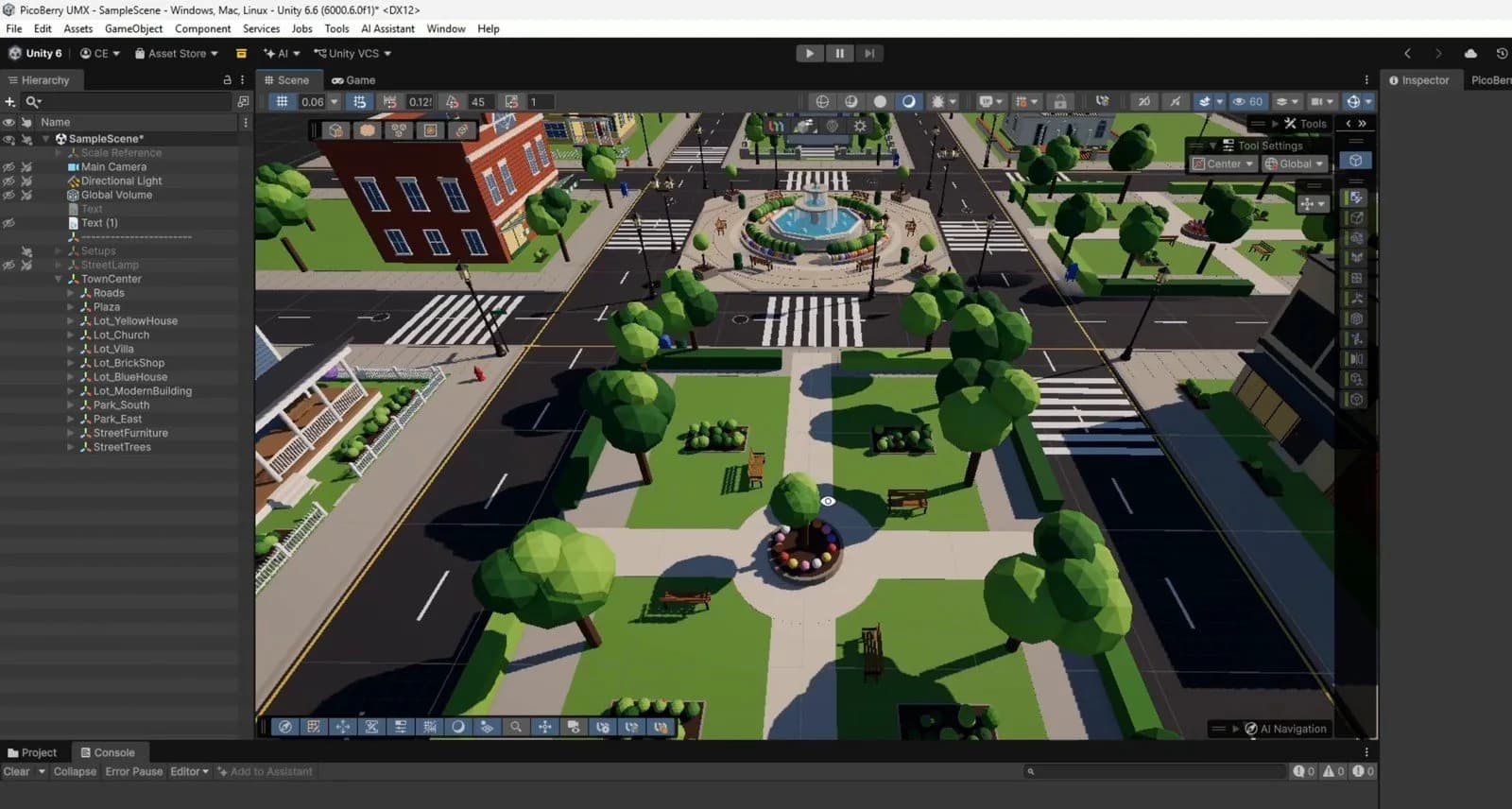
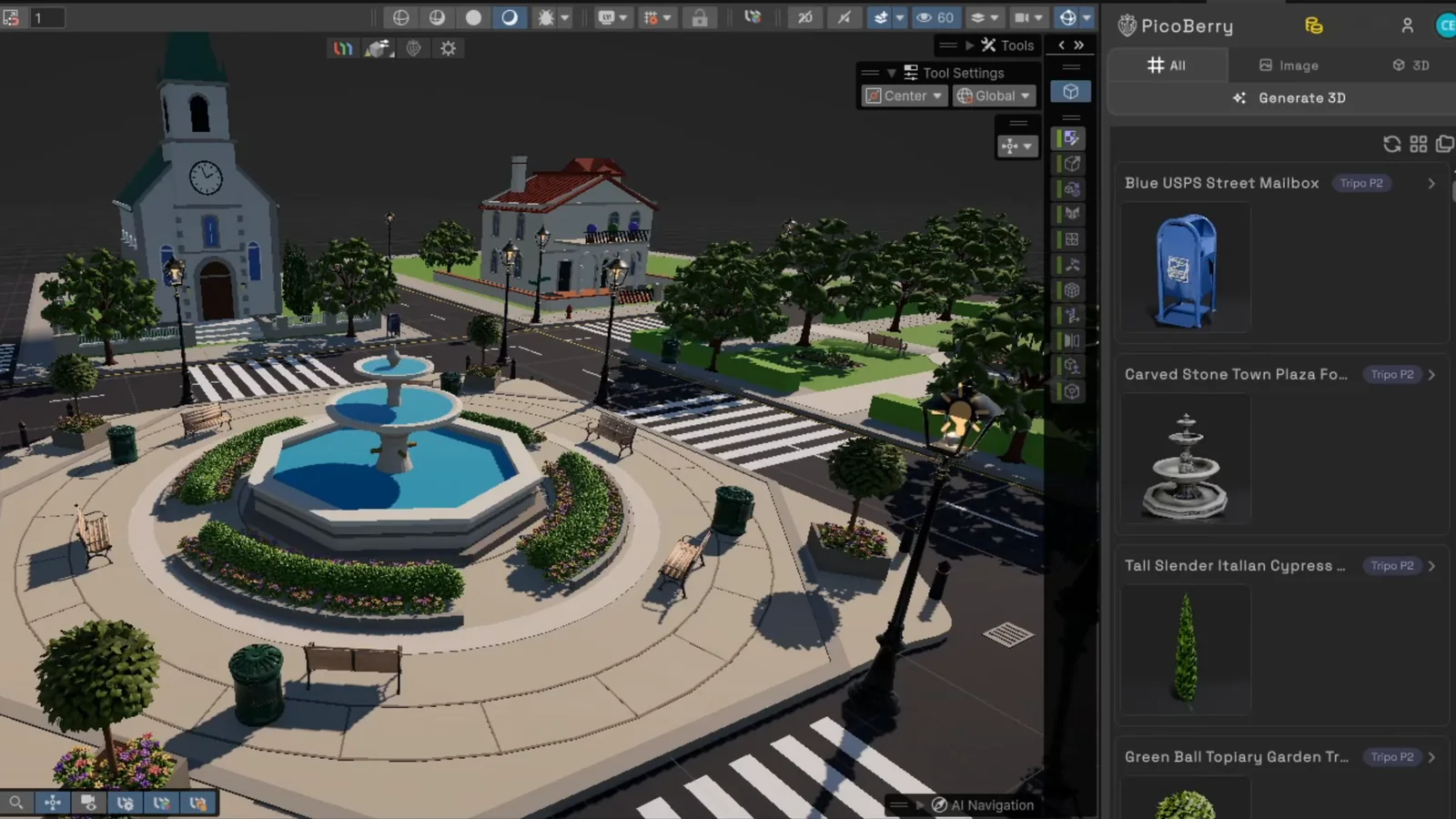
UModelerのデモ動画では、スタイライズドな街のブロックアウトにかかったのは、プロンプト3回と約20分でした。その後のプロンプトでは、エージェントが仮置きの小道具をPicoBerryで生成したモデルに差し替え、シーンに配置しています。
始める前に、何が必要ですか?
必要なのはMCPパッケージとエージェントです。エージェントがClaude CodeかCodexなら、AI Agent Skillも用意してください。シェイプとホットスポットのツールはUModeler X側で登録されるので、モデリングの設定はいりません。PicoBerryでの生成は初期設定ではオフで、オンにするまでは使えません(STEP 04)。
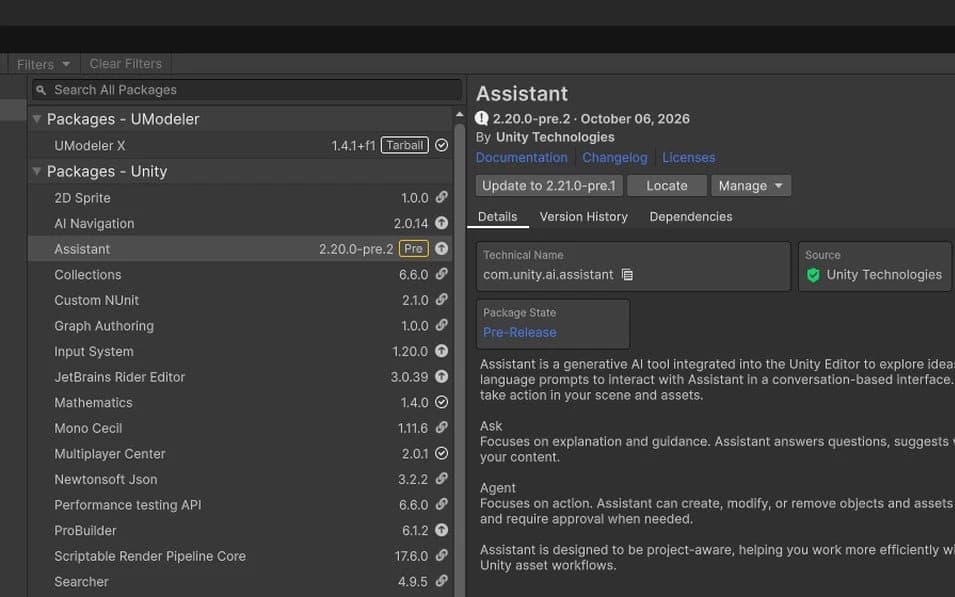
UnityのMCPパッケージ
次のうち、どれか1つを入れてください。Unity Assistant / Unity MCP(com.unity.ai.assistant)、CoplayのMCP for Unity(com.coplaydev.unity-mcp)、Ivan MurzakのUnity-MCP(com.ivanmurzak.unity.mcp)。
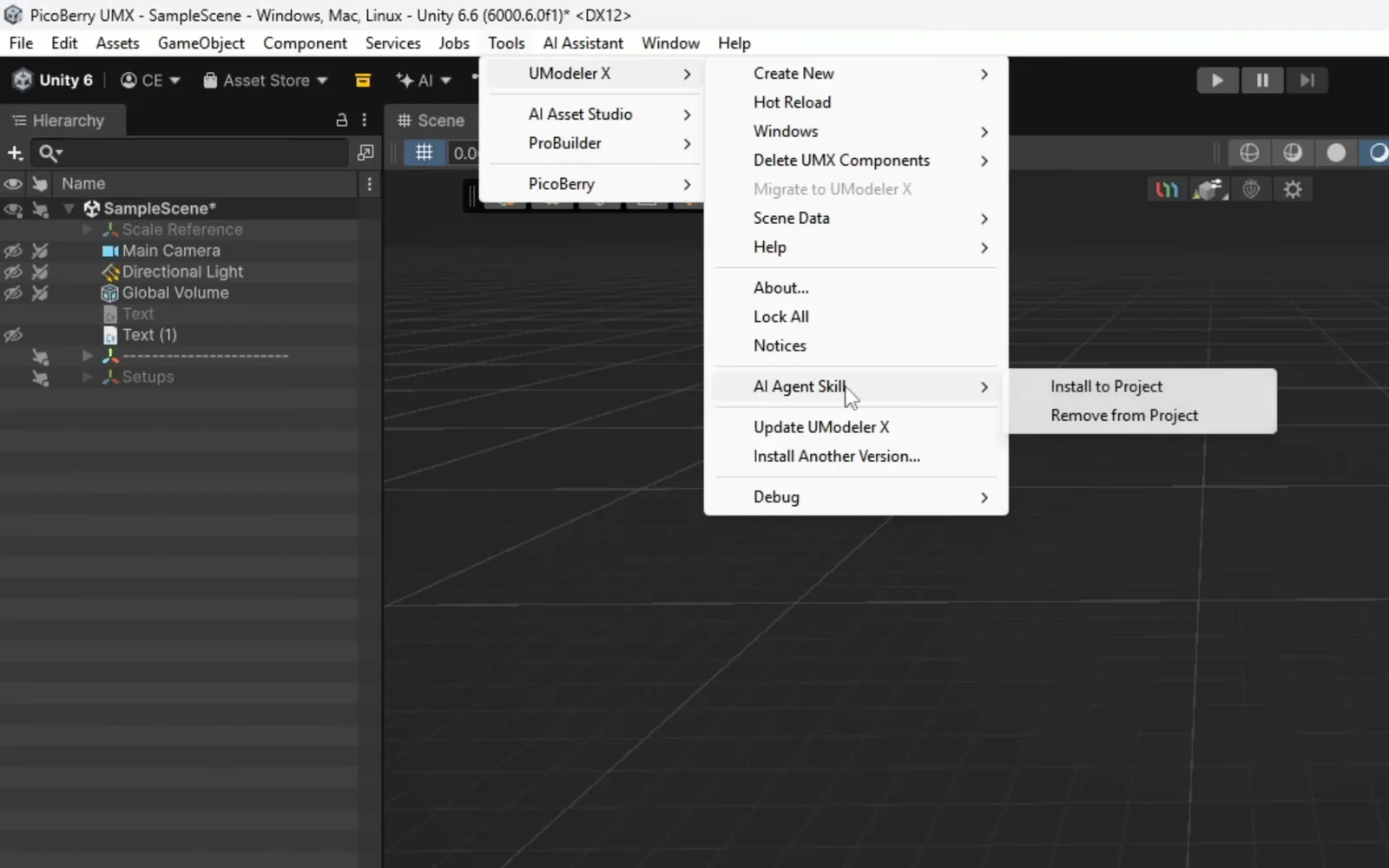
AI Agent Skill1.4.1の新機能
Claude CodeとCodexが読み込むスキルファイルです。これを読んだエージェントは、MCPやUnity Pipeline CLI(com.unity.pipeline)を通じたUModeler Xの扱い方を把握します。一度インストールすれば、.claude/skills/umodelerxと.agents/skills/umodelerxの両方に書き込まれます。
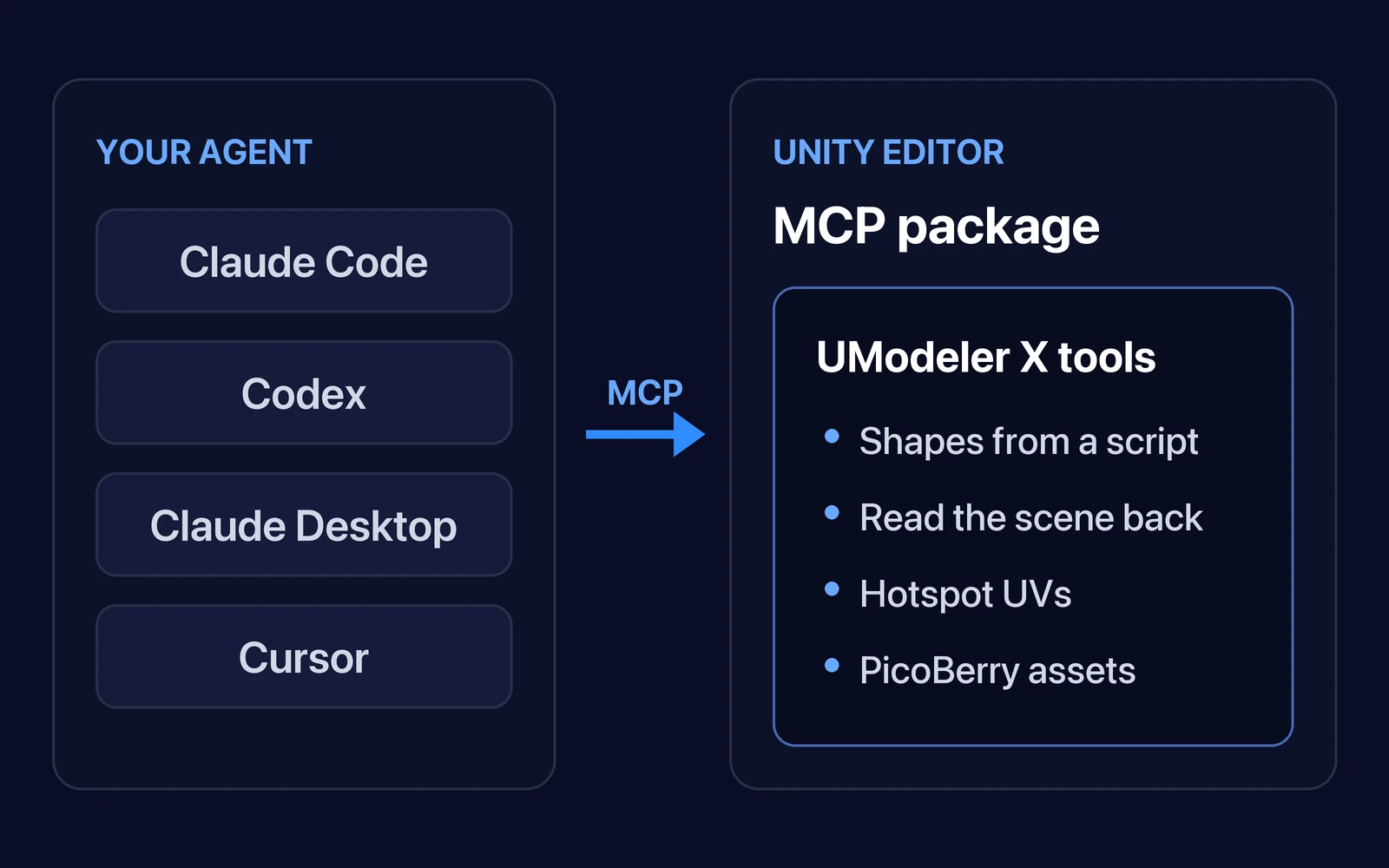
MCPに対応したエージェント
Claude Code・Codex・Claude Desktop・Cursorなどのクライアントです。お使いのMCPパッケージの手順に沿ってクライアントをUnityエディターに接続すれば、UModeler Xのツールも一緒に使えるようになります。
エージェントでシーンを構築するには、どんな手順を踏みますか?
エージェントを接続する(スキルも追加)
Claude CodeかCodexを使う場合は、Tools › UModeler X › AI Agent Skill › Install to Projectを実行します。続いて、MCPクライアントをUnityエディターに接続します。UModeler Xのツールが表示されないときは、Unityのコンパイルが終わるまで待ち、エディターがプレイモードでないことを確かめます。そのうえで、クライアントにツールを再読み込みさせてください。
作りたいシーンを伝える
ふだんの言葉で十分です。長い説明より、参考画像のほうが役に立ちます。シーンをどこに置くかも伝えておきましょう。動画のプロンプトは、画像の街をワールド原点のまわりに作ってほしい、という簡単なものでした。
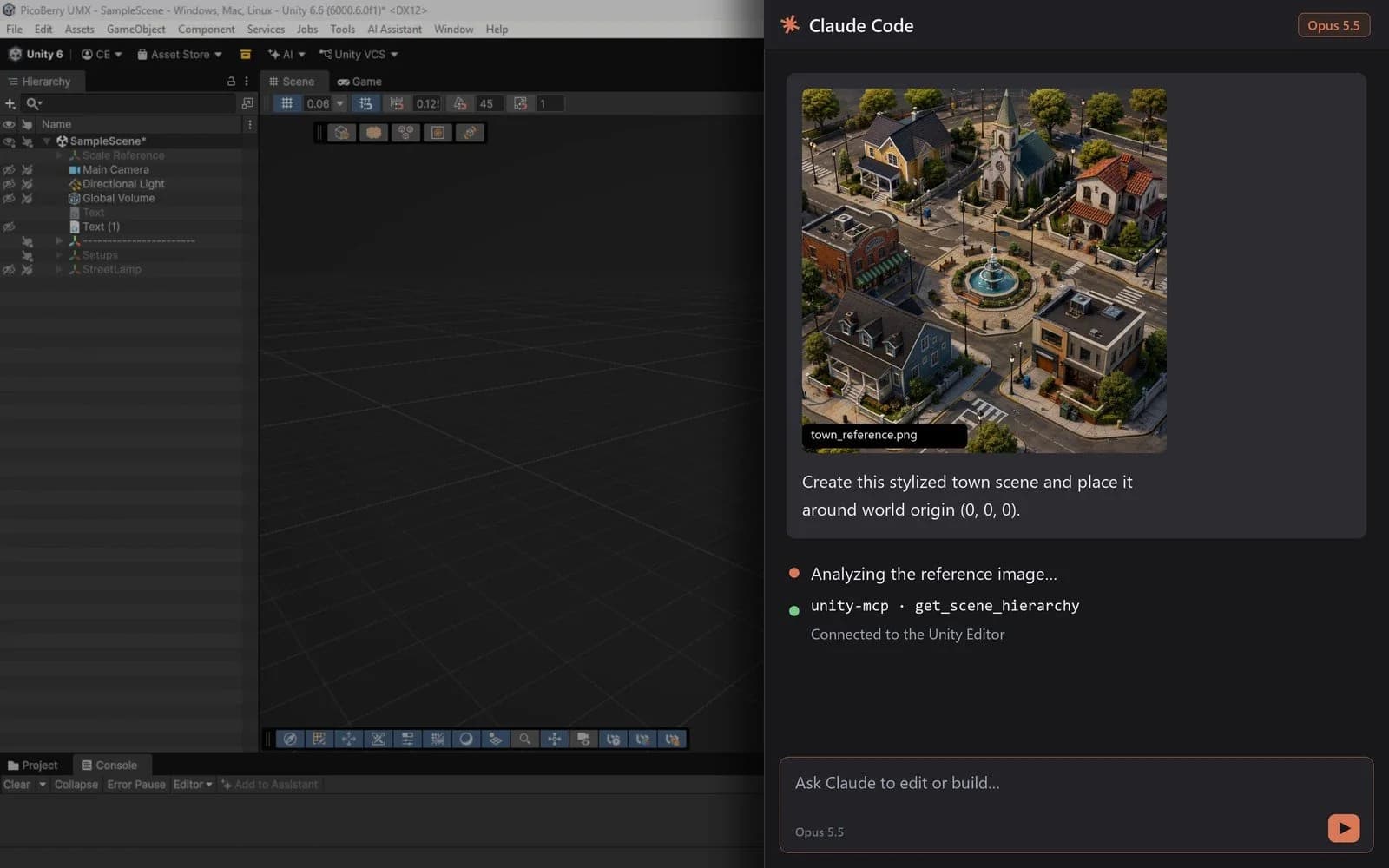
ブロックアウトをエージェントに任せる
エージェントは画像を読み取ってUModeler Xのシーンスクリプトを書き、1回のツール呼び出しで送ります。何回かに分けて作業すること、オブジェクトを意味のあるグループにまとめることを頼んでおきましょう。そのほうが大きなレイアウトもすっきりまとまり、引き継いだときにヒエラルキーも読みやすいままです。
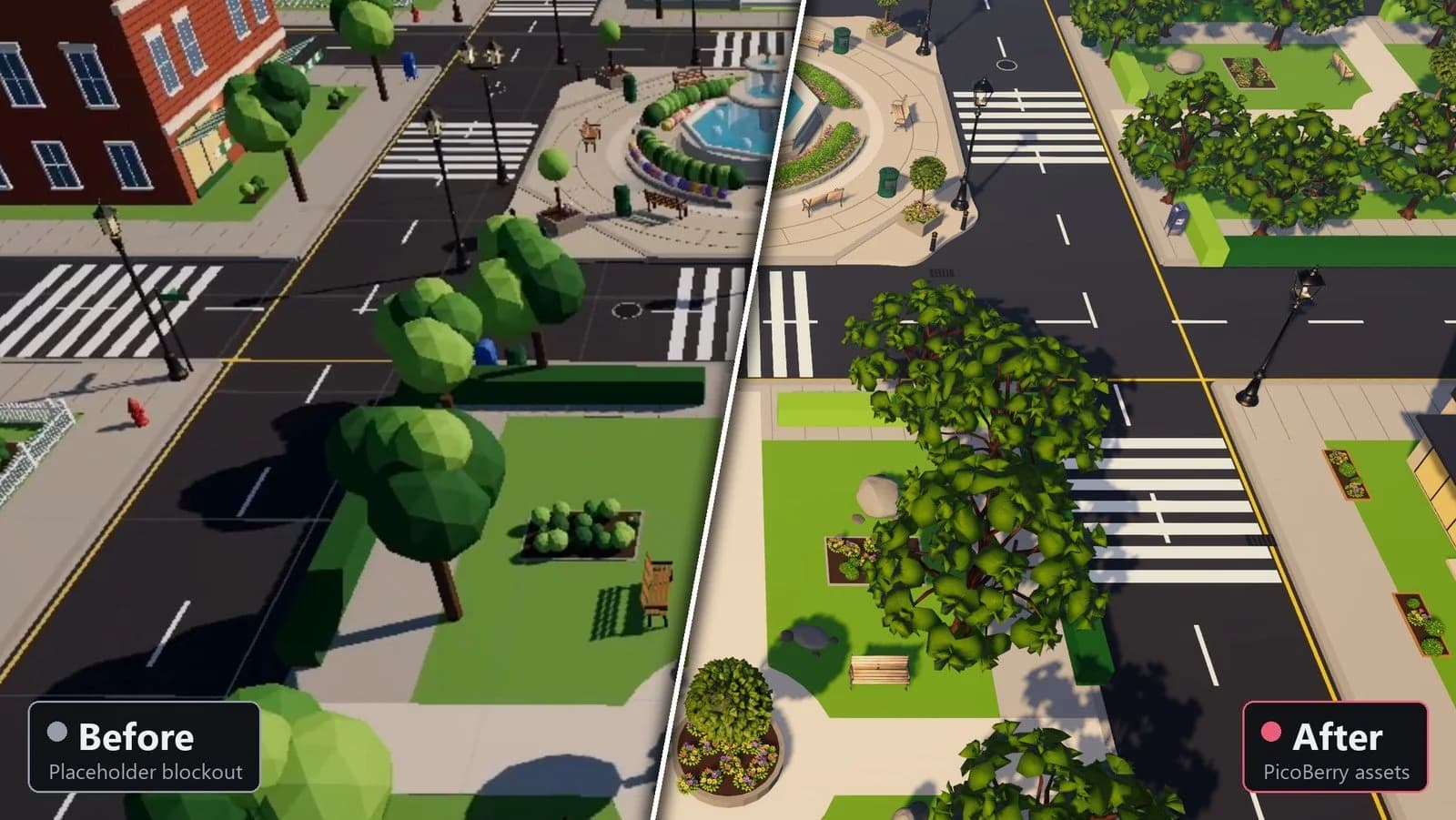
仮置きをPicoBerryのアセットに差し替える
1.4.1で追加されたPicoBerryのMCPツールを使うと、エージェントはアセットを生成し、進捗を確認しながら完了を待ち、シーンに配置できます。木や街灯、ベンチを替えてほしいと頼めば、仮置きのオブジェクトを見つけ出し、合うモデルを生成して差し替えます。生成にはPicoBerryのクレジットを使うため、初期状態ではオフになっています。Unity内でPicoBerryにログインしてから、Allow Generation From MCPをPreferences › UModeler X › PicoBerryでオンにしてください。同時に実行できる生成は、初期設定で3件までです。上限は同じ設定画面で20件まで引き上げられます。
今回の作例では、次のとおりでした。
- 1回目の差し替え:仮置きのオブジェクト85個 → 生成した6種類のモデル(木36本、街灯20本、ベンチ14台、ゴミ箱8個、郵便ポスト4本、消火栓3基)
- 2回目以降の差し替え:ガラスのランタン型街灯、植え込み、花、噴水、トピアリー
- PicoBerryでの生成は全部で約17回
エージェントがオブジェクトを1つずつ置かず、スクリプトを書くのはなぜですか?
ツールを1回呼び出すたびに、エージェントは時間とトークンを使います。UModeler Xにはコンパクトなシーンスクリプトがあるので、シェイプのまとまりでも、レイアウト1回分の作業でも、1回の呼び出しで送れます。
| 比較項目 | 1つずつ配置 | UModeler Xシーンスクリプト(DSL) |
|---|---|---|
| ツール呼び出し | オブジェクトごとに1回 | スクリプトごとに1回(シェイプのまとまりでも、レイアウト1回分でも) |
| トークン | オブジェクトが増えるたびに膨らむ | 少なめ。1回の呼び出しでスクリプト全体を送るので、大きなシーンでも速く低コスト |
| ミス | オブジェクトごとに表面化 | 存在しないシェイプ・キー・モディファイアーは拒否され、有効な候補が示される |
# UModeler X Scene Scriptマニュアルより
group "Table" @0,0,0
  box "Top" w=2 h=.1 d=1 @0,1,0
    mod subdivide
cylinder "Vase" r=.15 h=.4 pivot=bottom @0,1.05,0エージェントの作業が終わったあと、何を変更できますか?
すべてです。エージェントが作るシェイプは、UModeler Xのパラメトリックシェイプそのものです。PicoBerryの小道具は通常のメッシュとして入りますが、UModelerizeすれば編集できます。さらに1.4では、作業を引き継いだあとに手に取りたくなる新しいツールも加わりました。
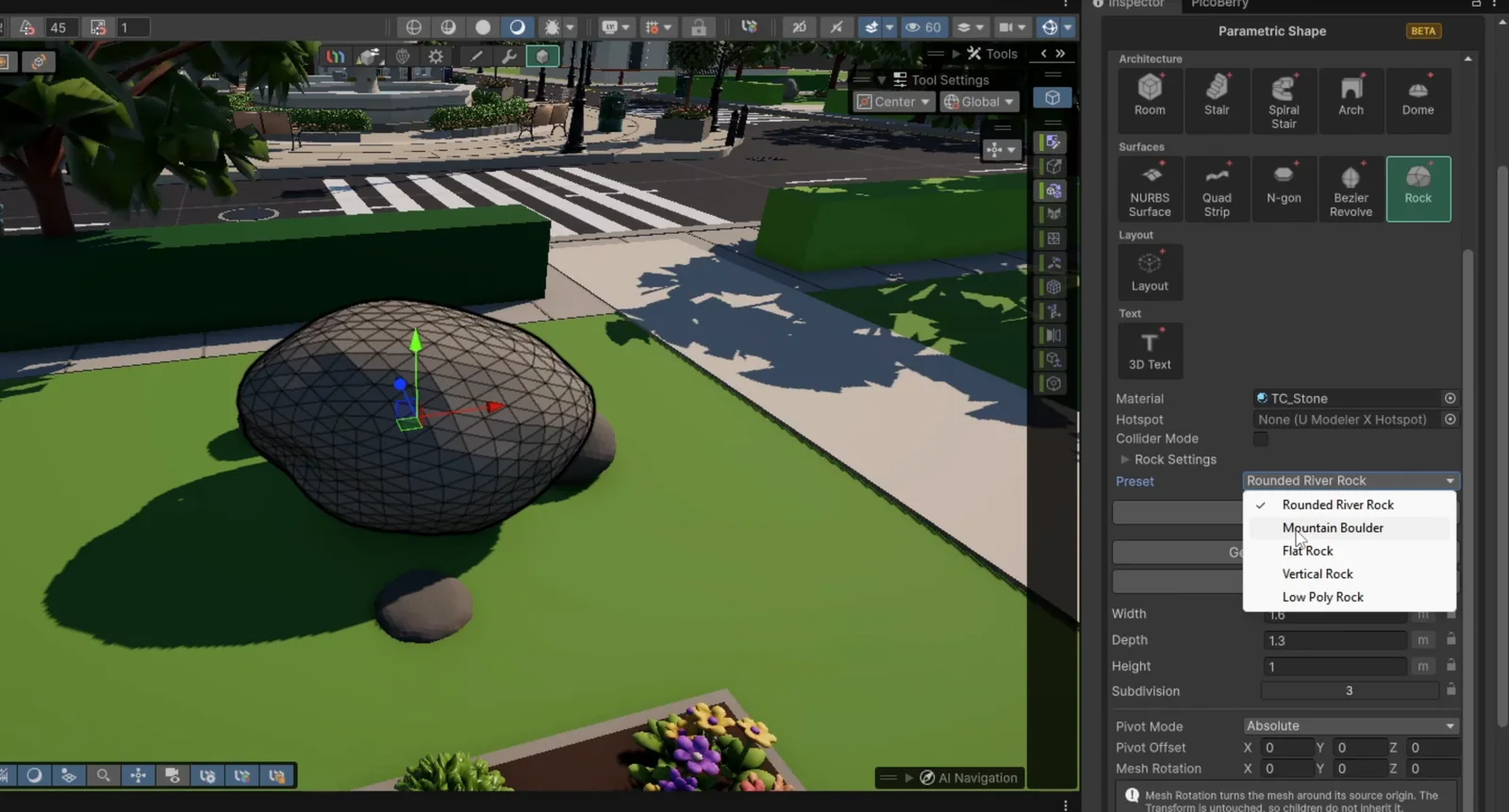
Rockシェイプ1.4.0
プロシージャルに岩を作るシェイプです。5種類のプリセット(Rounded River Rock・Mountain Boulder・Flat Rock・Vertical Rock・Low Poly Rock)、ノイズとファセットの調整、必要に応じて付けられるコライダーを備えています。
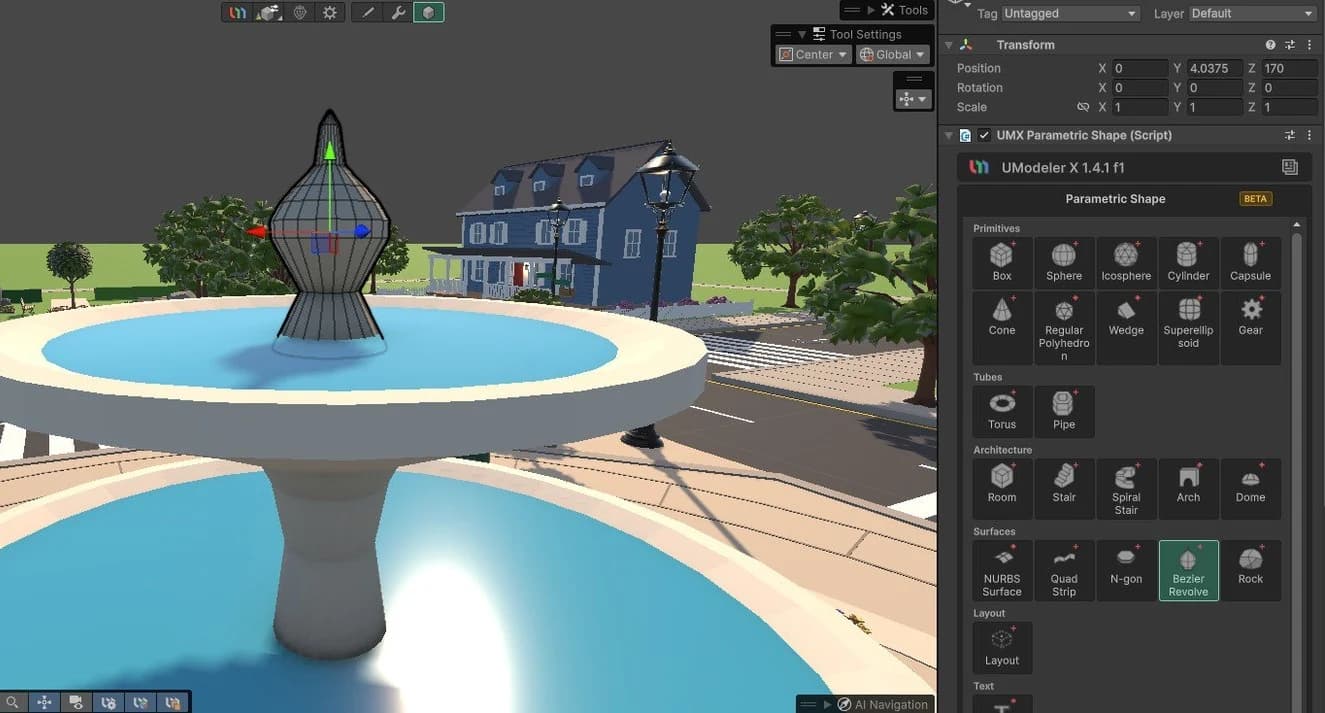
Bezier Revolve1.4.1
2DのプロファイルをY軸まわりに回転させて、花瓶やボトル、塔、ドームを作れます。直線と曲線のセグメントを混ぜられ、ハンドルはシーンビューで直接ドラッグできます。
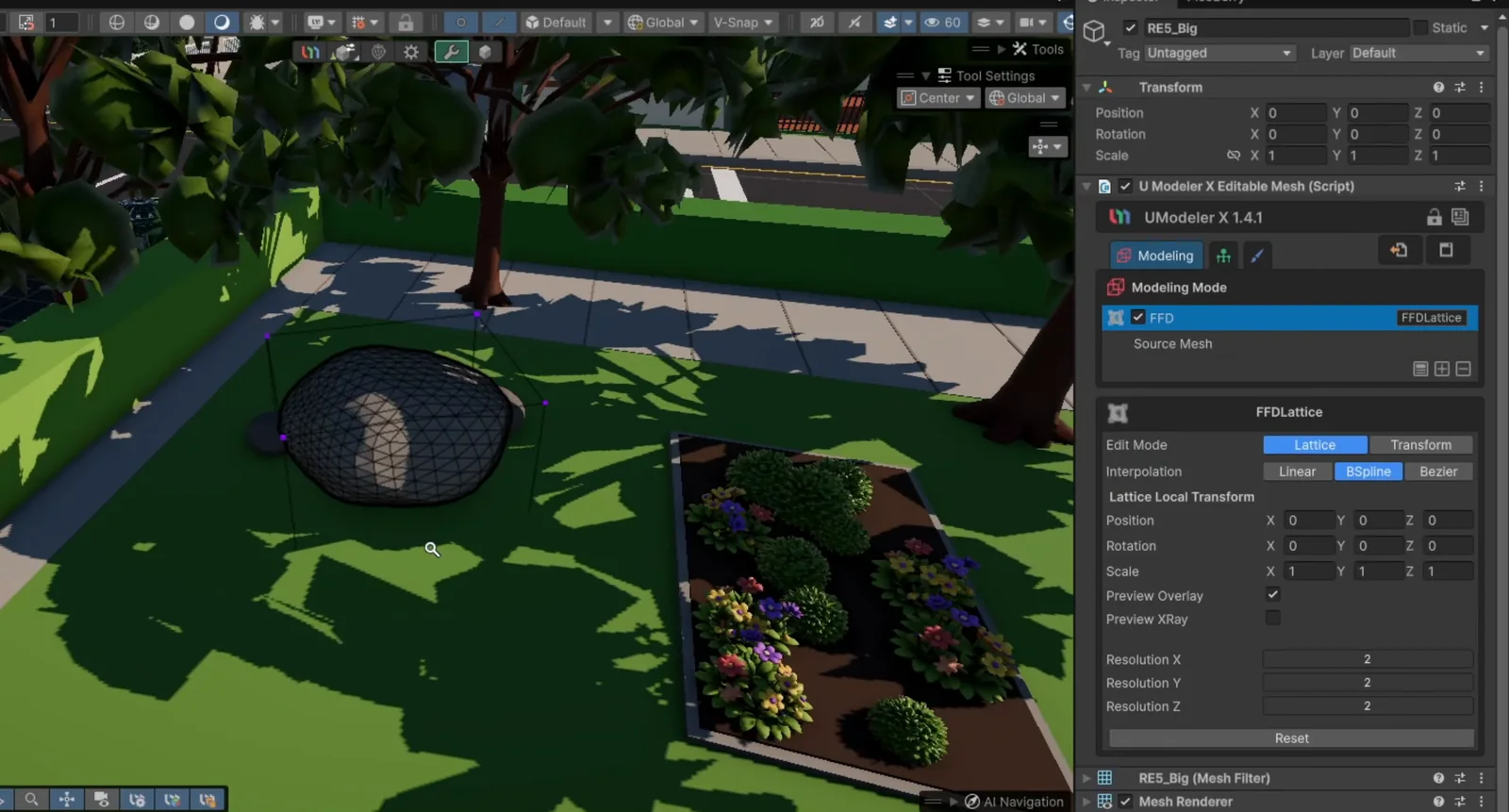
FFDモディファイアー1.4.1
1つのラティスデフォーマーとして作り直されました。解像度は軸ごとに2〜32で設定でき、補間はLinear・Bezier・BSplineから選べます。従来の2×2×2・3×3×3・4×4×4の固定ケージは、レガシー扱いになりました。
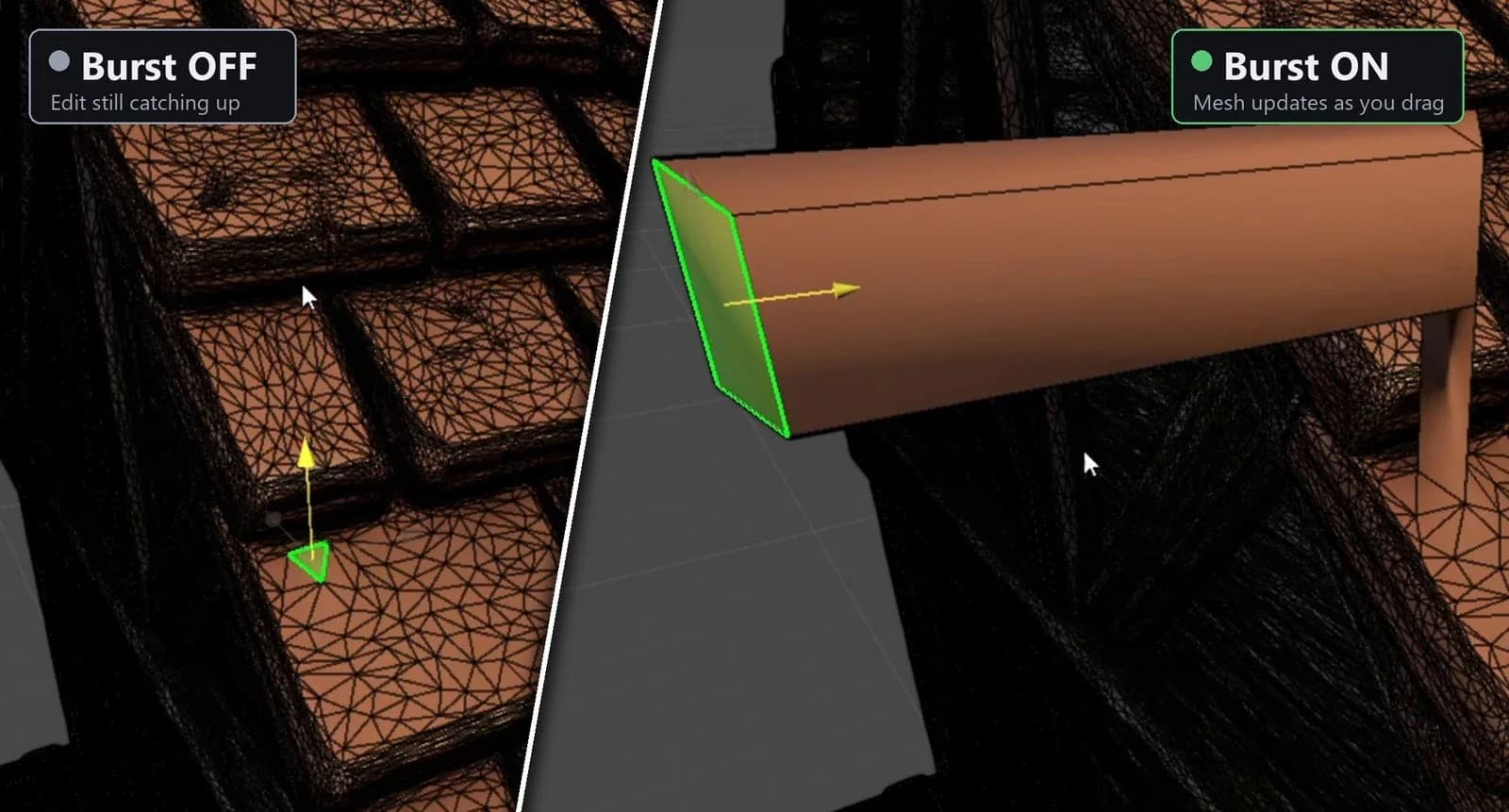
Burstによる高速化1.4.0
重いメッシュでも、編集中の反応がもたつきません。UnityのBurstパッケージとMathematicsパッケージが必要で、入っていなければUModeler Xがインストールを提案します。
エージェントが作ったシーンに、どこまで期待できますか?
すばやく作れるたたき台です。完成したレベルではなく、引き継いで仕上げるためのものです。
プロンプト1回では終わらない
動画では、街のブロックアウトにプロンプト3回と約20分かかりました。長い指示を1回で出すより、何回かに分けて頼んだほうが、すっきりしたレイアウトになりました。
生成には時間がかかる
PicoBerryのアセット生成には時間がかかり、エージェントはそれぞれの完了を待ちます。小道具の多いシーンなら、コーヒー休憩をはさむくらいの待ち時間になります。ツール自体が示す60〜120秒の目安を超えたものもいくつかあり、作り込まれた噴水は約5分かかりました。
タイムアウトは失敗ではない
待機がタイムアウトしても、PicoBerry側ではジョブが動き続けています。エージェントは同じセッションのまま、改めて完了を待つべきです。新しく生成を始めると、クレジットを二重に消費してしまいます。今回の作例でも、序盤に一度、確認が60秒でタイムアウトしましたが、再試行で通りました。
仕上げは、やはり自分で
エージェントが整えるのは、レイアウトと小道具の配置までです。プロポーションやディテール、最終的な見た目は、人の手で詰める部分です。エージェントが作ったシェイプに、そのまま手を加えて仕上げます。
差し替えても、配置はそのまま
エージェントはどの差し替えでも、仮置きのオブジェクトの名前・グループ・位置・高さを引き継ぎ、向きも元に合わせました。そのため広場のベンチは、噴水を向いたままでした。
うまくいかず、やり直したものも
最初の郵便ポストのモデルは、正しい向きに置いても横を向いていたため、回して直す必要がありました。序盤の植え込みと花の差し替えでは、ほとんど緑一色の結果が返ってきたので、花も同じくらい入るようにやり直しています。
エージェントは、どんな段階を経て街を組み立てていくのですか?


よくある質問
UModeler Xで使えるMCPクライアントはどれですか?+−
Unity Assistant / Unity MCP、MCP for Unity(Coplay)、Unity-MCP(Ivan Murzak)のいずれかの対応パッケージを通じて、Unityエディターに接続できるクライアントなら使えます。Claude Code・Codex・Claude Desktop・Cursorなどが当てはまります。シェイプとホットスポットのツールはUModeler X側で登録されます。PicoBerryでの生成は初期設定ではオフで、Preferences › UModeler X › PicoBerryで有効にするまでは使えません。
Claude CodeやCodexは、Unity MCPでUnityのシーンを構築できますか?+−
はい。どちらかを対応MCPパッケージ経由でUnityエディターに接続すると、ツール一覧にUModeler Xのツールが表示されます。umx_parametric_shapeはシーンスクリプトからシェイプを作成・編集し、umx_scene_dumpはシーンを読み取って、エージェントが既存のものに手を加えられるようにします。umx_hotspotはホットスポットレイアウトを扱い、5つのumx_picoberry_*ツールがPicoBerryアセットの生成・進捗確認・配置・一覧取得を担います。
UModeler XのAI Agent Skillとは何ですか?+−
UModeler X 1.4.1で追加されたスキルファイルです。Claude CodeとCodexがこれを読み、MCPやUnity Pipeline CLIを通じたUModeler Xの扱い方を把握します。Tools › UModeler X › AI Agent Skill › Install to Projectでインストールし、Remove from Projectで削除できます。一度インストールすれば、Claude Code用の.claude/skills/umodelerxと、Codex用の.agents/skills/umodelerxに書き込まれます。
UModeler XでAIによるシーン構築を試すのに、MCPは必要ですか?+−
いいえ。Window › UModeler X › AI Shape Script (Window)を開いてCopy Promptを押し、ChatGPTやClaudeなど、お好みのAIチャットに貼り付けて、作りたいものを伝えます。返ってきた回答をPasteで取り込み、Validateでシーンを変更せずにチェックしてから、Runを押してください。エージェントがMCPで使うのと同じスクリプト言語です。違うのは、スクリプトの受け渡しを自分で行う点だけです。
AIエージェントがオブジェクトを1つずつ作らずに、スクリプトを使うのはなぜですか?+−
ツールを呼び出すたびに、時間とトークンがかかるからです。UModeler Xのシーンスクリプトはコンパクトな言語(DSL)なので、シェイプのまとまりでも、レイアウト1回分でも、1回の呼び出しで送れます。そのため大きなブロックアウトでも、エージェントは速く、低コストで作業できます。
AIエージェントがUnityで作ったものは、編集できますか?+−
はい。エージェントが作るシェイプは、UModeler Xのパラメトリックシェイプです。どれでも選択して、インスペクターでパラメーターを変えたり、モディファイアーを追加したり、手作業でモデリングを続けたりできます。エージェントがシーンをスクリプトの形で読み取り、さらに手を加えることもできます。PicoBerryで生成した小道具は通常のメッシュとして配置されますが、GameObject › UModeler X › UModelerizeで編集可能なUModeler Xオブジェクトに変換できます。
エージェントはUModeler Xのどのシェイプやモディファイアーを使えますか?+−
3D Textを除くすべてのパラメトリックシェイプです。Box・Sphere・Cylinder・Capsule・Cone・Torus・Pipe・Stair・Spiral Stair・Room・Wedge・Arch・Dome・Gear、それに新しいRockとBezier Revolveなどがあり、構造をまとめるグループやレイアウトボックスも使えます。モディファイアーにはTwist・Bend・Mirror・Subdivide・Shell・Linear Array・Radial Arrayなどがあります。新しいFFDラティスもエージェントが追加できますが、解像度の設定と制御点の移動は人の手で行います。マテリアル、ホットスポットUV、コライダー、プレハブの設定もエージェントに任せられます。
AIエージェントを使ったUnityのワークフローに、PicoBerryはどう組み込まれますか?+−
UModeler X 1.4.1でPicoBerryのMCPツールが追加されました。同じエージェントがPicoBerryで3Dアセットを生成し、進捗を確認して完了を待ち、シーンに配置し、手持ちのアセットの一覧を取得できます。ツールはUnity内でログインしているPicoBerryアカウントを使うので、APIキーは不要です。生成は初期設定ではオフで、Allow Generation From MCPをPreferences › UModeler X › PicoBerryでオンにするまでは使えません。生成のたびにPicoBerryのクレジットを消費し、モデルは通常のメッシュとして入ります。
AIエージェントがUModeler Xのパラメーターを間違えたら、どうなりますか?+−
UModeler Xは、まずスクリプト全体をチェックします。存在しないシェイプ・キー・モディファイアーがあれば、何も作らないうちにスクリプトごと拒否し、エラーで有効な選択肢を示します。ほかの種類のシェイプ用のキーは、受け付けられはしますが反映されず、結果に警告が含まれます。どちらの場合も、エージェントはたいてい次のメッセージで修正できます。
シーンを伝える。 そこから先は、自分の作品に。
エージェントにUModeler Xでシーンをレイアウトしてもらったら、あとは同じパラメトリックなオブジェクトを、Unityで手を動かしながら仕上げていきましょう。
UModeler X 1.4.1の新機能 →