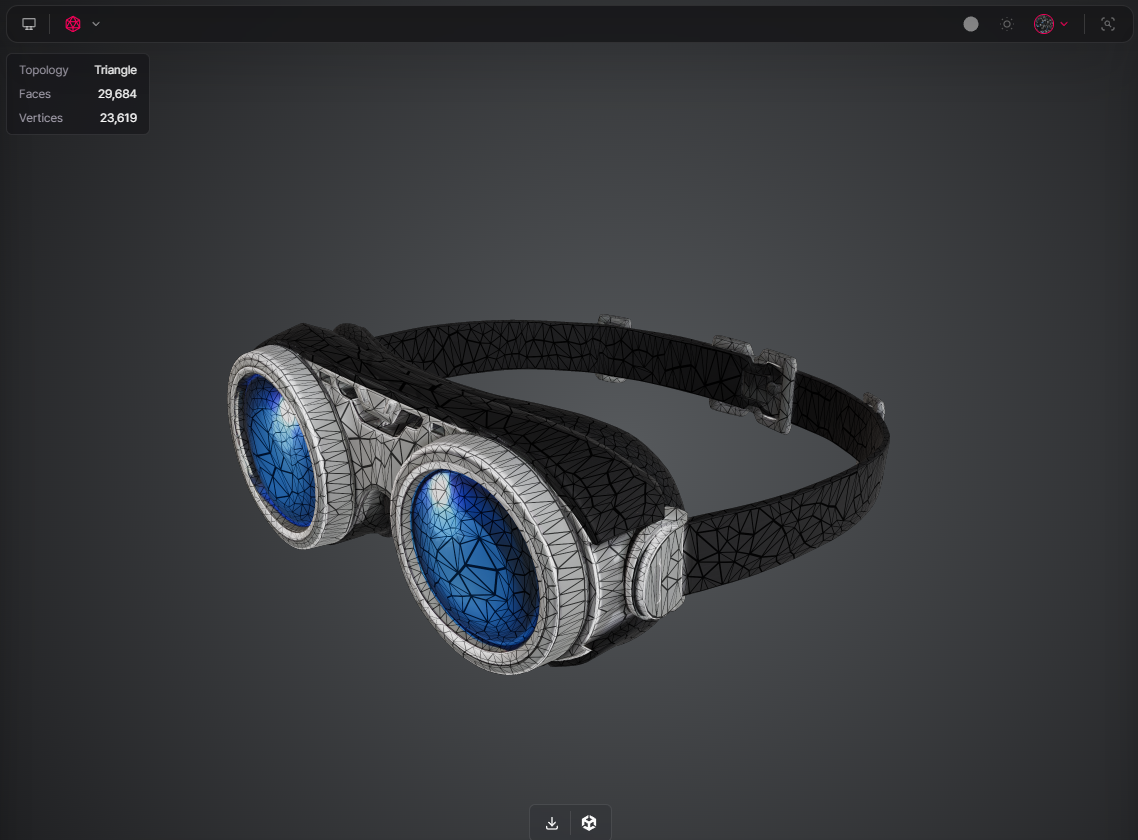
리메시
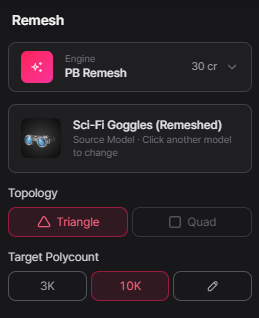
단계별 진행
- Remesh 워크스페이스를 엽니다.
- Remesh 엔진을 선택합니다 (예: PB Remesh, 30 크레딧).
- 오른쪽 목록에서 소스 모델을 선택합니다 (예: Sci‑Fi Goggles).
- Topology 유형을 Triangle 또는 Quad로 설정합니다 (예시에서는 Triangle 선택).
- Target Polycount 프리셋(예: 10K)을 고르거나 연필 아이콘을 클릭해 커스텀 값을 입력합니다.
- 선택을 검토한 뒤 Generate를 클릭해 리메시를 시작합니다.
- 뷰어에서 새 메시를 검사하고, 유지할지·폴리곤 수를 올리거나 내릴지·다른 엔진을 시도할지 결정합니다.
결과 이해하기
Remesh 툴은 메시가 어떻게 재구성될지 제어합니다.
- Remesh 엔진
- PB Remesh, Meshy Remesh, Tripo Remesh 중에서 선택합니다.
- 엔진마다 디테일과 스무딩을 조금씩 다르게 처리할 수 있습니다.
- 소스 모델
- 현재 선택된 모델을 표시합니다 (예: Female Sci‑Fi Character T‑P…).
- 다른 모델을 클릭해 소스를 변경할 수 있습니다.
- Topology
- Triangle : 삼각형 메시를 사용하는 실시간 엔진에 이상적입니다.
- Quad : 스컬프팅, 서브디비전, 추가 편집을 계획할 때 더 좋습니다.
- Target Polycount
- 3K, 10K 등의 프리셋.
- 커스텀 폴리곤 수를 위한 수동 입력 옵션(연필 아이콘).
이 설정들은 최종 메시가 얼마나 조밀하고, 깔끔하며, 엔진 친화적인지를 정의해, 텍스처링·리깅·Unity 내보내기 전의 핵심 단계가 됩니다.