
컬렉션
Collections 기능은 생성한 모든 에셋을 쉽게 둘러보고, 이름을 바꾸고, 관리할 수 있는 폴더로 정리하도록 돕습니다. 상단 헤더의 Collections를 클릭하면 언제든 접근할 수 있습니다.

Collections 페이지 안에는 New Collection이라는 버튼이 있습니다. 클릭하면 카드 형태로 표시되는 새 폴더가 만들어집니다. 컬렉션 카드에 마우스를 올리면 두 가지 옵션이 보입니다.
- 편집 (연필 아이콘) — 컬렉션 이름 변경
- 삭제 (휴지통 아이콘) — 컬렉션 제거
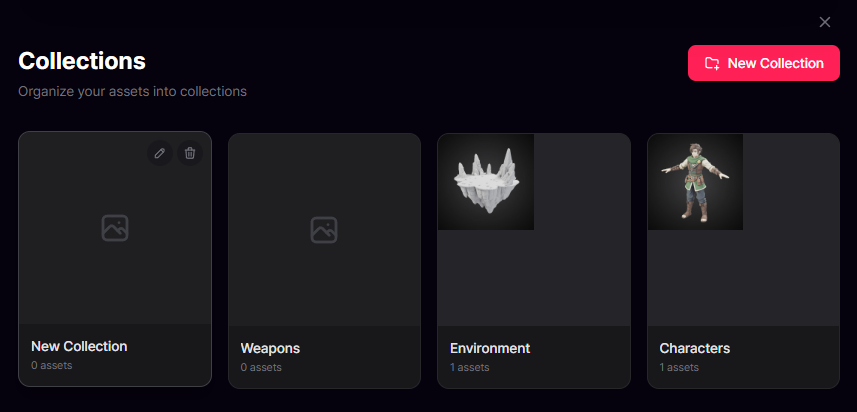
필요한 만큼 컬렉션을 만들 수 있고, 컬렉션 안에 컬렉션을 중첩해 더 세밀한 정리를 위한 하위 컬렉션도 구성할 수 있습니다.
생성한 모델을 컬렉션에 추가하려면 메인 Workspace로 이동합니다. 모델이 표시되는 오른쪽에서 썸네일에 마우스를 올려 메뉴를 엽니다. 여기서 다음을 할 수 있습니다.
- 모델 이름 변경
- 컬렉션에 추가
- 삭제
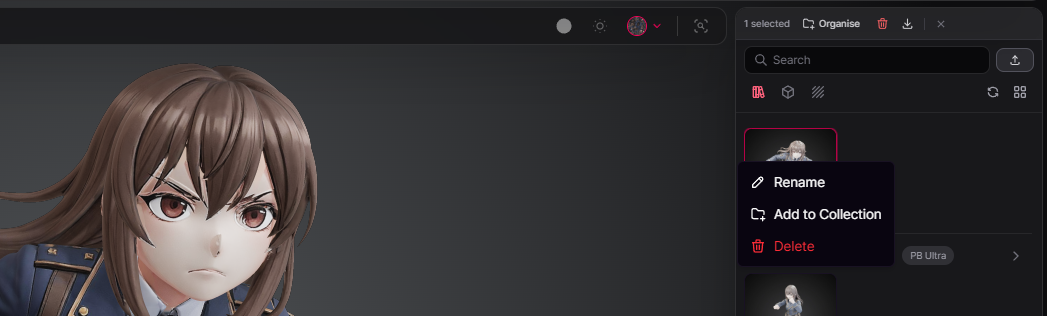
Add to Collection을 선택한 뒤 넣을 컬렉션을 고릅니다. Confirm을 클릭해 완료합니다. 필요하다면 이 창에서 새 컬렉션을 바로 만들 수도 있습니다.
컬렉션은 언제든 이동·중첩·재정리할 수 있어, 에셋 구조를 완전히 통제할 수 있습니다.
Unity 에디터에서 컬렉션에 추가하기
Unity 의 Asset Library 윈도우에서도 같은 컬렉션 시스템을 사용할 수 있습니다.
- 메뉴
Tools → PicoBerry → Asset Library로 Asset Library 윈도우를 엽니다. - 에셋 하나 또는 여러 개를 선택합니다.
- 우측 패널의 Add to Collection 아이콘 버튼을 클릭합니다 (툴팁: Add selected assets to Collection).
- 다이얼로그에서 하나 또는 여러 컬렉션을 선택하고 확정합니다.
컬렉션은 현재 활성화된 워크스페이스(Personal 또는 Team)에 종속되며, 웹과 Unity 양쪽에서 동일하게 사용됩니다.