
AI 텍스처링
단계별 진행
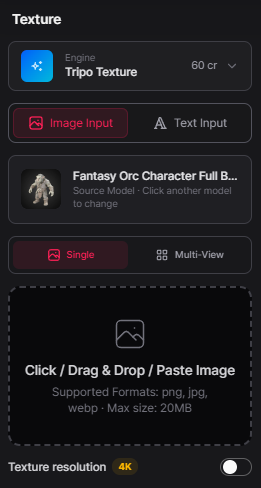
- Texture 워크스페이스를 엽니다.
- 텍스처 엔진을 선택합니다 (예: Tripo Texture, 60 크레딧).
- 입력 방식을 선택합니다: - Image Input (참조 이미지 업로드) - Text Input (원하는 머티리얼을 설명)
- 소스 모델을 선택합니다 (예: Fantasy Orc Character Full Body).
- Single‑View 또는 Multi‑View 텍스처링 중에서 선택합니다.
- 이미지를 업로드하거나 입력 상자에 드래그 앤 드롭합니다 (png, jpg, webp, 최대 20MB 지원).
- 텍스처 해상도를 설정합니다 (예: 4K).
- 텍스처를 생성한 뒤 모델에 적용된 결과를 검토합니다.
- 유지할지, 다시 생성할지, 더 나은 결과를 위해 입력을 조정할지 결정합니다.
결과 이해하기
텍스처가 어떻게 생성될지 제어합니다.
Texture Engine
- 사용 가능한 엔진 중에서 선택합니다: AI 텍스처링용으로 Tripo와 Meshy가 제공됩니다
- 엔진마다 다른 머티리얼 스타일이나 디테일 수준을 만들 수 있습니다.
Input Type
- Image Input — 참조 텍스처나 머티리얼을 업로드합니다.
- Text Input — 원하는 텍스처를 말로 설명합니다.
Source Model
- 오른쪽 생성된 모델 목록에서 현재 선택된 모델을 표시합니다.
- 다른 모델을 클릭해 전환합니다.
Texture Mode
- Single‑View — 한 각도에서 텍스처를 생성합니다.
- Multi‑View — 여러 각도를 사용해 더 정확한 UV 커버리지를 만듭니다.
이미지 업로드 상자
- png, jpg, webp 지원
- 최대 파일 크기: 20MB
- 클릭, 드래그 앤 드롭, 붙여넣기를 지원합니다.
Texture Resolution
- 표준 해상도와 고디테일 출력을 위한 4K 사이를 전환합니다.
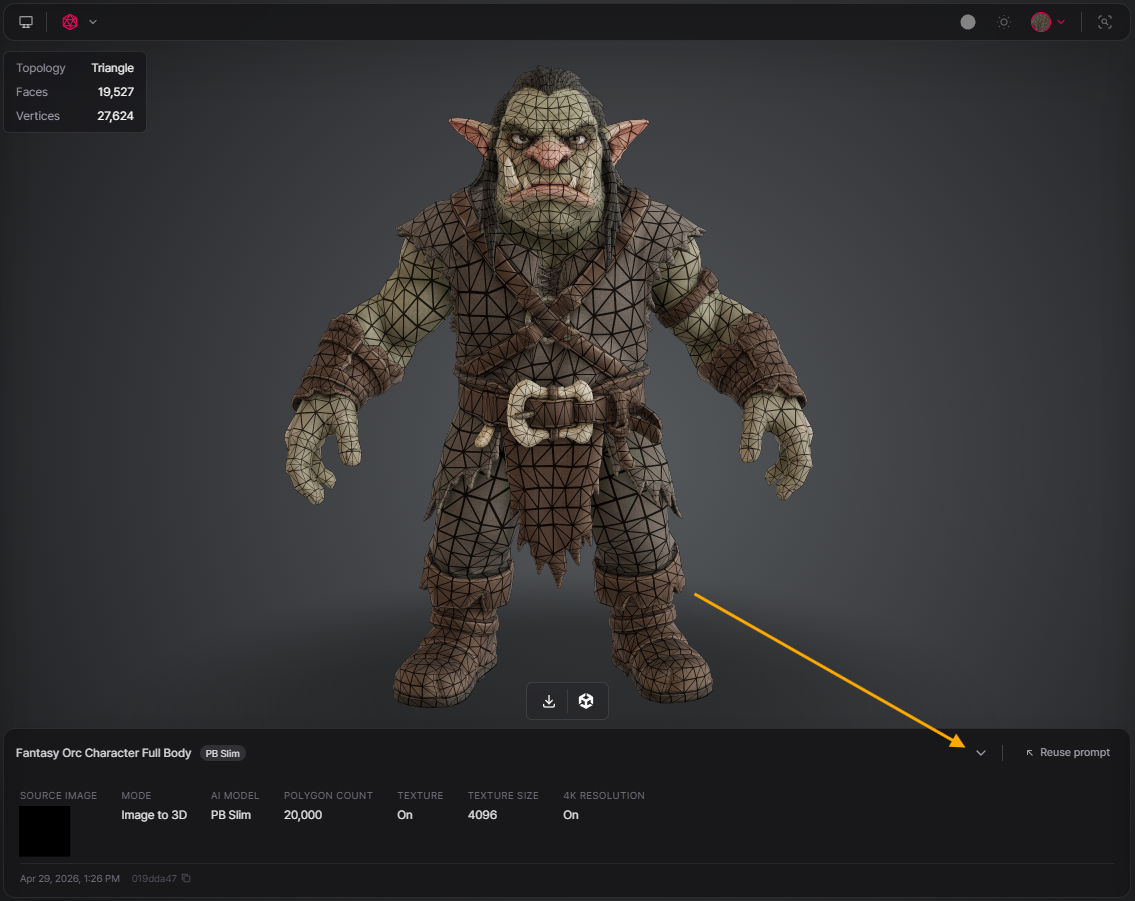
이 설정들은 최종 텍스처가 얼마나 정교하고, 정확하며, 스타일라이즈드한지를 결정해, 모델을 내보내거나 Unity로 보내기 전의 필수 단계가 됩니다.